
Надежный видеоконвертер, редактор и компрессор для повседневных задач.

Полное руководство по выбору привлекательной длительности видео для Snapchat

Сообщение от Паула Пайлага к Редактировать видео/аудио Ноя 21, 2025
Snapchat — одна из самых популярных в мире социальных сетей, но ограничения по длине видео могут ограничивать создателей контента при его распространении. Так что же является оптимальным вариантом? Длительность видео для SnapchatКак же создать более привлекательный контент в этих условиях? В этой статье мы рассмотрим несколько методов сокращения длительности видео в Snapchat, которые помогут вам создавать более качественные и захватывающие видеоролики в заданных рамках.
Список гидов
Как загружать более длинные видео в Snapchat Практичный редактор для плавного расширения видео Snapchat Изменение длительности видео из воспоминаний Snapchat Как обрезать видео в Snapchat сразу после записиКак загружать более длинные видео в Snapchat
Понимание официальных спецификаций платформы Snapchat — первый шаг к созданию видео. Согласно последним данным за 2025 год, различные форматы контента в Snapchat имеют разные ограничения по длине. Ниже приведены стандартные требования к видео в Snapchat.
| Элемент | Требование |
| Длина видео (на клип) | от 3 до 60 секунд (Spotlight также до 60 секунд) |
| Разрешение | Минимум 1080 × 1920 (Full HD по вертикали); допускаются более высокие разрешения при сохранении соотношения сторон. |
| Соотношение сторон | 9:16 (в основном вертикальный) |
| Размер файла | Рекомендуется менее 1 ГБ для бесперебойной загрузки |
| Элемент | Требование |
| Тип носителя | Видео со звуком (рекомендуется аудиоформат AAC) |
| Поддерживаемые форматы | MP4 (наиболее распространенный), MOV |
Snapchat также использует функцию, которая автоматически разбивает одну запись на несколько 10-секундных сегментов, называемых «мультиснимками». Такая сегментация повышает стабильность и упрощает редактирование видео. С помощью этого метода вы можете загружать длинные видео.
Шаг 1Откройте Snapchat и выберите видео из галереи. Snapchat автоматически разделит его на сегменты.
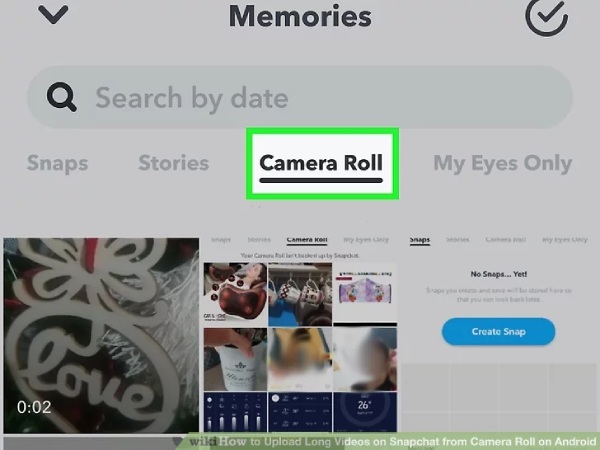
Шаг 2Просто отредактируйте его как обычно, и после загрузки оно автоматически станет бесшовным видео.
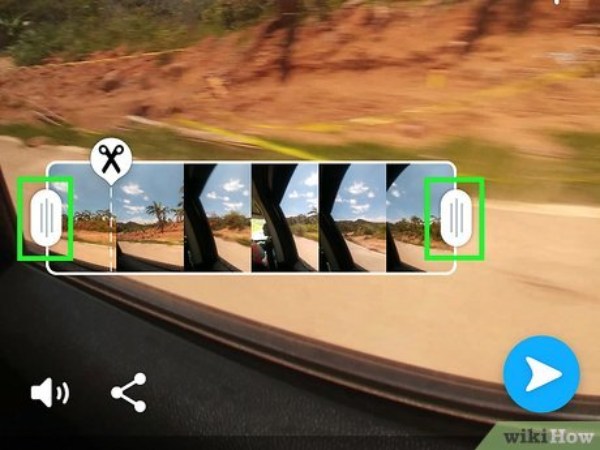
Практичный редактор для плавного расширения видео Snapchat
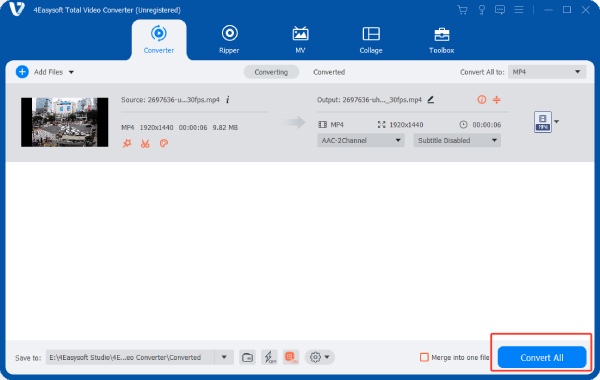
Если размер вашего видеоконтента превышает лимит Snapchat и вам необходимо обрезать или сжать его до плавно воспроизводимого клипа, рассмотрите возможность использования 4Easysoft Total Video ConverterМощные функции позволяют точно настроить длительность видео и обрезать любой фрагмент. Вы также можете добавлять эффекты перехода, применять обратное воспроизведение, ускорять отснятый материал и многое другое. Поддержка пользовательских параметров видео для поддержания оптимального качества.

Установите точное время начала и окончания или разделите видео, чтобы обрезать любой сегмент.
Поддержка конвертации более 500 видео- и аудиоформатов, таких как MP4 или MOV.
Отрегулируйте такие параметры, как разрешение, частоту кадров и битрейт, чтобы оптимизировать воспроизведение в Snapchat.
Пакетная конвертация позволяет обрабатывать несколько видео, что значительно повышает производительность.
100% Безопасный
100% Безопасный
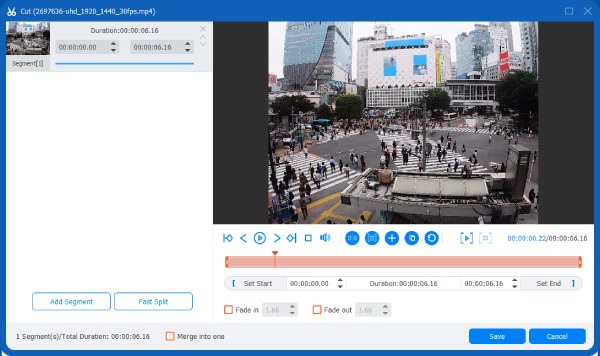
Шаг 1Нажмите «Добавить файл», чтобы импортировать видео, которое вы хотите отредактировать. Затем нажмите «Обрезать», чтобы задать время начала и окончания видео, или нажмите «Разделить», чтобы вырезать среднюю часть.
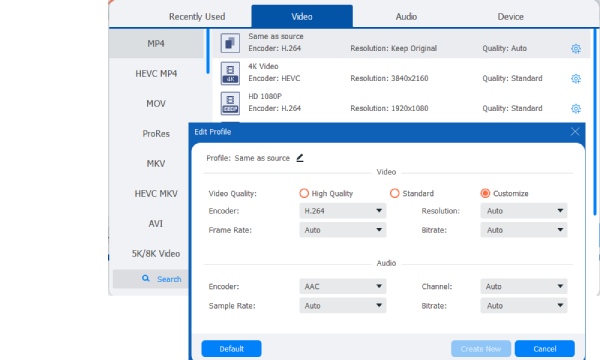
Шаг 2Выберите «MP4» или «MOV», так как Snapchat рекомендует два формата выходных файлов. Вы также можете нажать «Выход», чтобы настроить параметры видео.
Шаг 3Нажмите кнопку «Конвертировать», чтобы сохранить обработанное видео на вашем устройстве и подготовить его для загрузки в Snapchat.
Изменение длительности видео из воспоминаний Snapchat
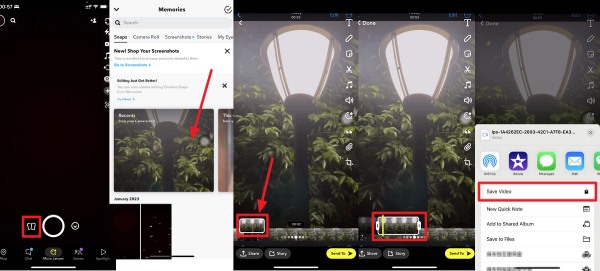
После съемки и загрузки вы можете использовать встроенные инструменты редактирования Snapchat, чтобы отрегулировать длительность видео. добавить текст, стикеры и музыку, а также настраивать параметры видео и звука. Кроме того, новый редактор «Timeline Editor» поддерживает свободное редактирование клипов, добавление музыки и создание на основе шаблонов.
Шаг 1Откройте интерфейс камеры и нажмите кнопку рядом с кругом, чтобы открыть «Фототеку».
Шаг 2Выберите видео, которое вы хотите отредактировать, в разделе «Воспоминания», затем нажмите «Карандаш» в левом нижнем углу, чтобы войти в режим редактирования видео.
Шаг 3Нажмите на миниатюру видео в левом нижнем углу, чтобы развернуть всю шкалу времени. Перетащите ползунок влево или вправо, чтобы обрезать воспроизводимый контент.
Шаг 4После завершения редактирования нажмите «Поделиться», чтобы сохранить видео или легко поделиться им с другими приложениями.
Как обрезать видео в Snapchat сразу после записи
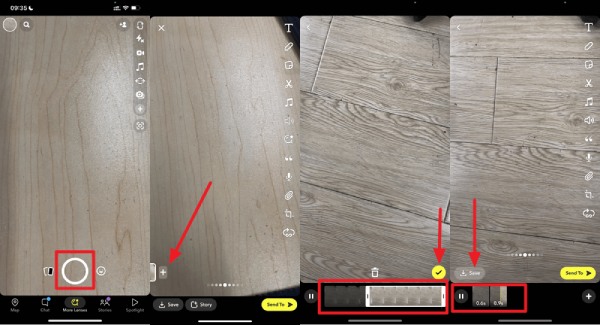
Если вам нужно видео для Snapchat длительностью менее 10 секунд, вы можете снять его прямо в Snapchat. После записи используйте встроенные инструменты редактирования Snapchat, чтобы обрезать видео до 10 секунд.
Шаг 1Откройте интерфейс камеры, нажмите и отпустите круглую кнопку, чтобы начать запись нового видео.
Шаг 2После записи нажмите значок «плюс» рядом с миниатюрой в левом нижнем углу, чтобы открыть временную шкалу.
Шаг 3В этом интерфейсе вы можете добавить несколько сюжетных клипов. Отредактируйте их по отдельности, а затем объедините в новое видео, следуя инструкциям выше.
Заключение
Создавать качественные видео в Snapchat несложно. Секрет в том, чтобы эффективно использовать доступные инструменты для обхода ограничений. Например, используйте профессиональное программное обеспечение, например 4Easysoft Total Video Converter для предварительной обработки или используйте встроенные функции редактирования Snapchat для создания увлекательного видеоконтента. Скачайте приложение прямо сейчас, чтобы начать. Как сократить продолжительность видео в Snapchat.
100% Безопасный
100% Безопасный
