Для Windows
 Для Mac
 Бесплатные онлайн-решения
Содержание
Основы
Введение
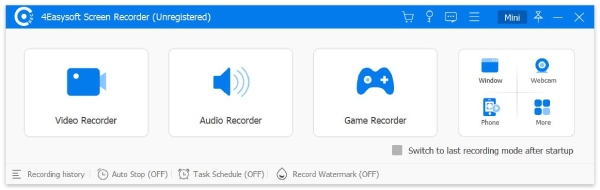
4Easysoft Screen Recorder — мощный инструмент для записи экрана для Windows. Вы можете выбрать нужный режим для записи видео, звука, игрового процесса, экрана телефона и веб-камеры на весь экран или в выбранной области. Благодаря индивидуальным настройкам вы можете записывать любое действие в оригинальном качестве и сохранять его в форматах MP4, WMV, AVI, MOV и GIF в соответствии с вашими потребностями. Кроме того, приложение предлагает три режима скриншотов для захвата любой точки экрана. Кроме того, функция рисования в реальном времени позволяет добавлять аннотации, используя такие инструменты, как фигуры, линии, текст и т.д. Подробнее об использовании 4Easysoft Screen Recorder читайте далее.
регистр
Пробная версия 4Easysoft Screen Recorder имеет ограничения, в том числе возможность записи длительностью 3 минуты, отсутствие видеонарезки для обрезки ненужных частей, а также отсутствие шумоподавления и улучшения голоса.
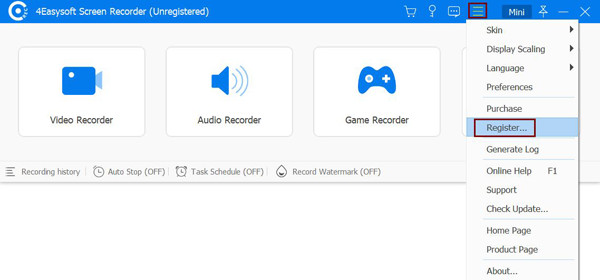
Чтобы зарегистрировать 4Easysoft Screen Recorder и получить полную версию со всеми функциями, нажмите кнопку Зарегистрируйте этот продукт кнопка с замком в главном интерфейсе. Кроме того, вы также можете нажать кнопку Меню кнопку и выберите регистр кнопку, чтобы найти вход в регистрацию.
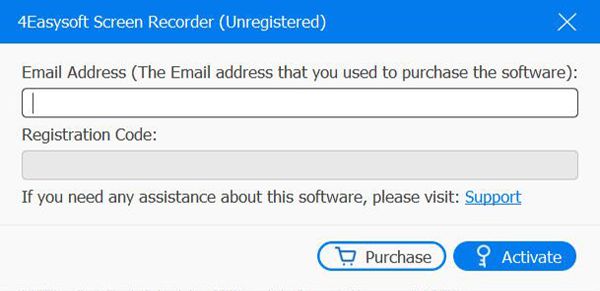
Затем введите свой адрес электронной почты и вставьте регистрационный код, который вы получили от нас. После этого нажмите кнопку Активировать кнопку, чтобы зарегистрировать это программное обеспечение.
Адрес электронной почты: Это должен быть адрес электронной почты, который вы использовали при покупке этого программного обеспечения.
Регистрационный код: Скопируйте регистрационный код из письма с подтверждением заказа.
Обновлять
Новые обновления предоставят новые функции или исправят ошибки, чтобы улучшить работу пользователей. Вы всегда можете проверить, является ли это последней версией, с помощью следующих методов.
Способ 1: проверьте обновление вручную
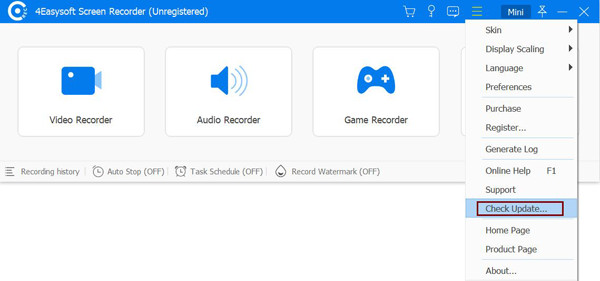
Нажмите кнопку Меню кнопку в главном интерфейсе и выберите Проверить обновление вариант. После нескольких секунд обнаружения вы можете скачать и установить новую версию, если есть обновление.
Способ 2. Включите автоматическое обновление.
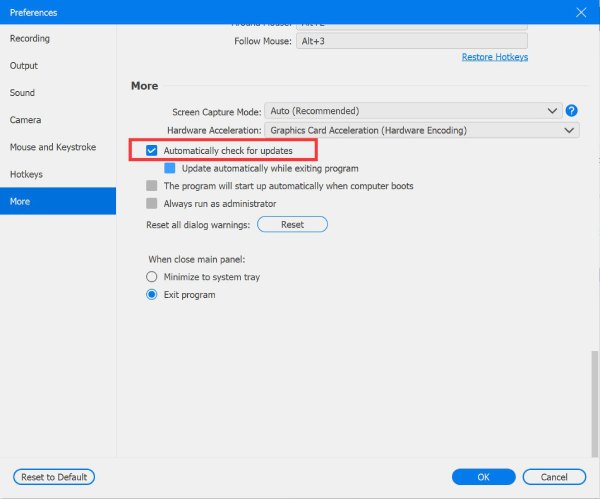
Нажмите кнопку Меню кнопку и выберите Предпочтение вариант. Затем нажмите кнопку Более кнопку и отметьте галочкой Автоматически проверять наличие обновлений вариант. Таким образом, вы получите уведомление об обновлении без ручной проверки.
Предпочтение
Нажав кнопку Меню кнопку и выбрав Предпочтения опцию, вы можете настроить параметры записи, качество, формат, звук, горячие клавиши и многое другое в соответствии с вашими потребностями.
Общий
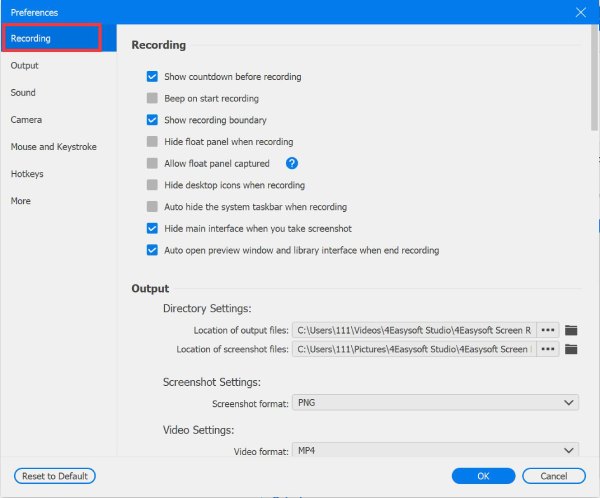
в Общий На вкладке можно изменить настройки до и во время записи, включая отображение обратного отсчета перед записью, отображение границы записи, скрытие плавающей полосы во время записи и т. д. Вы можете легко выбрать нужные настройки для вашего удобства.
Панель записи
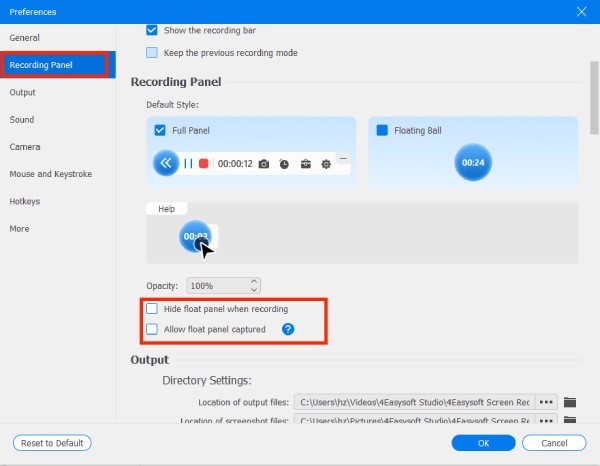
в Панель записи На вкладке «Запись» можно выбрать стиль и прозрачность панели записи. Вы также можете указать, скрывать ли панель записи во время записи и разрешать ли её захват.
Выход
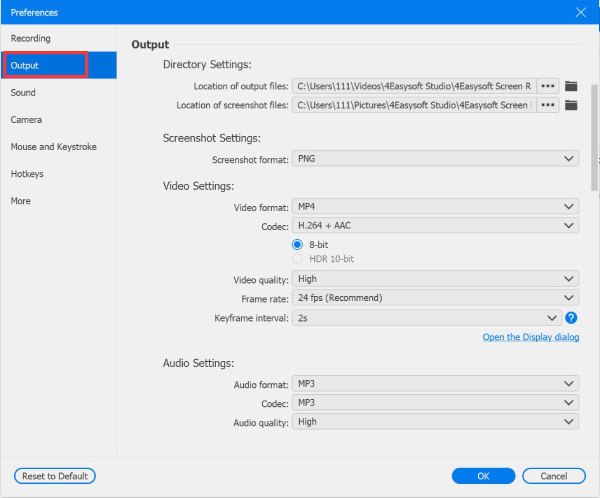
Перейти к Выход На вкладке «Настройки» можно указать местоположение записей/скриншотов, а также изменить формат и качество выходных видео, аудиофайлов и скриншотов. Вот доступные настройки:
Формат скриншота: JPG, PNG, GIF, BMP, TIFF.
Формат видео: WMV, MP4, MOV, MKV, F4V, TS, WebM, GIF.
Частота кадров: 120 кадров в секунду, 60 кадров в секунду, 50 кадров в секунду, 30 кадров в секунду, 25 кадров в секунду, 24 кадра в секунду, 20 кадров в секунду, 10 кадров в секунду, 5 кадров в секунду.
Качество: Настройте битрейт: Очень высокий, Высокий, Нормальный, Низкий.
Аудио формат: WMA, MP3, M4A, AAC, OPUS, FLAC, WAV.
Звук
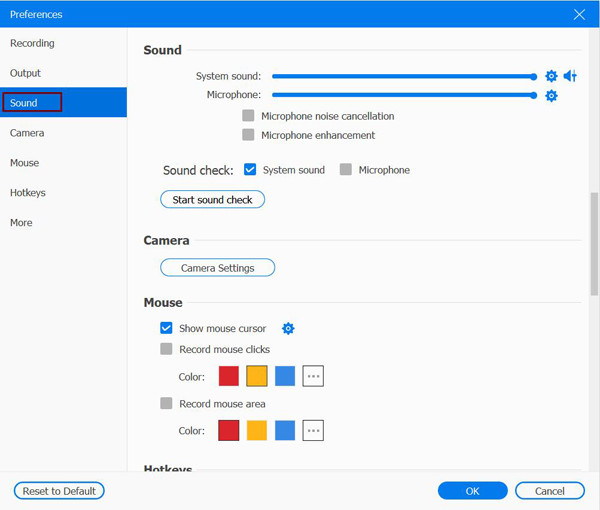
Выбрать Звук возможность сохранить высокое качество аудиозаписей. Здесь вы можете настроить громкость микрофона и звука системы отдельно. Чтобы избежать задержки звука, вы можете установить время по своему усмотрению. Вы также можете включить Шумоподавление и Улучшение микрофона для доступа к наилучшему качеству звука. Более того, он обеспечивает Тест записи для предварительного просмотра звукового эффекта в течение 20 секунд.
Камера
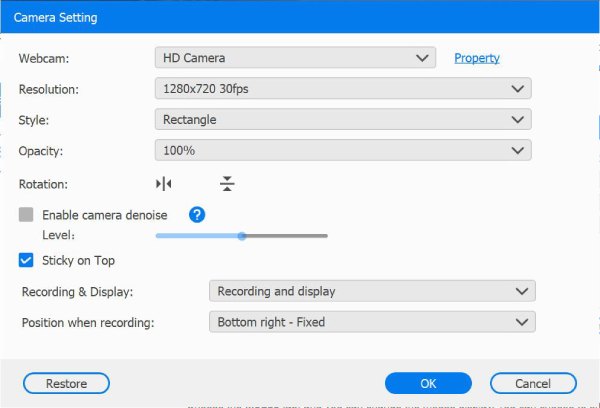
Если вы хотите записать себя с веб-камеры, особенно во время игры или создания обучающих видеороликов, перейдите по ссылке Камера Вкладка для изменения настроек. Здесь можно настроить разрешение, стиль и прозрачность, а также изменить положение веб-камеры и т. д. Вы также можете задать желаемое положение веб-камеры во время записи. Включение функции шумоподавления камеры может гарантировать высокое качество выходного видео.
Мышь и нажатие клавиш
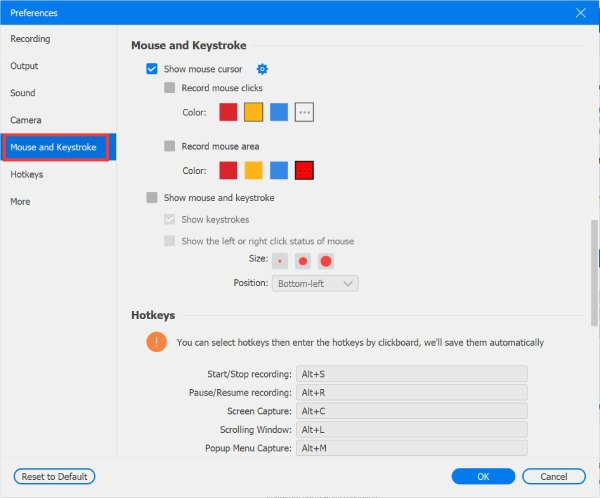
Выбрать Мышь вкладку, и вы можете изменить отображение мыши. Вы можете выбрать, показывать или скрывать курсор мыши или нажатие мыши/клавиши, что поможет вам выделить важные части во время записи. Здесь представлены различные цвета и размеры мыши для вас.
Горячие клавиши
Перейдите к Горячие клавиши На вкладке можно настроить горячие клавиши для запуска/остановки/паузы записи, создания снимков экрана, открытия/закрытия веб-камеры и быстрого отображения/скрытия плавающей панели. Если вы видите, что горячая клавиша занята другими программами, вы можете нажать на неё и ввести нужную с клавиатуры. Кроме того, горячие клавиши можно использовать для переключения режима записи во время съёмки.

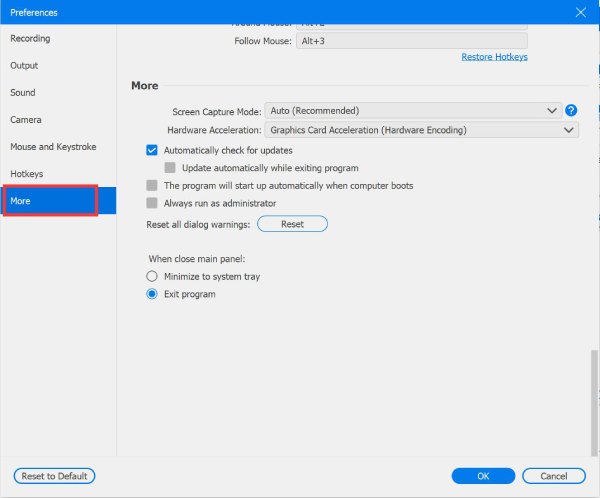
Более
Наконец, в Более на вкладке «Аппаратное ускорение», автоматический запуск при загрузке компьютера, изменение режима захвата экрана для обеспечения плавной и качественной записи и т. д.
Основные характеристики
Видеомагнитофон
4Easysoft Screen Recorder позволяет записывать любое видео и действия на вашем компьютере. Узнайте больше о том, как записывать видео с экрана, ниже.
Шаг 1 Запустите и выберите область записи
Запустите Screen Recorder, нажмите кнопку Полный кнопку, чтобы захватить весь экран вашего компьютера или Обычай кнопку, чтобы выбрать желаемое разрешение, включая 1080p, 720p, 480p и т. д. Вы также можете свободно настраивать границы.

Шаг 2 Включите звук
Если вы хотите записывать конференции, онлайн-лекции или любое видео со звуком, вы можете включить Системный звук вариант. Вы также можете открыть Микрофон захват для одновременной записи звука. Не забудьте изменить громкость, потянув ползунок.

Шаг 3 Начните запись с редактирования
После того, как все настройки выполнены, нажмите кнопку РЭЦ кнопку справа, чтобы начать запись экрана. Затем появится панель инструментов, и вы сможете использовать ее для добавления фигур, линий, выносок и создания снимков экрана во время записи.

Шаг 4 Вырезайте и сохраняйте записи
Нажмите кнопку Останавливаться Нажмите кнопку, чтобы завершить запись. В окне предварительного просмотра вы можете обрезать видео и отрегулировать скорость. В правом нижнем углу находятся более сложные инструменты редактирования, такие как сжатие и обратное воспроизведение. Затем нажмите кнопку Сохранять кнопка для экспорта записи.

Диктофон
Если вы хотите записывать онлайн-звонки Skype, закадровый голос для презентаций или ваша любимая музыка, этот разработанный аудиорекордер — ваш лучший выбор. Вы можете записывать звук с системы и микрофона с высоким качеством.
Шаг 1Запустить аудиорекордер
Запустите 4Easysoft Screen Recorder, нажмите кнопку Диктофон кнопку в левом верхнем углу и выберите Диктофон.

Шаг 2Выберите источники звука
Системный звук означает внутренний звук вашего компьютера. И микрофон запишет ваш голос. Вы можете включить Системный звук и Микрофон Одновременно или по отдельности в зависимости от ваших потребностей. Затем отрегулируйте громкость разных звуков с помощью ползунков.

Шаг 3Начать запись звука
Нажмите кнопку РЭЦ Кнопка для записи звонков Skype, закадрового голоса и онлайн-музыки. Вы также можете изменить системный звук и громкость микрофона во время записи.

Шаг 4Сохранить аудиозаписи
Нажмите кнопку Останавливаться Нажмите кнопку на панели инструментов, чтобы остановить запись звука. В окне предварительного просмотра вы можете прослушать и отредактировать аудиофайл. После этого нажмите кнопку Сохранять кнопку, чтобы экспортировать его в локальную папку.

Скриншот
Вы также можете использовать 4Easysoft Screen Recorder для создания снимков экрана на компьютере. Горячие клавиши позволяют легко сделать снимок экрана, не открывая основной интерфейс.
Шаг 1Запустить снимок
Нажмите кнопку Видеомагнитофон кнопку в главном интерфейсе и нажмите кнопку Скриншот кнопку в правом верхнем углу.

Шаг 2Выберите желаемый регион
Вы можете выбрать обычный режим захвата или прокручиваемый экран. В этом случае мышь станет курсором. Щёлкните левой кнопкой мыши и перетащите её, чтобы зафиксировать область захвата. После этого вы сможете изменить размер, перетаскивая границы.

Шаг 3Редактируйте и сохраняйте скриншоты
С помощью набора инструментов вы можете редактировать свой снимок экрана с помощью множества инструментов, включая фигуры, линии, тексты, выноски и т. д. Наконец, нажмите кнопку Сохранять кнопку справа, чтобы экспортировать его.

Регистратор игрового процесса
С помощью этого простого в использовании игрового рекордера вы можете записывать игры из Steam, PlayStation, Switch и сайтов онлайн-игр всего за несколько кликов.
Шаг 1Запустите программу записи игр
Сначала запустите игровой процесс, который хотите записать. Затем выберите Регистратор игр нажав кнопку Устройство записи экрана кнопку в левом верхнем углу.

Шаг 2Установите ресурс захвата
После того, как вы откроете игровой процесс, устройство записи игр автоматически распознает его, и вы сможете напрямую щелкнуть значок Выберите игру кнопку и выберите игровой процесс. Вы также можете наложить веб-камеру и звук, включив Веб-камера и Микрофон записи.

Шаг 3Установите высококачественные записи
Если вы хотите, чтобы запись вашего игрового процесса была плавной и качественной, вы можете нажать кнопку Предпочтения кнопку для установки частоты кадров и качества. Частота кадров 60 кадров в секунду и качество без потерь предоставляются вам. После этого нажмите кнопку ХОРОШО кнопка сохранения настроек.

Шаг 4Начать запись игрового процесса
Нажмите кнопку РЭЦ Нажмите кнопку, чтобы начать запись игрового процесса. Перед началом записи у вас есть 3 секунды, чтобы вернуться в окно игрового процесса.

Шаг 5Экспорт записей игрового процесса
Когда запись вашего игрового процесса будет завершена, нажмите кнопку Останавливаться кнопку, чтобы закончить запись. Перед тем, как нажать кнопку Сохранять Нажав кнопку, вы также можете просмотреть и отредактировать запись.

Оконный рекордер
Шаг 1Запустить Оконный Регистратор
Запустите 4Easysoft Screen Recorder, затем нажмите кнопку Устройство записи экрана кнопку в левом верхнем углу и выберите Оконный рекордер.
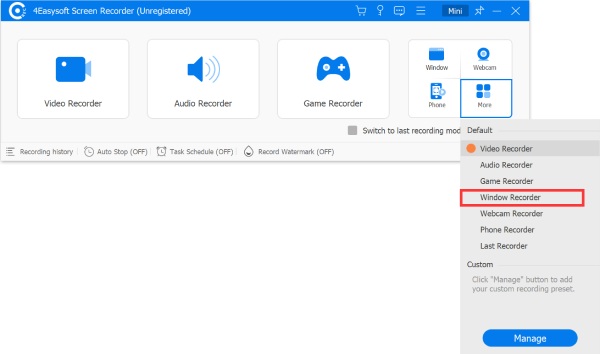
Шаг 2Выберите окно для записи
Выберите слева окно или процесс, который вы хотите записать, или используйте мышь для перетаскивания и перемещения Ловец окон к окну, которое вы хотите записать, и отпустите, чтобы выбрать окно.
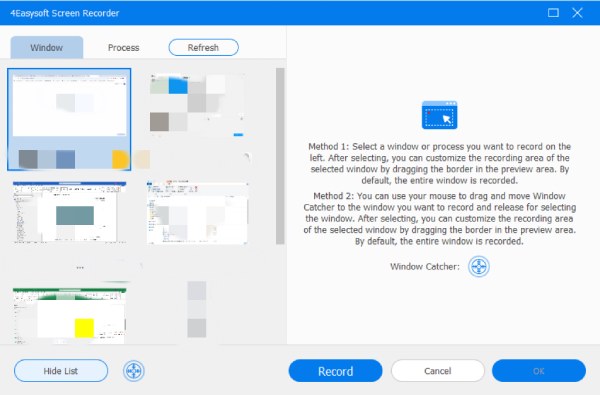
Шаг 3Настройте область записи
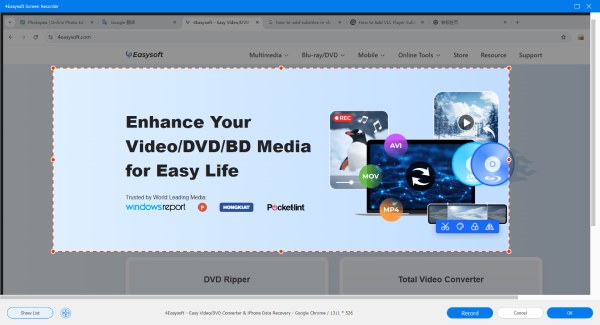
После выбора вы можете настроить область записи выбранного окна, перетащив его границу в область предварительного просмотра. По умолчанию записывается всё окно.
Веб-камера рекордер
Чтобы записывать деловые встречи, видеоролики с реакциями и повествования об игровом процессе, вам подойдет Webcam Recorder. Вы можете использовать встроенную или внешнюю веб-камеру, чтобы запечатлеть себя и свой голос.
Шаг 1Включите запись веб-камеры
Вы можете нажать кнопку Устройство записи экрана кнопку в левом верхнем углу и выберите Веб-камера рекордер Чтобы записать себя, необходимо разрешить камере делать запись.

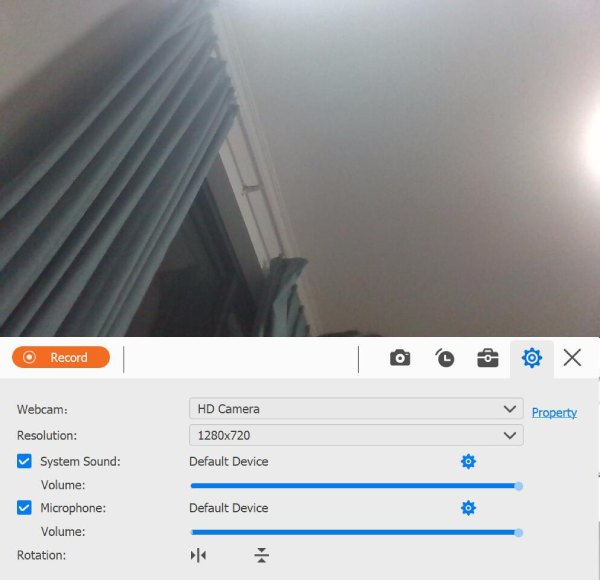
Шаг 2Настройте параметры
Здесь можно изменить качество записи, разрешение и громкость звука/микрофона. Также можно вращать экран захваченной веб-камеры, не настраивая реальную камеру.
Шаг 3Запись, редактирование и сохранение
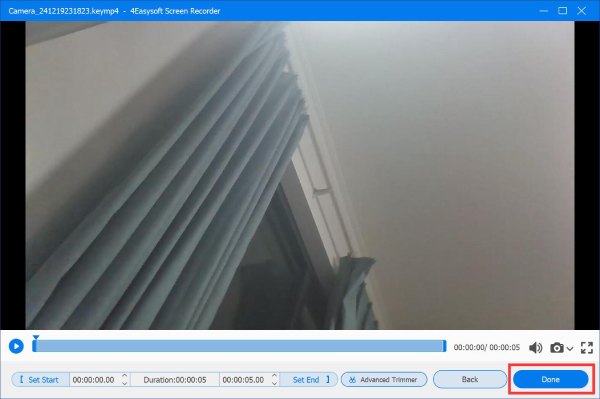
Нажмите кнопку РЭЦ Нажмите кнопку, чтобы начать запись с веб-камеры. После этого вы можете нарезать видео в окне предварительного просмотра и отредактировать записанное видео, а затем нажмите кнопку Сохранять кнопку, чтобы экспортировать их.
Телефонный рекордер
С помощью этого устройства записи телефона вы можете просто зеркально отображать и снимать экраны телефонов Android/iOS на компьютере.
Шаг 1Запустите программу записи телефона
После установки 4Easysoft Screen Recorder нажмите кнопку Устройство записи экрана кнопку в левом верхнем углу и выберите Телефонный рекордер.

Шаг 2Выберите тип устройства
Здесь вы можете выбрать устройство iOS или Android. Чтобы записать действия на экране iPhone или iPad, нажмите кнопку iOS-рекордер кнопка. И Android-рекордер предназначен для телефонов Android.

Шаг 3Подключите телефон к компьютеру
Для устройств iOS:
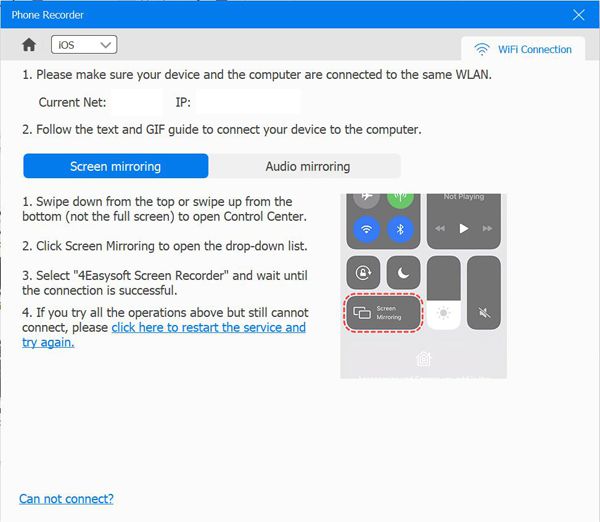
Следуйте двухэтапной инструкции, чтобы подключить устройство iOS к компьютеру. Имейте в виду, что оба устройства должны использовать одну и ту же сеть WLAN. После этого вы можете выбрать Дублирование экрана или Зеркальное отображение звука возможность захвата видео или аудио.
Для устройств Android:
Поскольку на Android нет встроенного инструмента для зеркалирования, вам необходимо скачать приложение FoneLab Mirror. После этого вы сможете транслировать экран своего Android-устройства на компьютер, используя функцию распознавания, PIN-код или QR-код. Кроме того, вы можете напрямую соединить два устройства USB-кабелем.

Шаг 4Запись с желаемыми настройками
Сначала вам следует разрешить захват экрана на вашем телефоне iOS/Android. Затем вы можете установить выходное разрешение и нажать кнопку Записывать кнопку, чтобы отметить звездой.

Последний рекордер
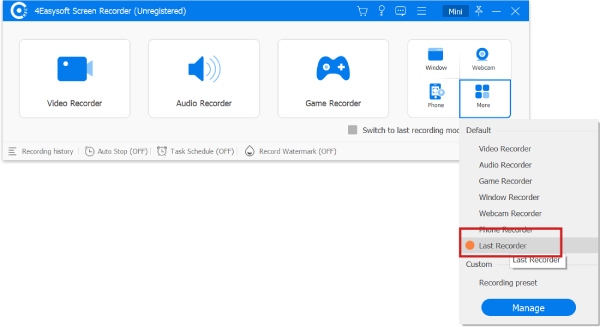
Он также предоставляет функцию «Последний рекордер», когда вы хотите продолжить предыдущую задачу. Просто нажмите кнопку «Ещё» в главном интерфейсе и выберите Последний рекордер вариант. Таким способом вы сможете восстановить настройки, которые использовали в прошлый раз.
Элементы управления записью
Редактировать во время записи
Чтобы редактировать и добавлять аннотации в режиме реального времени во время записи, вы можете нажать кнопку Редактировать Нажмите кнопку на панели инструментов во время записи. Здесь вы можете использовать инструменты редактирования, чтобы добавить прямоугольник, эллипс, стрелку, линию и текст разных цветов. Кроме того, вы можете легко перерисовывать, отменять и стирать рисунки.
Предустановленная запись
Если вам нужно записывать лекции или конференции каждую неделю, вы можете настроить предустановленные параметры записи для этих видов деятельности. Таким образом, вы сможете сразу же использовать те же настройки для быстрого начала записи.
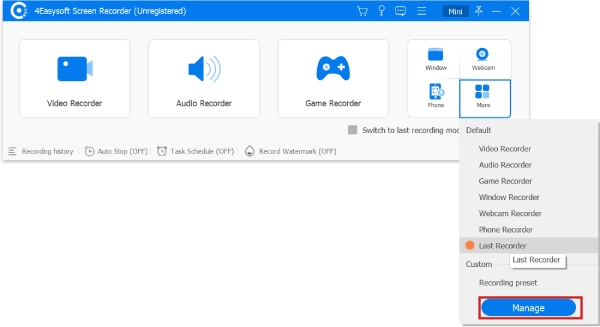
Шаг 1Добавить пресет
После запуска программы записи экрана вы можете нажать Устройство записи экрана в левом верхнем углу и нажмите кнопку Управлять кнопку для установки предустановки.
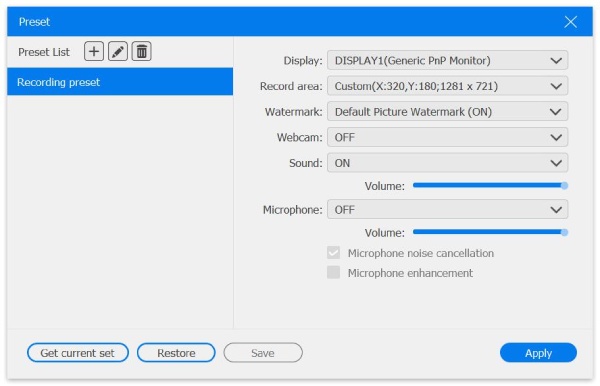
Шаг 2Изменение предустановленных настроек
Во всплывающем окне вы можете изменить все настройки записи, включая область захвата, веб-камеру, звук, микрофон, формат видео и аудио, качество видео и аудио и т. д. После этого нажмите кнопку Сохранить, чтобы изменить имя, и нажмите кнопку Применять кнопка сохранения настроек.
Расширенный режим записи
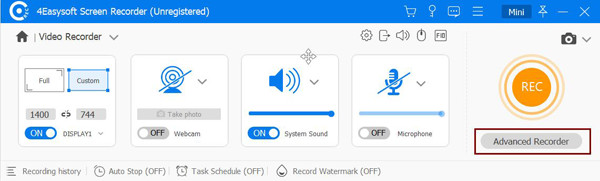
При использовании видеорегистратора под кнопкой «REC» вы обнаружите функцию записи мышью. Она предлагает два режима записи.
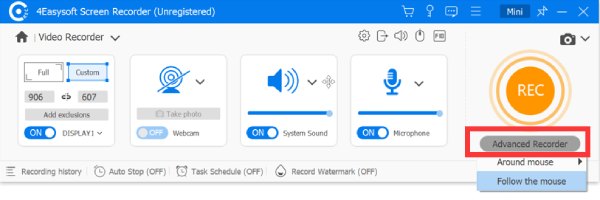
Вокруг мыши: В этом режиме записи будет записываться область вокруг мыши. Таким образом, он всегда будет меняться при движении мыши. Мышь всегда находится в центре области захвата, поэтому, если вы переместите ее к границе экрана, область за пределами экрана будет отображена черным цветом.
Следуйте за мышкой: Этот режим аналогичен режиму «Вокруг мыши». Область захвата всегда будет перемещаться вместе с мышью. Но эта область находится внутри мыши, а не по центру мыши.
Шаг 1 Найти программу для записи мыши
Нажмите кнопку Видеомагнитофон кнопку в левом верхнем углу, а затем нажмите кнопку Регистратор мыши кнопка под РЭЦ кнопку перед началом записи.
Шаг 2Выберите желаемые параметры
В раскрывающемся списке вы можете выбрать Вокруг мыши и Следуй за мышью параметры.
Запись расписания задач
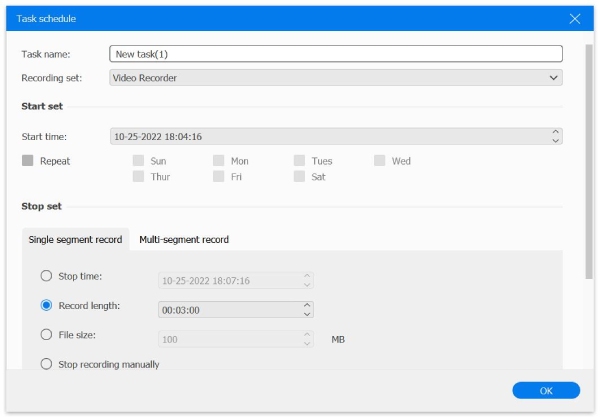
Если вам нужно автоматически записывать живые выступления или онлайн-лекции, когда вы отсутствуете, вы можете использовать функцию «Планирование задач». Нажмите кнопку Расписание задач Нажмите кнопку в нижней части основного интерфейса. Затем вы можете добавить новую задачу с желаемым временем начала, длительностью записи, временем окончания или даже размером файла в соответствии с вашими потребностями.
Водяной знак
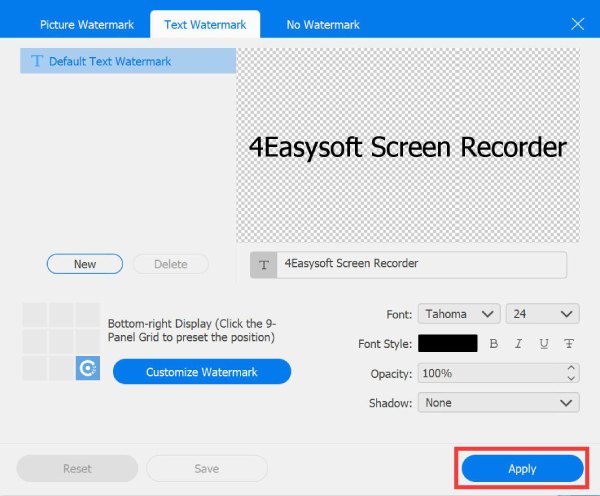
В нижней части основного интерфейса вы можете нажать кнопку Водяной знак Кнопка для добавления водяных знаков. Нажмите кнопку Управлять кнопку, чтобы добавить собственный текстовый или графический водяной знак по вашему желанию.
Управление историей записей
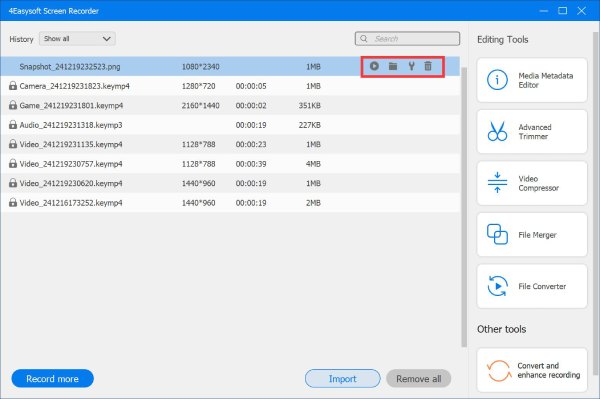
После записи видео, аудио, игрового процесса или снимков экрана вы можете найти записи в предустановленной папке. Кроме того, вы можете нажать на История записи кнопку на главном интерфейсе, чтобы получить к ним прямой доступ. Вы можете переименовывать, воспроизводить, делиться и удалять файлы записей.
Инструменты редактирования
После завершения записи откроется окно предварительного просмотра с семью инструментами редактирования в правом нижнем углу. Вы можете использовать их для редактирования записи.
Расширенный триммер
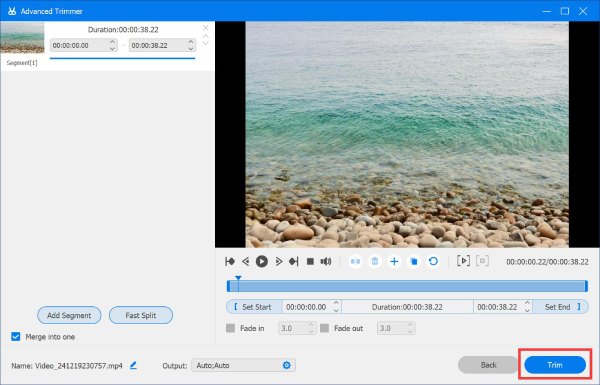
В отличие от видеоклиппера этот продвинутый триммер позволяет разрезать записи на несколько сегментов перед сохранением, то есть вы можете удалить средние части видео.
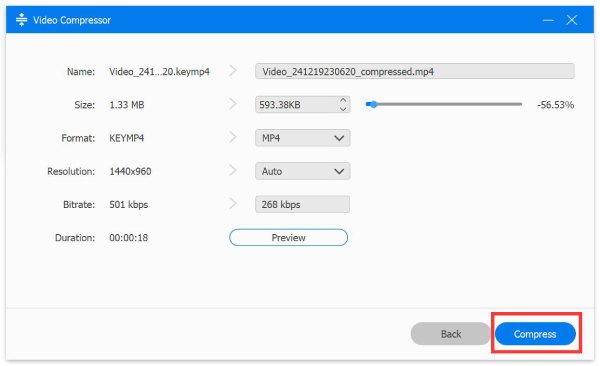
Видео Компрессор
Видеозаписи, особенно в формате 4K, всегда требуют большого объёма памяти. Чтобы сэкономить место на компьютере, можно использовать встроенный видеокомпрессор, который уменьшит размер файла с 1% до 99%. Не беспокойтесь, он также гарантирует высокое качество при настройке.
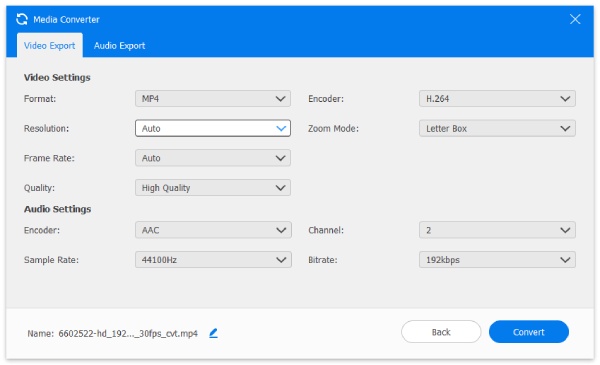
Медиаконвертер
Если вы забыли изменить настройки вывода перед записью, вы можете использовать эту функцию для конвертации аудио- и видеофайлов в любые другие поддерживаемые форматы. Здесь вы также можете настроить разрешение, кодер, частоту кадров и качество.
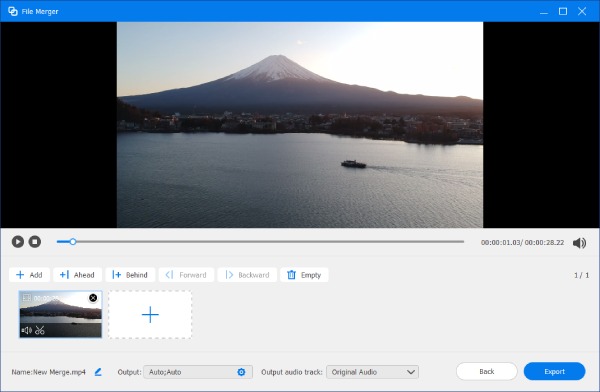
Объединение файлов
Этот мощный инструмент поможет вам объединить несколько записанных клипов в один. Вы также можете изменить выходной формат в соответствии с вашими потребностями.
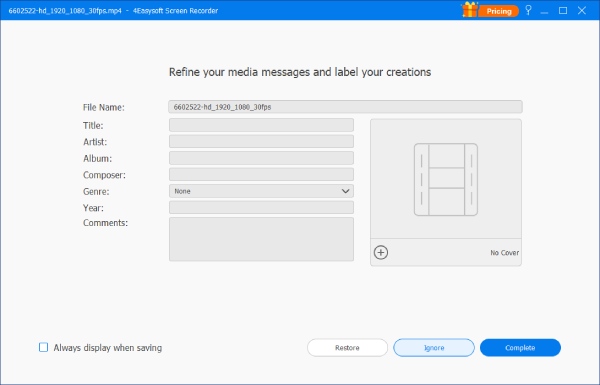
Редактор медиа-метаданных
Этот инструмент позволяет изменять и редактировать метаданные файла. Он позволяет по желанию изменять такие метаданные, как имя исполнителя, год выпуска и обложку записанного видео.
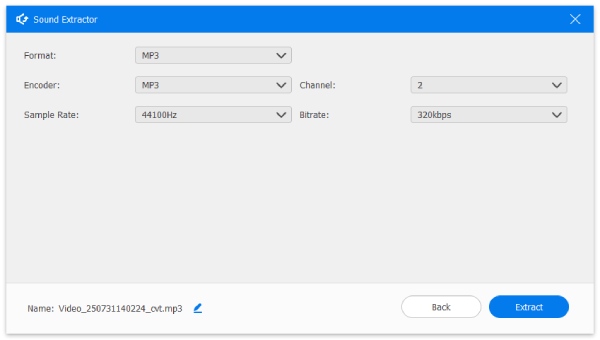
Звуковой экстрактор
Если вам нужно извлечь аудиофайл из записи экрана отдельно, этот инструмент поможет вам извлечь его целиком. Вы можете заранее задать нужный формат аудио, битрейт и т. д.
Усилитель звука
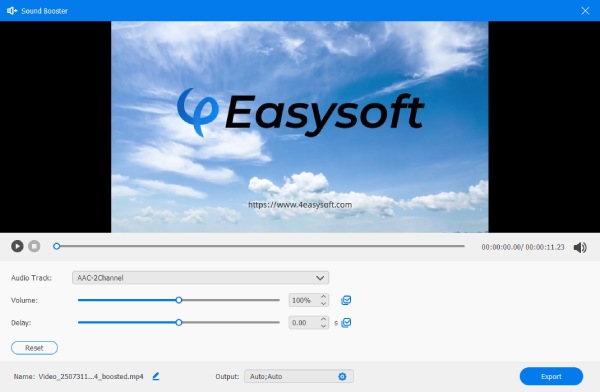
Предположим, что при предварительном просмотре записанного видео звук слишком тихий или запаздывает. В этом случае вы можете использовать Усилитель звука, который может увеличить громкость записи экрана и синхронизировать звук с видео.