
Безопасное удаление пароля экрана, Apple ID, MDM и функции «Экранное время» с iPhone.

Практические решения для удаления MDM с вашего iPhone.

Сообщение от Элвин Кантеро к разблокировка iOS номер 19, 2026
Многие пользователи задаются этим вопросом. Как удалить MDM с iPhone Если они больше не являются частью этой организации, удаление MDM и восстановление полного доступа к iPhone в целях безопасности кажется сложной задачей, особенно для новичков, незнакомых с системными настройками или административным управлением. В этом руководстве вы узнаете практические и доступные методы безопасного и эффективного удаления MDM с вашего iPhone.
Список гидов
Что нужно знать перед удалением MDM с iPhone Стандартный способ удаления профиля MDM на iPhone Как навсегда удалить MDM с любого iPhone Бесплатное удаление MDM-файлов с iPhone для бизнеса и учебных заведений.Что нужно знать перед удалением MDM с iPhone
Прежде чем пытаться удалить MDM (управление мобильными устройствами) с iPhone, необходимо сначала понять, для чего нужен MDM и каковы его основные функции. Проще говоря, MDM (управление мобильными устройствами) используется различными организациями, включая компании, школы и другие организации, которым необходимо управлять определенным количеством сотрудников, для управления профилями устройств. Установив MDM, они могут осуществлять определенный контроль над действиями на мобильных телефонах и предотвращать утечку конфиденциальной информации или вредоносные сетевые атаки. В целом, все это меры, принимаемые для обеспечения безопасности организации.
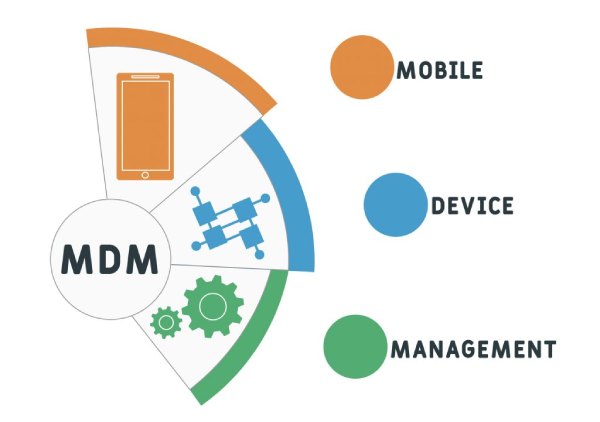
Однако, когда вы покидаете организацию, но сохраняете оборудование, профили MDM становятся довольно проблематичными. Из-за своих ограничений вы не можете использовать их как обычный мобильный телефон, поскольку настройки профилей MDM не удаляются автоматически при уходе. Если вы хотите удалить профили MDM на своем iPhone, вам потребуется профессиональное решение.
Стандартный способ удаления профиля MDM на iPhone
Для устройств с простыми настройками, которые не регулируются официальной организацией, вы можете удалить профили MDM на iPhone непосредственно в настройках без установки дополнительного программного обеспечения. Пройдя через настройки, вы можете удалить профиль MDM напрямую, без использования сторонних инструментов, что делает это простым и официальным решением. Как получить доступ к заблокированному iPhone.
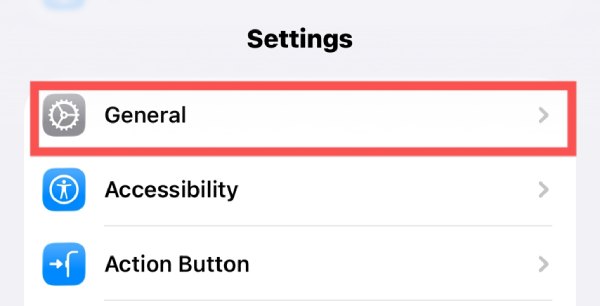
Шаг 1Откройте "Настройки" на своем iPhone и нажмите кнопку «Общие», чтобы открыть новую страницу.
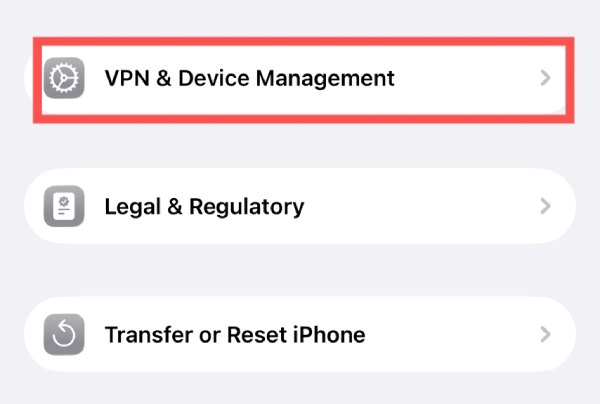
Шаг 2Прокрутите вниз и нажмите кнопку "VPN и управление устройствами", чтобы продолжить.
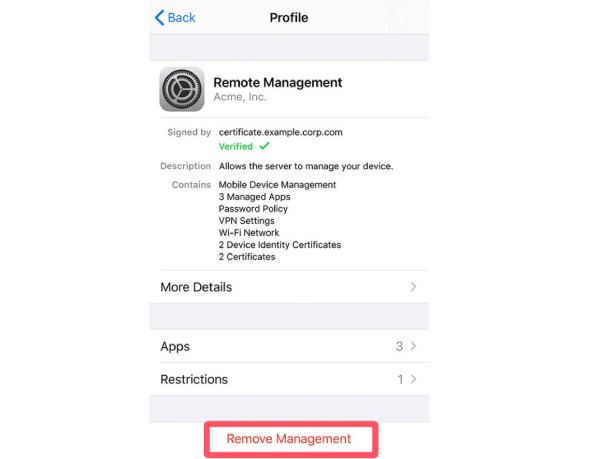
Шаг 3Нажмите, чтобы выбрать профиль MDM и настроить параметры. Чтобы удалить MDM с iPhone, нажмите кнопку "Удалить управление".
Как навсегда удалить MDM с любого iPhone
Если вы не знаете, как решить эту проблему, 4Easysoft разблокировка iPhone Этот инструмент поможет вам навсегда удалить MDM с вашего iPhone. В нем реализован специальный режим для удаления MDM-профилей, позволяющий быстро устранить их последствия. С помощью этого инструмента вы сможете не только восстановить нормальную работу телефона, но и защитить свою конфиденциальность от потенциального слежения со стороны предыдущей организации.

Удалите профили MDM из организаций, не имеющих учетных данных администратора.
Отключите управление мобильными устройствами (MDM), сохранив при этом все данные на вашем iPhone.
Неограниченное удаление блокировки MDM с рабочего или учебного устройства.
Обойдите ограничение MDM на iPhone, не нанося ущерба безопасности.
100% Безопасный
100% Безопасный
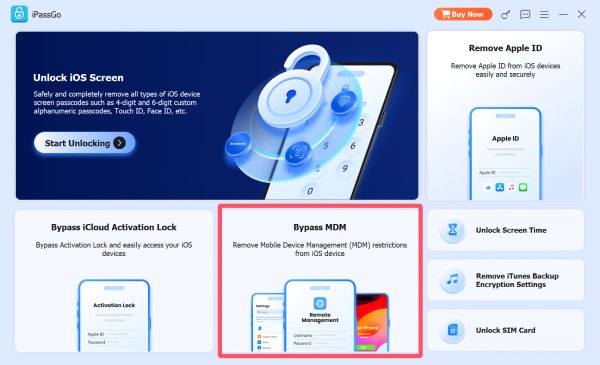
Шаг 1Подключите iPhone к компьютеру с помощью USB-кабеля. Запустите 4Easysoft iPhone Unlocker и нажмите кнопку "Обход MDM".
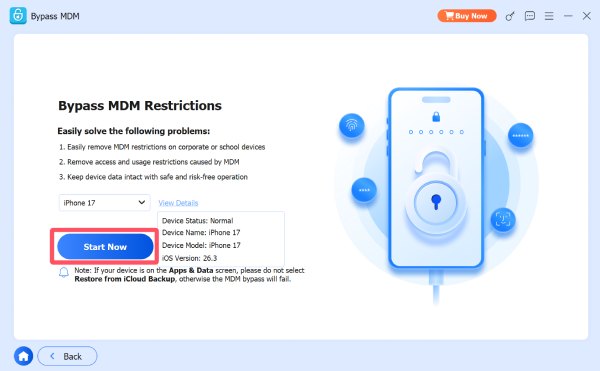
Шаг 2Во всплывающем окне наведите указатель мыши на кнопку "Просмотреть подробности", чтобы проверить информацию. Затем нажмите кнопку "Начать сейчас".
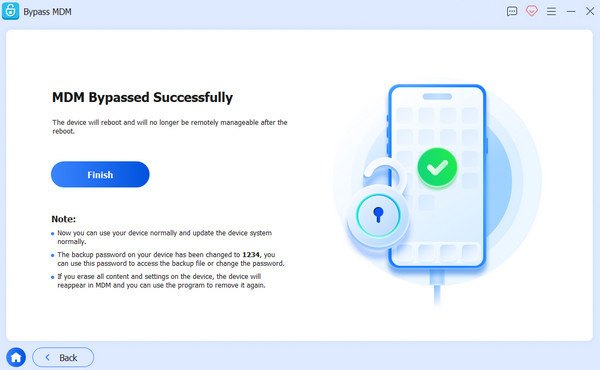
Шаг 3Программа 4Easysoft iPhone Unlocker автоматически удалит MDM с вашего iPhone после непродолжительной обработки.
Бесплатное удаление MDM-файлов с iPhone для бизнеса и учебных заведений.
Для устройств, по-прежнему подключенных к организациям, удаление часто необходимо осуществлять через такие платформы, как Apple Business Manager или Apple School Manager. Эти системы позволяют администраторам управлять ими и... Обход MDM на iPhone Правильно. Если у вас есть доступ к учетной записи администратора или вы можете связаться с организацией, этот метод гарантирует законное и полное удаление без риска нарушения функциональности устройства.
Шаг 1Перейдите на официальный сайт Apple Business Manager или Apple School Manager в зависимости от вашей организации.
Шаг 2Войдите в систему, используя Apple ID, который вы используете на своем iPhone. Затем нажмите кнопку "Устройства" на левой панели.
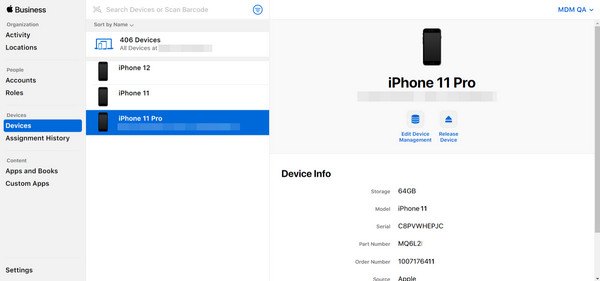
Шаг 3Будет отображена информация о профиле MDM. Вы можете нажать кнопку "Освободить устройство", чтобы удалить MDM со своего iPhone.
Заключение
В заключение, удаление MDM с iPhone Для решения этой проблемы необходимо четкое понимание статуса управления устройством и доступных методов. Для iPhone, которые больше не находятся под управлением производителя, проблему можно решить непосредственно в настройках. Для устройств, которые невозможно отделить от предыдущей системы управления, можно также обратиться за помощью к профессиональным инструментам. Следуйте инструкциям, используя 4Easysoft разблокировка iPhone, Таким образом, вы можете безопасно удалить MDM и восстановить полный доступ к своему iPhone.
100% Безопасный
100% Безопасный
