
Надежный видеоконвертер, редактор и компрессор для повседневных задач.

Как удалить аудиодорожки из MKV без кодирования [Руководство]

Сообщение от Айра Лесли Эското к Редактировать видео/аудио 28 сентября 2025 г.
Если вы хотите создать беззвучное видео, сжать файлы MKV, отключить звук видео для редактирования или избавиться от ненужной дорожки с комментариями, как удалить аудиодорожки из MKV без кодирования? Поскольку большинство файлов MKV содержат несколько звуковых дорожек на разных языках, они всегда имеют большой размер. Поэтому вы можете узнать о трёх простых способах удаления звуковых дорожек из MKV без кодирования на Windows/Mac/онлайн. Вы даже можете добавить собственные звуковые дорожки, удалив исходные.
Список гидов
Лучший способ удалить звуковую дорожку из MKV на Windows/Mac Как удалить аудиодорожки из MKV с помощью VLC Media Player Онлайн-способ удаления звуковой дорожки из MKV с помощью AudioRemoverЛучший способ удалить звуковую дорожку из MKV на Windows/Mac
Для простого, быстрого и качественного удаления аудиодорожек из MKV без кодирования вы можете использовать 4Easysoft Total Video ConverterВы можете легко извлекать и добавлять аудиофайлы из MKV, MP4, AVI и более 600 других форматов. Более того, вы можете выбирать и удалять отдельные аудиодорожки, сохраняя остальные. Также доступен ряд базовых функций редактирования, таких как кадрирование, обрезка, добавление эффектов и сжатие видео.

Удаляйте звуковые дорожки из пакета файлов MKV и более 600 форматов одновременно.
Возможность добавления нескольких новых звуковых дорожек к видео на вашем языке.
Отрегулируйте задержку, чтобы синхронизировать аудио и видео, а также легко увеличить громкость.
Больше функциональных возможностей, включая обрезку, триммер, улучшение, компрессор и т. д.
100% Безопасный
100% Безопасный
Шаг 1Запустите 4Easysoft Total Video Converter и нажмите кнопку «Добавить файлы», чтобы загрузить видео в формате MKV. Вы также можете перетащить несколько файлов MKV в интерфейс.

Шаг 2Нажмите кнопку «Изменить» под файлами MKV и перейдите на вкладку «Аудио». В настройках аудиодорожек вы можете отключить эту функцию, чтобы удалить аудиодорожки из MKV-файла. Вы также можете нажать кнопку «Добавить», чтобы добавить собственную озвучку по своему усмотрению.

Шаг 3Вы можете настроить дополнительные параметры заменить звук в видео, синхронизируйте аудио- и видеофайлы и увеличьте громкость. Прослушайте и нажмите кнопку «ОК», чтобы сохранить.
Как удалить аудиодорожки из MKV с помощью VLC Media Player
VLC Media Player — отличный бесплатный плеер с открытым исходным кодом, который также можно использовать для базового редактирования. С его помощью можно удалить звуковую дорожку из MKV-файлов, извлекать аудио из видео, обрезать видео и т. д. Однако интерфейс неудобен и предоставляет ограниченный контроль над настройками вывода. Ознакомьтесь с подробными инструкциями по удалению аудиодорожек из MKV с помощью VLC:
Шаг 1Откройте VLC на Windows/Mac и выберите вкладку «Медиа» в верхнем меню. Нажмите кнопку «Конвертировать/Сохранить» и кнопку «Добавить», чтобы добавить файлы MKV из медиатеки. Затем снова нажмите кнопку «Конвертировать/Сохранить».
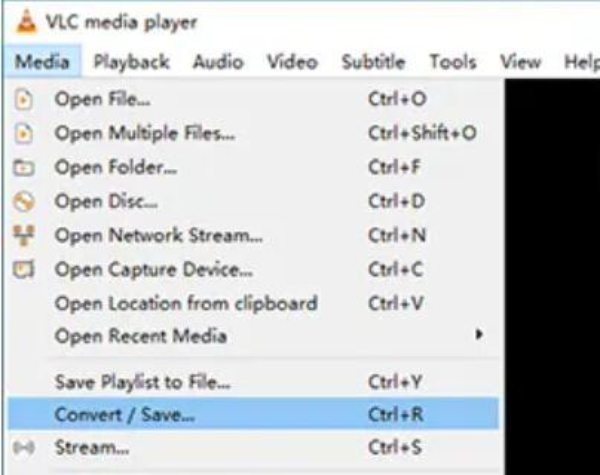
Шаг 2Нажмите кнопку «Настройки» рядом с разделом «Профиль», чтобы получить доступ к дополнительным функциям редактирования. В открывшемся окне «Редактирование профиля» нажмите кнопку «Аудиокодек» и снимите флажок «Аудио», чтобы удалить аудиодорожки из файлов MKV.
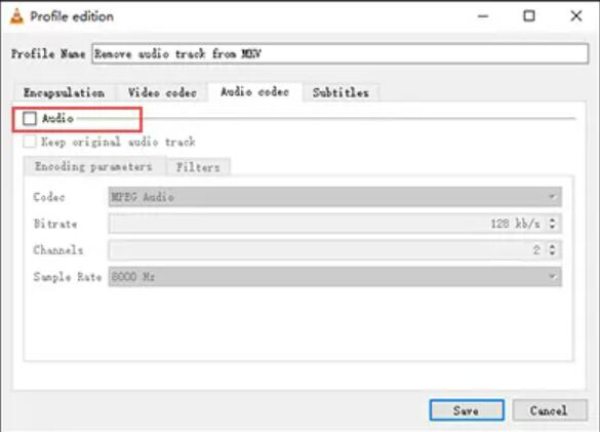
Шаг 3Нажмите кнопку «Сохранить», чтобы сохранить изменения. Затем нажмите кнопку «Обзор» и выберите папку для сохранения. Наконец, нажмите кнопку «Старт», чтобы удалить аудиодорожки из MKV без кодирования.
Онлайн-способ удаления звуковой дорожки из MKV с помощью AudioRemover
Если вам нужен быстрый способ удалить аудиодорожки из файлов MKV, попробуйте воспользоваться бесплатным онлайн-инструментом AudioRemover. Он подходит для работы с MP4, MKV, MOV и другими распространёнными видео без установки какого-либо программного обеспечения. Однако учтите, что во время процесса будет появляться множество надоедливой рекламы. Кроме того, можно загружать видео размером не более 500 МБ.
Шаг 1Откройте официальный сайт AudioRemover в браузере. Нажмите кнопку «Обзор» и выберите нужные MKV-файлы из локальной папки.
Шаг 2Затем нажмите кнопку «Загрузить» и подождите несколько минут, чтобы удалить аудиодорожки из MKV-файла. После этого нажмите кнопку «Скачать файл», чтобы сохранить файл.
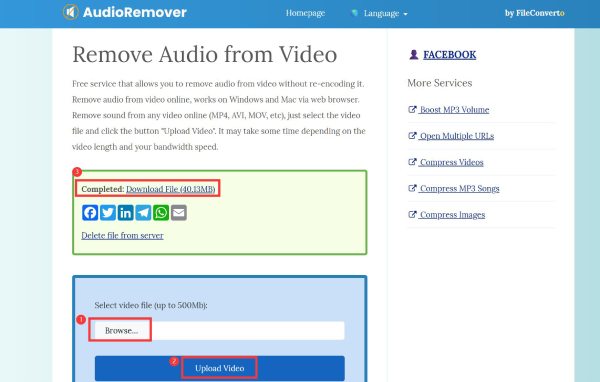
Шаг 3Файлы MKV не будут перекодированы или сжаты. Более того, вы можете нажать кнопку «Удалить файл с сервера», чтобы защитить свою конфиденциальность.
Заключение
Теперь вы знаете 3 эффективных способа удалить аудио из файлов MKV. Вы можете использовать VLC для удаления звука, требующего сложных действий и приводящего к потере качества. Онлайн-сервис AudioRemover, напротив, имеет множество ограничений при удалении звука. Если вам нужен профессиональный способ удаления звука из MKV-файлов, вы можете попробовать... 4Easysoft Total Video Converter. Это также позволит вам добавлять больше аудиодорожек, задерживать звук и регулировать громкость по своему усмотрению. Скачайте прямо сейчас!
100% Безопасный
100% Безопасный
