
Записывайте видео, аудио, игровой процесс и веб-камеру, чтобы легко записывать драгоценные моменты.

2 простых способа зарегистрировать Twitter Spaces в качестве ведущего и в качестве аудитории

Сообщение от Паула Пайлага к Запись видео 06 сентября 2023 г.
Twitter Spaces — это чат-комната, где люди, будь то ведущий или аудитория, ведут живые аудио-беседы. Запись Twitter-пространств Это хороший способ для ведущего поделиться интересным контентом, а для аудитории — сохранить обсуждение для повторения. Вы можете сохранить все обсуждения по разным темам без фильтрации слов и фраз. Какой бы ни была ваша цель, эта публикация предлагает два способа помочь вам записать обсуждения в Twitter Spaces.
Список гидов
Часть 1. Как зарегистрировать Twitter Spaces в качестве хоста [Способ по умолчанию] Часть 2. Как напрямую загрузить аудио из Twitter Space (только для хоста) Часть 3. Лучший способ записывать Twitter Spaces без каких-либо ограничений Часть 4. Часто задаваемые вопросы о том, как записывать Twitter SpacesЧасть 1: Как зарегистрировать Twitter Spaces в качестве хоста [Способ по умолчанию]
Как упоминалось выше, есть два способа записывать Twitter Spaces, и первый из них — включить опцию записи во время настройки Twitter Space. Да, Twitter Space позволяет своим пользователям записывать свои живые аудио-разговоры! Однако эта функция не включена по умолчанию и применяется только к вам, если вы являетесь организатором. Если вы являетесь аудиторией, Twitter не позволяет вам записывать Twitter Spaces. Теперь, если вы организатор и не знаете, как включить функцию записи Twitter Space, вот шаги, которые вам необходимо выполнить:
Шаг 1Запустите свой Твиттер приложение на вашем мобильном устройстве, нажмите и удерживайте Сочинять кнопка с Перо и Плюс иконки. Затем выберите Пространства вариант с Значок микрофона.

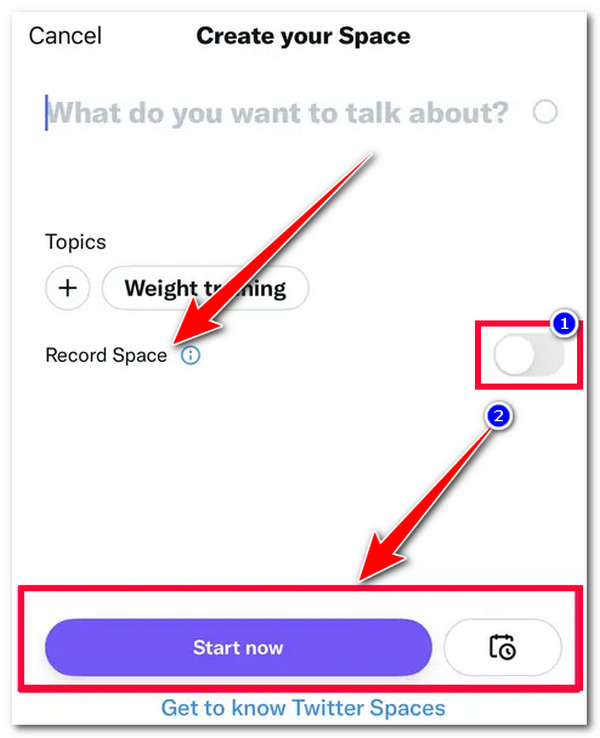
Шаг 2Затем введите информацию о вашем Twitter Space, добавив ее в поле ввода «О чем вы хотите поговорить». Вы также можете добавить темы для вашего пространства, чтобы сделать его более конкретным.
Шаг 3Затем включите Рекордное пространство нажав на его Выключатель Кнопка. Нажмите на кнопку Начать сейчас кнопку, чтобы начать запись вашего Twitter Space немедленно. В противном случае выберите Значок даты чтобы запланировать его на другое время.
Часть 2: Как загрузить аудио из Twitter Space напрямую (только для хоста)
Теперь, когда вы знаете, как записывать ваши живые аудио-разговоры в Twitter Spaces в качестве хоста, используя встроенные функции Record Spaces Twitter, пришло время узнать, как получить к ним доступ и загрузить их. Twitter позволяет хостам Spaces, таким как вы, загружать ваши записанные живые аудио-разговоры. Вы можете получить к ним доступ и загрузить их либо в своем приложении Twitter, либо в веб-версии Twitter. Чтобы получить доступ и загрузить ваши записи Twitter Spaces, вот шаги, которые вам нужно выполнить:
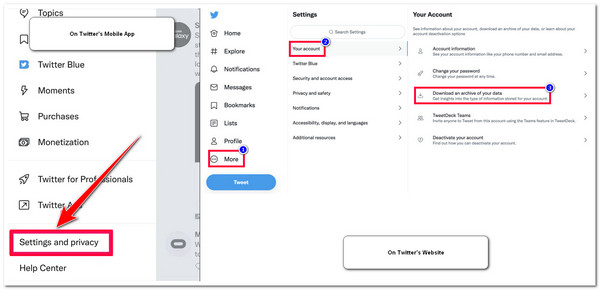
Шаг 1Запустите свой приложение Твиттер на вашем телефоне или войдите в свою учетную запись, чтобы Веб-версия Twitter. Затем нажмите на свой значок профиля в левом верхнем углу экрана платформы. С другой стороны, нажмите на Более вариант в левом углу вашего Экран веб-версии Twitter.
Шаг 2После этого выберите Настройки и конфиденциальность вариант, направляйтесь к Ваш аккаунти нажмите или коснитесь Загрузите архив ваших данных кнопку. Затем Twitter автоматически уведомит вас, как только ZIP-файл будет загружен.
Часть 3: Лучший способ записывать Twitter-пространства без каких-либо ограничений
Иначе как вы будете регистрировать Twitter Spaces как аудиторию, если Twitter не позволяет вам этого делать? 4Easysoft Screen Recorder инструмент делает это легко и возможно! Этот инструмент наполнен Телефонный рекордер который вы можете использовать для записи Twitter Spaces в качестве хоста, который устанавливает комнату через телефон, или аудитории, слушающей Twitter Spaces на мобильном устройстве. Его индивидуальные настройки и несколько режимов записи помогут вам создавать высококачественные видео в простых шагах. Следуйте этим путем сейчас:

Поддержка функции записи телефона, видеозаписи и аудиозаписи для захвата пространства Twitter на всех устройствах.
Оснащен настраиваемыми горячими клавишами, которые можно использовать для запуска различных процессов записи экрана с помощью комбинаций клавиш.
Оснащен функцией записи по расписанию, которая позволяет вам установить расписание начала и окончания записи.
Предлагаются возможности настройки выходных данных, которые позволяют вам еще больше улучшить качество выходных данных.
100% Безопасный
100% Безопасный
Как записывать Twitter Spaces в качестве ведущего и в качестве аудитории с помощью инструмента записи экрана 4Easysoft:
Шаг 1Загрузите и установите 4Easysoft Screen Recorder инструмент на вашем компьютере. Затем запустите инструмент и нажмите кнопку Телефонный рекордер вариант.
Шаг 2Далее выберите между iOS-рекордер или Android-рекордер, в зависимости от вашего мобильного устройства. Затем вы можете начать записывать Twitter-пространства.
Шаг 3Если вы выберете iOS-рекордер вариант, подключите iOS и компьютер к одному и тому же Wi-Fi соединение и отметьте Вкладка «Зеркалирование экрана» в интерфейсе Phone Recorder. На вашем устройстве iOS откройте свой Центр управления, кран Зеркальное отображение экрана, и выберите 4Easysoft Screen Recorder. Затем подождите, пока инструмент отобразит экран iOS на вашем компьютере.
В противном случае, если вы выберете Android-рекордер вариант, установите Зеркало FoneLab на вашем устройстве и запустите его. Убедитесь, что оба ваших устройства (компьютер и Android) подключены к одному и тому же Wi-Fi соединение. Далее, на FoneLab нажмите Обнаружить значок и подождите, пока приложение обнаружит ваш компьютер. После успешного обнаружения нажмите на имя вашего компьютера.
Шаг 4После того, как вы успешно подключили экран своего мобильного устройства к инструменту, получите доступ к Пространства в Твиттере вы хотите записать и отметьте галочкой Записывать кнопка для начала процесса записи в Twitter-пространство.
Часть 4: Часто задаваемые вопросы о том, как записывать Twitter Spaces
-
1. Могу ли я настроить Twitter Space в веб-версии Twitter?
Нет. К сожалению, Twitter Space нельзя настроить в веб-версии платформы. Вы можете настроить Twitter Space только на устройствах Android или iOS. Но вы можете слушать, присоединяться и скачивать записанные аудио-разговоры (если вы являетесь хостом) в веб-версии Twitter.
-
2. Куда попадают записанные Twitter Spaces после загрузки?
После загрузки записанных Twitter Spaces они немедленно сохраняются в локальном хранилище вашего устройства. Вы можете найти их в папке Download вашего устройства внутри папки Spaces_media.
-
3. Почему я не могу увидеть и загрузить свои ранее размещенные Twitter Spaces?
Twitter хранит записанные разговоры Twitter Spaces только в течение 30 дней. Если вы превысите этот срок, вы больше не сможете их загружать.
Заключение
Вот и всё! Вот два способа, которые вы можете сделать. запись Twitter Spaces! Если вы ведёте беседу в Twitter Spaces, вы можете записывать её, включив опцию Record Space. Вы также можете скачать запись на своё локальное устройство! Однако качество записанного звука может быть неудовлетворительным. В таком случае вам определённо понадобится инструмент, который обеспечит наилучшее качество записи: 4Easysoft Screen Recorder инструмент! Этот инструмент может записывать высококачественные Twitter Spaces, обеспечивая отличное прослушивание! Теперь, если вы аудитория, которая также хочет записать размещенный Twitter Spaces, вы также можете положиться на этот инструмент! Чтобы узнать больше о его мощных функциях, посетите его официальный сайт сегодня!
100% Безопасный
100% Безопасный
