
Надежный видеоконвертер, редактор и компрессор для повседневных задач.

Топ-6 онлайн-конвертеров мультимедиа для ПК, Mac, iPhone, Android.

Сообщение от Айра Лесли Эското к Видео конвертер 13 марта 2026 г.
Вы когда-нибудь пытались открыть видео- или аудиофайл, но получали ошибку "формат не поддерживается"? Вы не одиноки! Просто воспользуйтесь медиаконвертер Чтобы сообщить о проблеме несовместимости, вместо того, чтобы искать или записывать медиафайлы для обходных путей, вы можете быстро конвертировать свои файлы. Ознакомьтесь со следующими профессиональными и бесплатными конвертерами медиафайлов и выберите наиболее подходящий для вас.
Список гидов
Лучший медиаконвертер для изменения более 600 форматов на Windows и Mac Топ-5 бесплатных медиаконвертеров для всех платформ Как конвертировать медиафайлыЛучший медиаконвертер для изменения более 600 форматов на Windows и Mac
Лучше всего подходит для: поддержки сотен форматов; пакетного преобразования; быстрого редактирования видео; конвертации DVD в MP4.
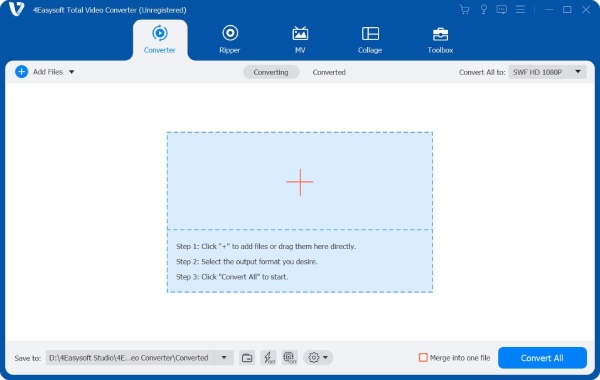
4Easysoft Total Video Converter Этот инструмент настоятельно рекомендуется начинающим пользователям для конвертации, редактирования, улучшения, сжатия и настройки видео- и аудиофайлов в одном месте. Все расширенные инструменты редактирования упрощены, а операции просты. Большинство задач по конвертации и редактированию видео можно выполнить всего за несколько кликов.
Кроме того, если у вас есть коллекция DVD-дисков, вы можете конвертировать DVD в формат MP4 за 5 минут с помощью этой программы. Раздел «Копирование» позволяет оцифровывать коммерческие и самодельные DVD-диски и сохранять их на компьютер или внешний жесткий диск без потери качества. Вы можете получить скопированные фильмы из своей коллекции DVD и затем смотреть их на своем iPhone и других устройствах напрямую.

Конвертируйте в форматы MP4, MP3, AVI, FLV и более 600 других форматов со скоростью в 60 раз выше.
Экспортируйте свои медиафайлы на iPhone, Android, Xbox и используйте более 100 предустановок.
В Toolbox вы найдете более 20 редакторов, включая компрессор, средство для удаления водяных знаков и многое другое.
Предлагается аппаратное ускорение для плавной конвертации и редактирования видео.
100% Безопасный
100% Безопасный
Топ-5 бесплатных медиаконвертеров для всех платформ
Если вы хотите изменить формат видео без дополнительных функций, существует множество онлайн и офлайн медиаконвертеров, из которых вы можете выбрать подходящий.
| Медиаконвертер | Поддержка форматов ввода/вывода | Пакетное преобразование | Контроль качества | Почему выбрать |
| Ручной тормоз | Широкий (в основном видео) | ✔ | Отличный | Мощные предустановки + контроль размера видео. |
| ВЛК | Широкий | Ограниченный | Умеренный | Конвертируйте и воспроизводите медиафайлы. |
| FFmpeg | Чрезвычайно широкий | ✔(можно запрограммировать) | Отличный | Автоматизация + предустановки. |
| Онлайн-конвертация | Широкоформатное (видео/аудио/изображение) | Ограниченный | Хороший | Работает в браузерах. |
| Приложение для конвертации медиафайлов | Широкий угол обзора (фокусировка на мобильных устройствах) | Ограниченный | Хороший | Полностью мобильный рабочий процесс. |
Лучший вариант для контроля качества: HandBrake
Для быстрого и эпизодического использования лучше всего подойдут VLC или Online-Convert.
Лучший вариант для опытных пользователей и автоматизации: FFmpeg
Лучшее приложение только для мобильных устройств: Media Convert.
Топ 1. Ручной тормоз
Лучше всего подходит для: конвертации медиафайлов с расширенными функциями. сжатие видео контроль.
HandBrake — это бесплатный медиаконвертер с открытым исходным кодом для Windows, Mac и Linux. Он предоставляет высокоэффективные инструменты сжатия видео. Вы можете уменьшить размер видео до 80% — 90%, сохраняя при этом хорошее качество. Выберите HandBrake, если вам нужен медиаконвертер и компрессор.
- Плюсы
- Поддерживаются различные форматы и встроенные предустановки устройства.
- Уменьшите размер видеофайла и настройте качество выходного видео с помощью множества опций.
- Без водяных знаков и скрытых покупок.
- Минусы
- Экспорт видео преимущественно в форматах MP4 и MKV.
- HandBrake периодически вылетает при использовании странных кодеков.
Топ 2. Медиаплеер VLC
Лучше всего подходит для: Бесплатного конвертера и проигрывателя мультимедиа для пользователей настольных компьютеров.
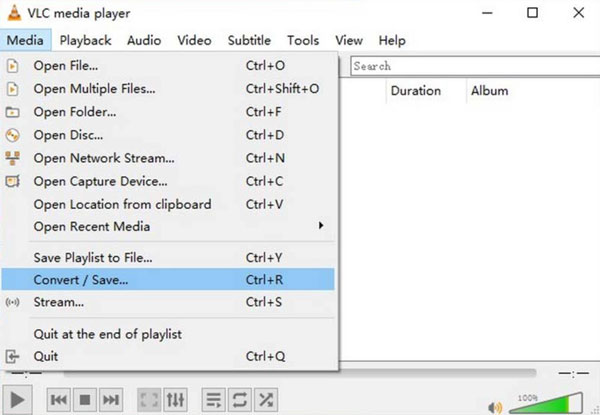
VLC — это медиаплеер, и он также включает в себя функцию конвертации видео. Если вы ранее установили VLC на свой компьютер, вы можете переключать форматы и с его помощью. Однако видеоконвертер VLC довольно простой.
- Плюсы
- Быстрое решение для небольших и разовых преобразований медиаконтента.
- Бесплатное и кроссплатформенное приложение (Windows, Mac, Linux, iOS, Android).
- Обрабатывает множество входных форматов, с которыми не справляются другие медиаплееры.
- Минусы
- Видеоконвертер скрыт в VLC. Для его доступа нужно нажать на несколько кнопок.
- Не представляю, как справляться со сложными или высококачественными преобразованиями медиафайлов.
Топ-3. FFmpeg
Лучше всего подходит для: тех, кто знаком с командной строкой для конвертации и редактирования медиафайлов.
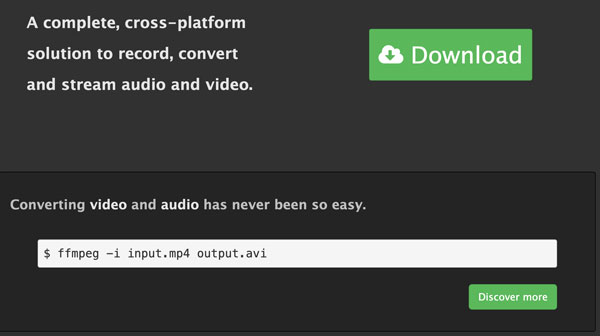
Опытные пользователи и разработчики могут конвертировать видео., извлечь аудио, FFmpeg позволяет обрабатывать медиафайлы в пакетном режиме и даже транслировать их потоком. По сравнению с другими бесплатными программами для конвертации медиафайлов, FFmpeg поддерживает редкие форматы. С помощью FFmpeg можно решить проблемы конвертации, которые не поддаются решению другими программами.
- Плюсы
- Поддерживаются практически все известные видео- и аудиоформаты.
- Получите максимальный контроль для автоматизации конверсий.
- Стабильная работа системы достигается после того, как вы с ней освоитесь.
- Минусы
- Отсутствует графический интерфейс. Для новичков, работающих с командной строкой, освоение программы потребует значительных усилий.
- Ошибки в командах легко могут привести к ошибкам.
Топ-4. Онлайн-конвертация
Лучше всего подходит для: Небольших, не требующих специальных технических навыков, задач, выполняемых время от времени.
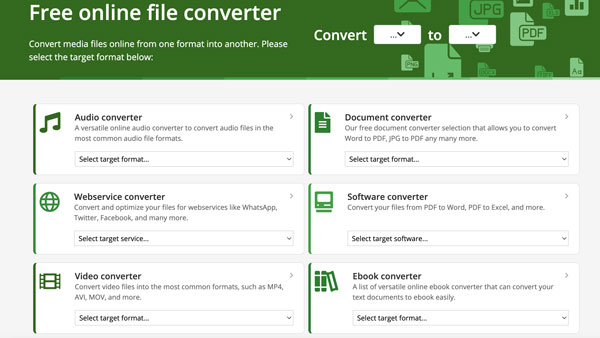
Online-Convert — это классический универсальный онлайн-конвертер медиафайлов, позволяющий конвертировать видео, аудио, изображения и документы. Вы можете изменять форматы файлов без установки дополнительных инструментов. Весь процесс конвертации медиафайлов очень прост. Просто загрузите файл, выберите формат и скачайте результат.
- Плюсы
- Широкая поддержка различных типов медиафайлов, включая видео, аудио, изображения и PDF-файлы.
- Работает на любом устройстве с браузером.
- Конвертировать видеофайлы онлайн очень просто.
- Минусы
- Для использования онлайн-конвертера медиафайлов требуется быстрое интернет-соединение.
- Низкая скорость и ограниченные возможности бесплатной версии.
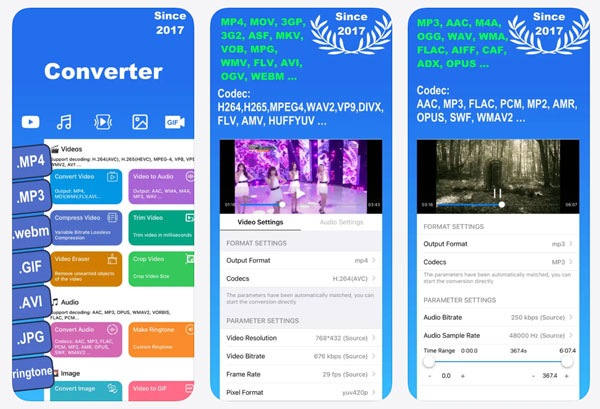
Топ-5 приложений для конвертации медиафайлов.
Лучше всего подходит для: преобразования видео в форматы MP3 и другие форматы напрямую.
Приложение Media Converter работает на iPhone и iPad. Если вы хотите изменить формат файлов и испытываете трудности с обменом большими файлами, вы можете легко конвертировать и сжимать медиафайлы на своем телефоне.
- Плюсы
- Редактируйте медиафайлы с помощью удобных инструментов, включая создание рингтонов, сжатие и т.д.
- Включает инструменты для обрезки, сжатия, кадрирования видео и небольшие инструменты для редактирования.
- Минусы
- В бесплатном приложении для конвертации медиафайлов содержится реклама. Для удаления рекламы и доступа ко всем функциям необходимо обновить приложение.
- При работе с большими файлами наблюдаются задержки, а иногда и сбои во время длительных преобразований медиафайлов.
Как конвертировать медиафайлы
Если вы ищете настольный медиаконвертер с мощными инструментами редактирования, 4Easysoft Total Video Converter может стать вашим лучшим выбором. Нажмите кнопку «Бесплатная загрузка» ниже, чтобы получить доступ к этим функциям.
100% Безопасный
100% Безопасный
1. Откройте программу. Нажмите кнопку "Добавить файлы", чтобы импортировать ваши медиафайлы.

2. Чтобы изменить формат видео или аудио, нажмите кнопку "Формат" или разверните список рядом со списком "Преобразовать все в" в правом верхнем углу.

3. Выберите предустановку "Как в исходном файле" или нажмите кнопку "Настройки", чтобы создать новый профиль для конвертации медиафайлов.

4. Вы можете нажать кнопку "Редактировать" или перейти в раздел "Инструменты", чтобы получить дополнительные инструменты для редактирования видео. (необязательно)

5. Нажмите кнопку "Преобразовать все", чтобы завершить преобразование медиафайлов.

Заключение
Хороший конвертер медиафайлов Это поможет вам сэкономить время, место для хранения и избежать множества проблем. Не позволяйте неподдерживаемым форматам медиафайлов замедлять вашу работу. Если вы устали от ограниченных или онлайн-инструментов, вы можете использовать 4Easysoft Total Video Converter для конвертации видео и аудио с лучшим качеством, большей скоростью и расширенными возможностями управления. Нажмите кнопку «Бесплатная загрузка» ниже, чтобы получить доступ прямо сейчас!
100% Безопасный
100% Безопасный
