
Устраните более 150 системных проблем iOS без потери данных.

5 способов устранить проблему черного экрана на iPhone разных моделей

Сообщение от Элвин Кантеро к Восстановление iOS 27 февраля 2026 г.
Экран вашего iPhone чёрный, но телефон всё ещё работает? Возможно, система продолжает нормально функционировать. Прежде чем применять соответствующее решение для устранения проблемы, вам необходимо провести диагностику с помощью соответствующих методов. Проблема с чёрным экраном на iPhone. В этой статье представлены пять методов, применимых к большинству моделей. Продолжайте читать, чтобы узнать подробные шаги.
Список гидов
Несколько причин появления черного экрана на iPhone Жесткая перезагрузка iPhone с черным экраном Используйте профессиональный инструмент для устранения проблемы с черным экраном iPhone. Как исправить черный экран iPhone в режиме восстановления Еще 2 способа проверить и устранить проблему с черным экраном iPhone.Несколько причин появления черного экрана на iPhone
Разряд батареи
Когда батарея полностью разрядится, устройство автоматически выключится и перейдет в режим черного экрана. В этот момент на экране ничего не будет отображаться, включая индикатор заряда батареи.
Сбой системы или зависание iOS
Серьезные программные конфликты, сбои в работе приложений или чрезмерное использование системных ресурсов во время работы iOS могут привести к зависанию системы и отображению черного экрана.
Повреждение аппаратной части экрана
Если телефон упал или подвергся воздействию давления, дисплей (ЖК или OLED) может быть поврежден. В этом случае устройство может по-прежнему вибрировать, издавать звуки или оповещать о входящих звонках, но экран останется полностью пустым.
Сбой материнской платы или микросхемы управления питанием.
Неисправности в микросхеме управления питанием или в схеме материнской платы могут препятствовать правильному питанию устройства или его загрузке, что приводит к появлению черного экрана и невозможности включения.
Сбой обновления iOS или поврежденные системные файлы
Сбои в сети, низкий заряд батареи или ошибки установки во время обновления системы могут привести к повреждению системных файлов, из-за чего устройство может зависнуть на черном экране при запуске.
Сработал механизм защиты от перегрева.
При длительной работе устройства при высоких температурах или запуске ресурсоемких приложений чрезмерный внутренний нагрев может привести к автоматическому отключению экрана для защиты аппаратных компонентов.
Жесткая перезагрузка iPhone с черным экраном
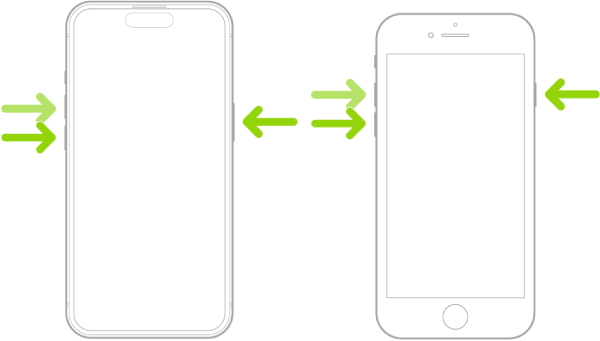
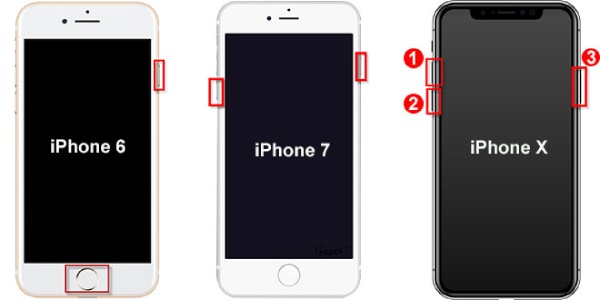
Если вы столкнулись с ситуацией, когда экран вашего iPhone черный, но телефон работает нормально, не волнуйтесь; вы все еще можете предпринять необходимые шаги. Вероятно, это вызвано программной ошибкой. Такой сценарий обычно указывает на то, что ваш iPhone завис или произошел сбой. К счастью, вы можете решить эту проблему, выполнив принудительную перезагрузку вашего iPhone. У каждого iPhone есть комбинация кнопок, позволяющая выполнить "принудительную перезагрузку", заставив устройство выключиться, а затем снова включиться. Конкретная комбинация кнопок зависит от модели iPhone.
iPhone без кнопки «Домой»: Нажмите кнопку "Увеличение громкости", затем нажмите кнопку "Уменьшение громкости" и удерживайте боковую кнопку, пока не появится логотип Apple.
iPhone 7 или 7 Plus: Нажмите и удерживайте кнопку "Уменьшение громкости" и кнопку "Блокировка", пока не появится логотип Apple.
iPhone 6s и более ранние модели: Нажмите и удерживайте одновременно кнопку "Домой" и кнопку "Блокировка", пока не появится логотип Apple.
Используйте профессиональный инструмент для устранения проблемы с черным экраном iPhone.
Если первый метод не сработает, это может быть более сложная программная проблема, которую трудно исправить. Для её решения можно использовать профессиональный инструмент для восстановления системы iOS. Например, 4. Easysoft восстановление системы iOS Может устранить более 50 проблем без повреждения ваших данных. Предлагает несколько режимов восстановления и совместима с новейшими iPhone 17 и iOS 26.

Совместимо со всеми моделями и версиями iOS iPhone, iPad и iPod.
Поддерживаются два режима решения проблем с iPhone: быстрый режим и переустановка системы.
Восстановите свой iPhone и другие устройства iOS в различных ситуациях, таких как красный экран, сбой системы, физические повреждения и многое другое.
Благодаря всем предлагаемым решениям по восстановлению и ремонту устройств iOS, потери данных не произойдет.
100% Безопасный
100% Безопасный
Шаг 1Запустите программу на компьютере. Нажмите "Восстановление системы iOS" и подключите свой iPhone с черным экраном к компьютеру с помощью USB-кабеля. Нажмите "Начать", чтобы продолжить, и ваше устройство будет обнаружено автоматически.
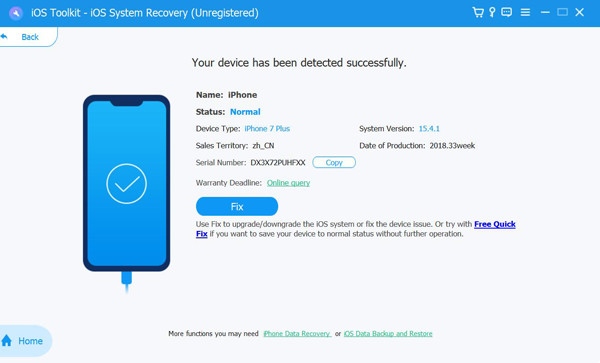
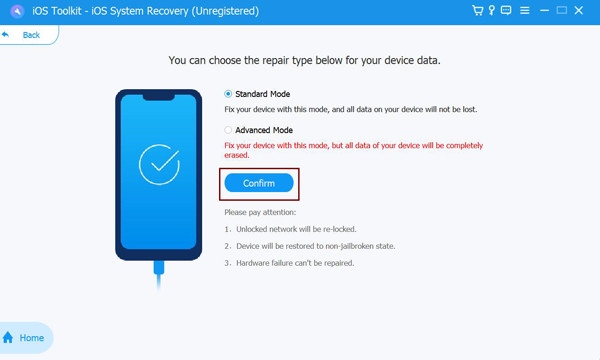
Шаг 2Нажмите "Бесплатное быстрое решение", чтобы устранить простые проблемы, например, сбой в работе системы iOS. Или нажмите "Исправить", чтобы выбрать стандартный или расширенный режим для восстановления вашего iPhone.
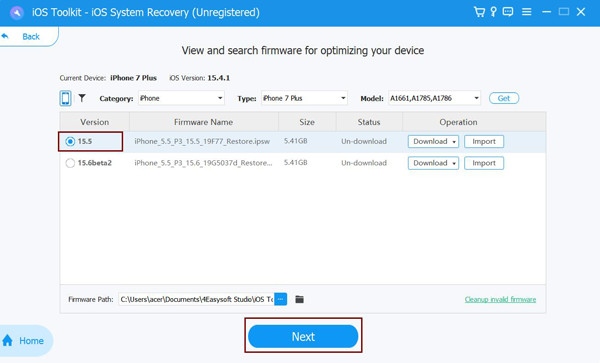
Шаг 3Выберите соответствующую категорию, тип и модель вашего устройства. Затем загрузите предпочитаемую прошивку с другой версией iOS. Нажмите "Далее", чтобы начать устранение проблемы с черным экраном на вашем iPhone.
Как исправить черный экран iPhone в режиме восстановления
Режим восстановления — это также функция, которая может исправить системные проблемы, такие как черный экран iPhone. Он позволяет подключить ваш iPhone к компьютеру, чтобы компьютер мог его восстановить. Обычно это достигается путем установки новой версии iOS. Однако этот метод может удалить все данные на вашем iPhone. Вам следует Создайте резервную копию данных вашего iPhone на внешний накопитель. перед использованием.
Шаг 1Подключите свой iPhone к компьютеру с помощью кабеля передачи данных. Откройте последнюю версию iTunes или Finder.
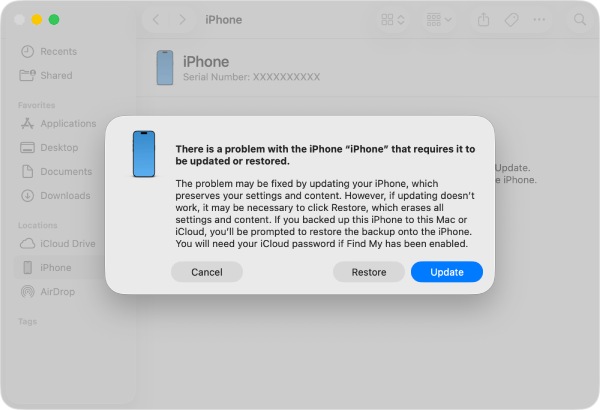
Шаг 2Нажмите и удерживайте соответствующую комбинацию кнопок для вашей модели iPhone, пока не появится надпись "Подключиться к компьютеру". Ваш компьютер сообщит, что обнаружил iPhone в режиме восстановления.
Шаг 3Нажмите "Обновить", чтобы переустановить iOS без удаления данных. Система автоматически загрузит и установит последнюю версию.
Шаг 4Если обновление не удастся, выберите "Восстановить". Это действие удалит все данные и переустановит операционную систему.
Еще 2 способа проверить и устранить проблему с черным экраном iPhone.
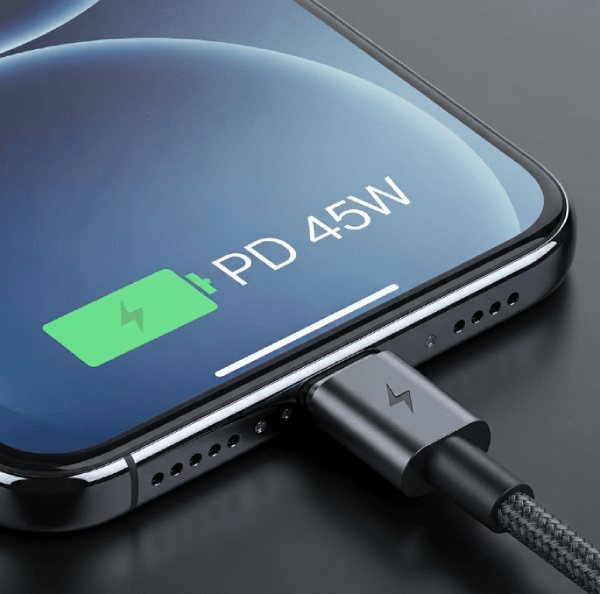
Чтобы решить проблему с черным экраном, зарядите свой iPhone.
При попытке использовать iPhone с низким зарядом батареи обычно отображается индикатор разряда. Однако, если батарея полностью разряжена, экран может полностью погаснуть. В этом случае своевременная зарядка восстановит работоспособность. Длительное истощение батареи может ускорить процесс разрядки. батарея разряжается быстрее.
Обратитесь в службу поддержки Apple, чтобы устранить проблему с черным экраном на iPhone.
Если ни один из вышеперечисленных методов не сработал, возможно, вы столкнулись с проблемой, которую не в состоянии решить самостоятельно. Скорее всего, это аппаратная проблема; например, мог выйти из строя блок питания экрана вашего iPhone. Вы можете посетить веб-сайт поддержки Apple, чтобы начать, или отнести свое устройство в розничный магазин Apple Store для получения помощи.

Заключение
Вот несколько эффективных методов для Как исправить черный экран на iPhone. Вы можете исключить возможные причины, исходя из вероятной причины, и выбрать наиболее подходящий подход. Если стандартные методы не помогают, 4. Easysoft восстановление системы iOS Предлагает самое быстрое и удобное решение. Технические навыки не требуются; большинство проблем с iPhone можно решить всего за несколько шагов.
100% Безопасный
100% Безопасный
