

Надежный видеоконвертер, редактор и компрессор для повседневных задач.

Как подобрать оптимальный размер историй в Instagram? Узнайте здесь!

Сообщение от Паула Пайлага к Редактировать видео/аудио 19 декабря 2025 г.
Чтобы избежать искаженных изображений и размытых загрузок, вам нужно разобраться в следующем: правильный размер истории в Instagram Перед загрузкой. Таким образом, ваш контент будет четким и без ненужной обрезки. Поэтому в этом руководстве подробно описано все, что вам нужно знать о размере историй в Instagram, от правильных настроек до подходящих инструментов, чтобы ваши истории загружались без проблем каждый раз.
Список гидов
Основные требования к размеру файла для историй в Instagram. Как настроить размеры историй в Instagram на Windows и Mac Как настроить размеры историй в Instagram на iPhone Kapwing — онлайн-инструмент для обрезки изображений с предустановками для историй в Instagram. Clideo — Быстрый онлайн-кроппер с автоматическим выводом 9:16 Защитные поля и размещение текста в историях InstagramОсновные требования к размеру файла для историй в Instagram.
Прежде чем загружать какой-либо контент в свои истории в Instagram, крайне важно понимать, как работают правила платформы в отношении файлов. Эти требования гарантируют корректное отображение ваших фотографий или видео, быструю загрузку и сохранение хорошего визуального качества. Ниже приведены основные требования к размеру видео для историй в Instagram:
• Соотношение сторон: 9:16/Вертикальная ориентация
• Рекомендуемое разрешение: Разрешение 1080 x 1920 для наилучшей четкости.
• Минимальное разрешение: 720 x 1280 пикселей
• Максимальный размер видео: До 4 ГБ на одну историю в Instagram.
• Максимальная продолжительность видео: 15 секунд на сегмент истории
• Поддерживаемые форматы видео: MP4 и MOV
• Поддерживаемые форматы фотографий: JPG или PNG
• Рекомендуемый видеокодек: H.264 для плавного воспроизведения
Как настроить размеры историй в Instagram на Windows и Mac
4Easysoft Total Video Converter Можно регулировать размер историй в Instagram с помощью готовых пресетов. Помимо изменения размера, предлагаются функции обрезки, поворота, кадрирования и настройки эффектов. Таким образом, ваш контент будет выглядеть профессионально и качественно. Благодаря интуитивно понятному интерфейсу, вы можете быть уверены, что новички смогут справиться с задачами без длительного обучения, используя при этом настраиваемые параметры. Более того, программа эффективно обрабатывает видео, поэтому даже большие файлы быстро изменяются в размере и экспортируются.

Можно изменять размер видео и изображений до формата 9:16 для Instagram Stories.
Обеспечивает высокое качество продукции на протяжении всего процесса изменения размера.
Поддерживает более ста форматов, включая MP4, MOV, AVI, MKV и др.
Настройте другие параметры, например, формат, качество, частоту кадров и многое другое.
100% Безопасный
100% Безопасный
Шаг 1Запустите программу 4Easysoft Total Video Converter на своем компьютере. Нажмите «Добавить файлы», чтобы импортировать видео или изображение.

Шаг 2Нажмите кнопку «Редактировать», чтобы открыть интерфейс редактирования. Теперь в разделе «Поворот и обрезка» выберите «9:16» в качестве соотношения сторон, затем при необходимости отрегулируйте рамку обрезки, чтобы идеально расположить контент. В следующих разделах вы можете внести любые дополнительные изменения, такие как добавление эффектов, субтитров, музыки и многого другого.

Шаг 3Вернувшись на главный экран, выберите формат вывода в выпадающем меню «Формат». Нажмите кнопку «Преобразовать все», чтобы сохранить видеофайл уменьшенного размера, готовый для использования в Story.

100% Безопасный
100% Безопасный
Как настроить размеры историй в Instagram на iPhone
Прежде чем искать другие способы, к счастью, в iPhone есть встроенные инструменты и простые приложения, которые помогут вам настроить размер истории в Instagram. Независимо от того, хотите ли вы подготовить вертикальный ролик или изменить изображение, описанные ниже шаги покажут вам, как изменить размер истории в Instagram, чтобы ваша история всегда загружалась идеально.
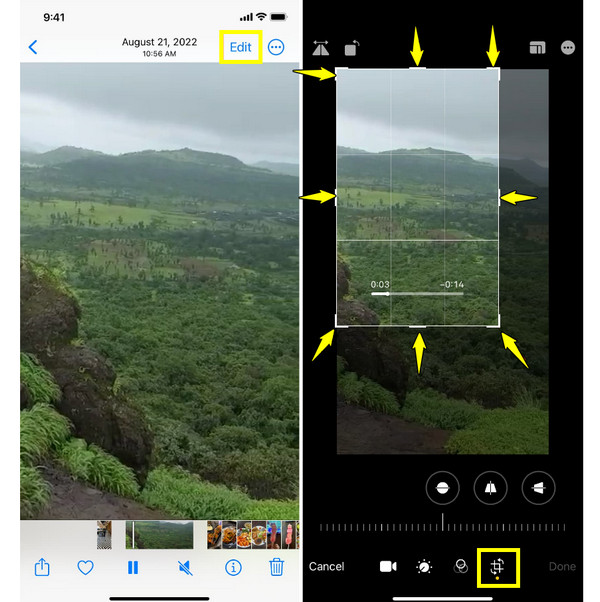
Шаг 1Откройте приложение «Фотографии». Выберите видео или изображение, размер которого хотите изменить. Нажмите кнопку «Редактировать» в правом верхнем углу. Выберите кнопку «Обрезка», затем «Соотношение сторон» и выберите «9:16».
Шаг 2Начните настраивать кадр, перетаскивая или масштабируя видео/изображение, и нажмите кнопку «Готово», чтобы сохранить медиафайлы нужного размера.
Шаг 3Загрузите его в Instagram Stories, и оно поместится в рамку.
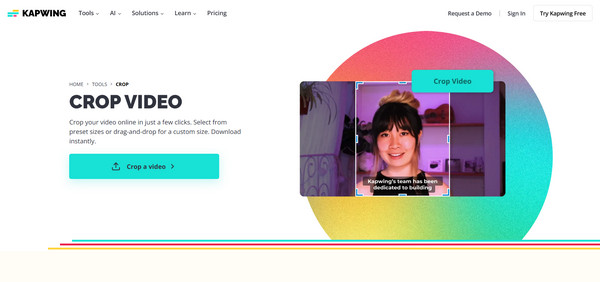
Kapwing — онлайн-инструмент для обрезки изображений с предустановками для историй в Instagram.
Между тем, Kapwing — это онлайн-инструмент для обрезки, который позволяет легко изменять размер ваших историй в Instagram без ручной настройки параметров. Он работает полностью онлайн, поэтому вы можете Обрезать видео для InstagramНезависимо от того, редактируете ли вы на компьютере или в браузере.
Шаг 1Откройте Kapwing и перейдите к инструменту «Изменить размер» или «Холст». Импортируйте свою фотографию или видео, нажав кнопку «Загрузить» или перетащив их в рабочую область.
Шаг 2В настройках размера «Холст» выберите соотношение сторон «9:16 для Instagram Stories». Измените положение контента, пока он не будет соответствовать вашим потребностям. При необходимости можно внести дополнительные изменения.
Шаг 3Нажмите кнопку «Экспорт», выберите параметры качества и загрузите файл.
Clideo — Быстрый онлайн-кроппер с автоматическим выводом 9:16
Обратите внимание, что Clideo создан для быстрой и простой обрезки и автоматически предлагает подходящий размер для Instagram Stories, что позволяет быстро настроить параметры. Он обрабатывает ваши файлы онлайн, поэтому ваше устройство не будет тормозить или замедляться, даже при работе с большими видео.
Шаг 1Найдите в браузере сайт Clideo Crop. После этого нажмите кнопку «Выбрать файл», чтобы загрузить медиафайлы со своего устройства или облачного хранилища.
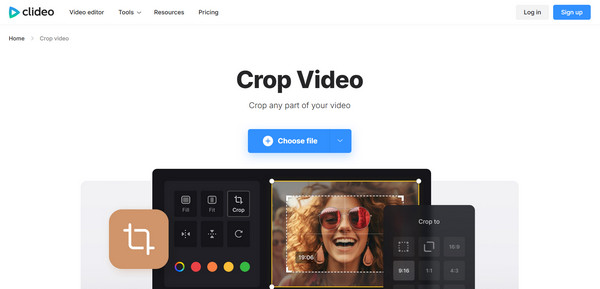
Шаг 2В параметрах соотношения сторон выберите «9:16» для Instagram Stories. Отрегулируйте рамку обрезки, чтобы выделить область, которую вы хотите сохранить, просмотрите результат и внесите окончательные изменения.
Шаг 3Теперь нажмите кнопку «Экспорт», чтобы сохранить обрезанный видеофайл из вашей истории в Instagram.
Clideo — Быстрый онлайн-кроппер с автоматическим выводом 9:16
После всего, что мы говорили о правильном размере Stories в Instagram, важно понимать, что такое безопасные поля, и защищать расположение текста. Поскольку Stories просматриваются на экранах разных размеров, размещение текста или любых важных элементов слишком близко к краю может привести к обрезке. Вот что нужно сделать, чтобы ваш контент оставался полностью видимым и профессионально выглядел на всех устройствах.
• Максимальная маржа. Чтобы избежать наложения текста и элементов, располагайте их на расстоянии не менее 250 пикселей от верхнего края.
• Нижняя граница. Оставьте 250 пикселей внизу, чтобы избежать помех для самого поля, кнопок ответа или ссылок.
• Боковые поля. Чтобы избежать обрезки на изображениях разных размеров, оставляйте не менее 150 пикселей на каждом размере.
• Центральный район: Используйте центральную часть экрана для размещения основных визуальных элементов, изображений или текста, на которых вы хотите сосредоточить внимание зрителей.
• Размер текста и читаемость. Выберите размеры шрифта, которые остаются читаемыми как на маленьких, так и на больших экранах.
Заключение
С правильные размеры для историй в InstagramС помощью этих программ вы сможете сохранить четкость ваших видео и фотографий, избежав нежелательной обрезки. Среди представленных выше видеоредакторов и программ для обрезки видео, если вам нужно комплексное настольное решение, сочетающее в себе изменение размера, преобразование форматов и другие возможности редактирования, 4Easysoft Total Video Converter Он выделяется среди других. Позволяет быстро регулировать размер историй в Instagram, сохраняя при этом высокое качество изображения, предоставляя вам полный контроль над контентом. Он гарантирует, что ваши истории будут визуально привлекательными и готовыми к загрузке в кратчайшие сроки.
100% Безопасный
100% Безопасный
