
Безопасное удаление пароля экрана, Apple ID, MDM и функции «Экранное время» с iPhone.

5 способов безопасно разблокировать iPhone без пароля [с пошаговой инструкцией]

Сообщение от Паула Пайлага к разблокировка iOS 16 января 2026 г.
Как Разблокируйте свой iPhone без пароляНапример, если вы недавно сменили пароль или вам внезапно понадобился старый iPhone. В этой статье представлены пять способов разблокировки различных моделей iPhone, включая стабильные и безопасные методы, которые не приведут к потере данных. Читайте дальше, чтобы узнать, как использовать метод, который лучше всего подходит именно вам.
Список гидов
Причины, по которым ваш iPhone не разблокируется Разблокируйте свой iPhone без паролей с помощью универсального разблокировщика. Используйте DFU для разблокировки вашего iPhone без паролей. Стереть данные с iPhone напрямую для разблокировки [Потеря данных] Воспользуйтесь функцией «Найти iPhone», чтобы разблокировать свой iPhone.Причины, по которым ваш iPhone не разблокируется
Аномалии сенсорного экрана
Разблокировка основана на точной емкостной сенсорной обратной связи. Если экран поврежден водой, изношен или поврежден гибкий кабель, что приводит к смещению координат сенсорного экрана или его неработоспособности, система получает неточные входные данные, в результате чего процесс проверки пароля не завершается.
Сбой системы или зависание iOS
Поврежденные системные файлы, сбои при загрузке критически важных служб или сбои системных процессов могут нарушить работу основных компонентов разблокировки, таких как SpringBoard, что помешает системе корректно реагировать на ввод пользователя.
Ограничения, связанные с Apple ID или блокировкой активации.
Функция блокировки активации связана с функцией «Найти iPhone». При удаленной блокировке, удаленном удалении данных или подобных действиях система потребует подтверждения от исходной учетной записи после разблокировки или восстановления. Это предотвращает несанкционированное использование.
Прерывание обновления системы
В процессе обновления системы или миграции данных недостаточный заряд батареи, принудительное выключение или сбои в сети могут привести к неполной работе компонентов системы, что повлияет на нормальную работу модуля проверки экрана блокировки.
Разблокируйте свой iPhone без паролей с помощью универсального разблокировщика.
Для решения проблем с разблокировкой различных моделей iPhone, включая все версии от iPhone 4 до iPhone 17, вы можете использовать... 4Easysoft разблокировка iPhone Обход экрана блокировки всего за три простых шага. Также устраняет проблемы, когда Face ID или Touch ID работают некорректно. Если вы не хотите тратить время на другие методы, это ваш лучший выбор.

Доступно для всех моделей и версий iOS, включая новейший iPhone 17 и iOS 18/26.
Поддерживается сброс статуса блокировки, что позволяет активировать ваш iPhone как новый телефон.
Благодаря функциям, позволяющим снять ограничения на время использования экрана без потери данных с устройства.
Работает с любыми сценариями разблокировки, например, со старым iPhone, сбросом настроек устройства iOS и многим другим.
100% Безопасный
100% Безопасный
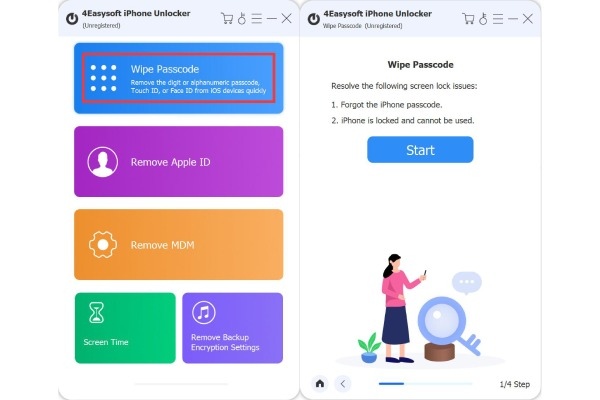
Шаг 1Запустите 4Easysoft iPhone Unlocker, затем нажмите «Сбросить пароль» в главном интерфейсе. Подключите ваше устройство iOS к компьютеру, затем нажмите «Начать».
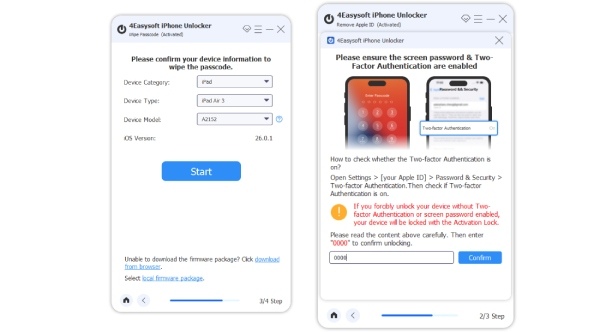
Шаг 2Проверьте информацию о вашем iPhone, такую как модель и версия операционной системы iOS, затем нажмите, чтобы начать загрузку прошивки.
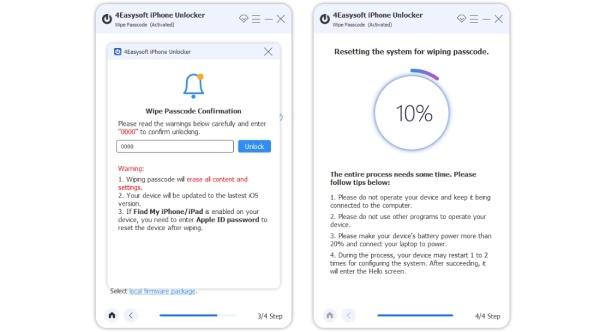
Шаг 3Просмотрите предупреждающее сообщение и введите «0000» для подтверждения разблокировки. Затем нажмите кнопку «Разблокировать», чтобы начать разблокировку пароля вашего устройства iOS в течение нескольких минут.
Используйте DFU для разблокировки вашего iPhone без паролей.
Режим DFU — это состояние восстановления системы более низкого уровня, которое можно использовать для стирания данных с iPhone и снятия блокировки паролем. Забыл пароль на iPhone или устройство было заблокировано. Перезапись прошивки через iTunes или Finder удаляет все локальные данные, включая пароль блокировки экрана. Да, все данные будут стерты. Кроме того, если на устройстве была включена функция «Найти iPhone», вам все равно потребуется ввести исходный Apple ID для подтверждения активации. Способ входа в режим DFU немного различается в зависимости от модели iPhone. В этом руководстве в качестве примера используются iPhone 8 и более поздние модели.
Шаг 1Подключите свой iPhone к компьютеру. Если у вас есть важные данные, лучше предварительно сделать их резервную копию, чтобы предотвратить случайное удаление.
Шаг 2Быстро нажмите кнопки «Увеличение громкости» и «Уменьшение громкости», затем сразу же удерживайте кнопку «Питание».
Шаг 3Даже после того, как экран погаснет, продолжайте удерживать кнопку «Питание» и одновременно нажмите и удерживайте кнопку «Уменьшение громкости» в течение 5 секунд.
Шаг 4Отпустите кнопку «Питание», но продолжайте удерживать кнопку уменьшения громкости примерно 10 секунд.
Примечание: Когда компьютер сообщит об обнаружении iPhone, требующего восстановления, это означает, что вы успешно вошли в режим DFU.

Стереть данные с iPhone напрямую для разблокировки [Потеря данных]
Если ваш iPhone по-прежнему работает нормально, самый простой способ разблокировать его — полностью стереть все данные. Это удалит все данные, включая пароль. Следуйте приведенным ниже инструкциям, чтобы стереть данные с вашего iPhone.
Шаг 1Повторяйте ввод неверного пароля до тех пор, пока на вашем iPhone не отобразится экран «Блокировка безопасности». До этого момента может появиться сообщение «Попробуйте снова через X минут».
Шаг 2Нажмите на кнопку «Стереть iPhone» в правом нижнем углу. Подтвердите действие, когда появится соответствующий запрос.
Шаг 3Чтобы отключить функцию «Найти iPhone», выйдите из своей учетной записи Apple ID. После этого устройство будет восстановлено до заводских настроек, при этом все данные и настройки будут удалены.

Воспользуйтесь функцией «Найти iPhone», чтобы разблокировать свой iPhone.
Если у вас есть другие устройства, помимо заблокированного устройства iOS, например iPad, вы можете использовать функцию «Найти iPhone», чтобы разблокировать свой iPhone. Пароль или компьютер не требуются. Это также отличный способ восстановить данные iPhone, позволяющий в полной мере использовать все его функции.
Шаг 1Загрузите и установите приложение "Найти мой iPhone" на другое устройство iOS.
Шаг 2Войдите в систему, используя свой Apple ID. Затем выберите заблокированное устройство. Нажмите «Действие», затем выберите «Стереть iPhone».
Шаг 3Это удалит все данные с заблокированного устройства. После этого вы сможете разблокировать iPhone без ввода пароля.

Заключение
Надеюсь, эти методы вам помогут. Разблокируйте свой iPhone без ввода пароляЕсли вы попробовали эти методы и все еще не можете разблокировать устройство, вы можете обратиться за помощью в Apple или посетить страницу поддержки Apple. Если вы ищете мощный инструмент для разблокировки вашего iPhone без пароля, попробуйте следующее: 4Easysoft разблокировка iPhoneЭта программа работает со всеми моделями и версиями устройств iOS, включая новейший iPhone 17 и iOS 26. Скачайте её прямо сейчас, чтобы разблокировать свой iPhone.
100% Безопасный
100% Безопасный
