
Надежный видеоконвертер, редактор и компрессор для повседневных задач.

5 способов замедлить видео на iPhone [с пошаговыми инструкциями]

Сообщение от Айра Лесли Эското к Редактировать видео/аудио Сен 23, 2026
Независимо от того, снимаете ли вы динамичный момент или хотите создать кинематографические эффекты на iPhone, замедление добавит драматизма и стиля. Как замедлить видео на iPhone? Хорошая новость в том, что есть несколько способов: от встроенных инструментов, таких как приложение «Фото», до простых в использовании приложений. Не теряйте времени, ознакомьтесь с пятью способами замедлить видео на iPhone, даже не имея опыта редактирования.
Список гидов
Решение 1: Замедлить видео на iPhone через приложение «Фото» Решение 2: Используйте iMovie для замедления видео на iPhone 18 Pro/17 Решение 3: Как замедлить видео на iPhone с помощью приложений-редакторов Решение 4: Профессиональный способ замедлить видео iPhone на компьютере Решение 5: Бонусные советы по созданию замедленных видео на iPhone во время съемки Советы по выбору скорости для замедленной съемкиРешение 1: Замедлить видео на iPhone через приложение «Фото»
Если вы записали видео с помощью функции замедленной съемки, вы можете легко настроить, какая часть клипа будет воспроизводиться в замедленном режиме, прямо в приложении «Фотографии». Этот встроенный видеоредактор идеально подходит для быстрой обработки без установки каких-либо приложений. Другими словами, если вы попытаетесь замедлить обычное видео (без замедленной съемки) с помощью приложения «Фотографии», инструмент регулировки скорости не появится в меню «Редактировать». Вот как замедлить видео на iPhone с помощью приложения «Фотографии»:
Шаг 1Запустите приложение «Фотографии». Нажмите «Альбомы» в нижней части экрана, прокрутите вниз, чтобы найти раздел «Типы медиа», и выберите «Slo-mo», чтобы найти ваши замедленные видео. Нажмите на то, которое вы хотите отредактировать.
Шаг 2После открытия видео нажмите кнопку «Изменить», и вы увидите ряд вертикальных белых линий, под которыми указана скорость воспроизведения.
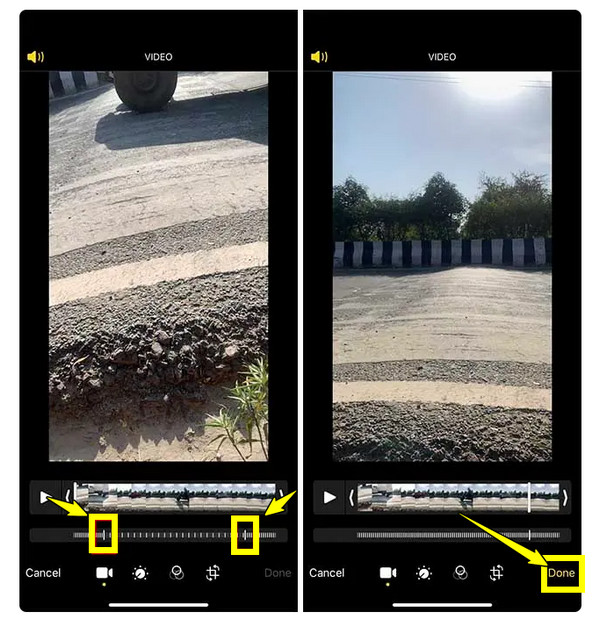
Шаг 3Чтобы настроить время, перетащите «два более высоких белых маркера» влево или вправо, чтобы задать начало и конец эффектов замедленной съемки. Когда вы будете довольны изменениями, нажмите кнопку «Готово», чтобы сохранить их.
Решение 2: Используйте iMovie для замедления видео на iPhone 18 Pro/17
Для более точного контроля скорости воспроизведения видео, iMovie — еще одно отличное решение для замедления видео на iPhone. Это бесплатное приложение для редактирования от Apple, позволяющее замедлять любое видео, идеально подходящее для iPhone 18, 17, 16 и более ранних моделей, при условии, что ваше устройство поддерживает необходимые версии программного обеспечения (iOS 16 или более поздняя).
Параметры скорости воспроизведения в iMovie на iPhone (подтверждено для iOS 16+):
- Предустановленные режимы замедленной съемки: ½x (50%), ⅓x (33%) и ¼x (25%) от нормальной скорости.
- Нет ползунка для настройки скорости. Только эти три предустановленных варианта, а также предустановки обычной скорости и перемотки вперед.
Если вам нужна определённая скорость, например, 0,3x или 0,7x, iMovie не сможет точно её задать. В этом случае вы получите значения 50%, 33% или 25%.
Шаг 1Начните с открытия приложения iMovie. Нажмите «Начать новый проект», затем выберите «Фильм» из опций. Затем загрузите видео, которое вы хотите замедлить, просмотрев свою библиотеку, затем нажмите кнопку «Создать фильм».
Шаг 2Теперь, когда ваше видео находится на временной шкале редактирования, нажмите на него, затем выберите «Инструмент скорости» (значок спидометра). Потяните ползунок влево, чтобы замедлить видео.
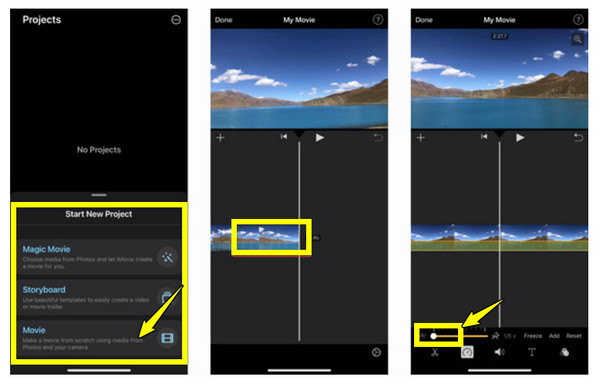
Шаг 3Если вы чувствуете, что все правильно, нажмите кнопку «Воспроизвести», чтобы посмотреть замедленное видео. При необходимости измените скорость перед финализацией.
Решение 3: Как замедлить видео на iPhone с помощью приложений-редакторов
Возможно, вам нужен контроль, выходящий за рамки возможностей двух встроенных инструментов; вы будете рады узнать, что существует несколько отличных приложений. Два самых известных способа замедления видео на iPhone — это CapCut и InShot, которые доступны в App Store и бесперебойно работают на iPhone 18, 17, 16 и более ранних моделях. Подробнее о них читайте ниже.
1. CapCut (недоступно в Индии)
CapCut — это мощное, но удобное приложение для редактирования, разработанное для мобильного использования и полное функций, таких как управление скоростью, эффекты, музыка и многое другое. Используя CapCut, вы можете легко замедлить видео на iPhone с помощью простого ползунка, который предлагает точное редактирование для определенных разделов.
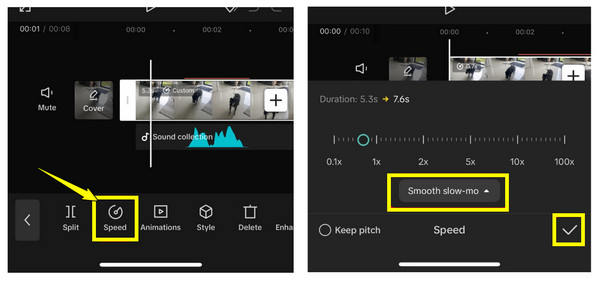
Шаг 1Запустите CapCut на вашем iPhone прямо сейчас. Нажмите «Новый проект», а затем загрузите видео, которое вы хотите отредактировать. На экране редактирования нажмите на клип на временной шкале и выберите «Инструмент скорости» ниже.
Шаг 2Оттуда отрегулируйте ползунок, чтобы получить желаемую скорость для вашего видео, и выберите «Плавное замедленное движение»; вы всегда можете проверить скорость, нажав кнопку «Воспроизвести». После этого нажмите «Галочку» выше, чтобы применить.
2. InShot (в бесплатной версии содержит водяной знак)
Еще одно отличное замедление и приложение для ускорения видео Сегодня мы представляем InShot, предлагающий разнообразные функции, включая управление скоростью, обрезку фильтров и многое другое, представленные в удобном интерфейсе. С InShot вы можете замедлить видео на iPhone всего за несколько нажатий и просмотреть его в режиме реального времени перед финальным съёмкой.
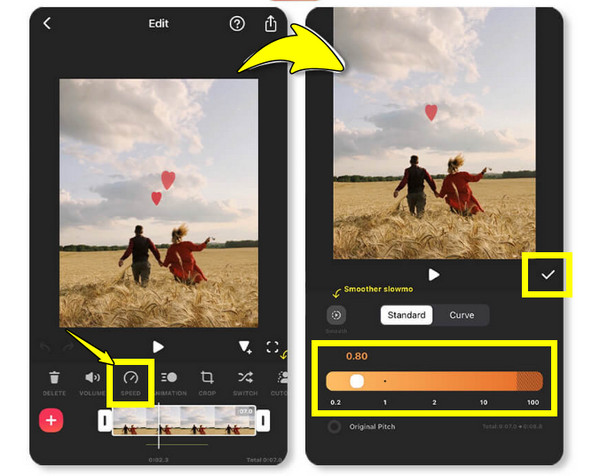
Шаг 1Откройте приложение InShot на вашем iPhone. Чтобы начать, нажмите «Видео» и выберите видео, которое вы хотите отредактировать, из вашей библиотеки.
Шаг 2В меню редактирования нажмите кнопку «Скорость». Переместите ползунок влево, чтобы замедлить видео на iPhone при необходимости, затем просмотрите результат. Если результат вас устраивает, нажмите на галочку и сохраните видео.
Решение 4: Профессиональный способ замедлить видео iPhone на компьютере
Если вы переносите видео с iPhone на компьютер и вам нужен больший контроль над скоростью воспроизведения, 4Easysoft Total Video Converter Предоставляет специальный контроллер скорости видео. Он поддерживает скорости от 0,125× до 8×, поэтому вы можете замедлить видео гораздо сильнее, чем стандартные эффекты 0,5× или 0,25×, которые встречаются во многих мобильных видеоредакторах.

Тщательно отрегулируйте скорость воспроизведения видео с помощью других инструментов редактирования.
Поддержка HD, 4K и стандартных форматов, таких как MP4, MOV, HEVC и т. д.
Быстрая обработка и экспорт даже для больших файлов с высоким разрешением.
Предварительный просмотр в реальном времени позволяет еще раз проверить все изменения перед сохранением.
100% Безопасный
100% Безопасный
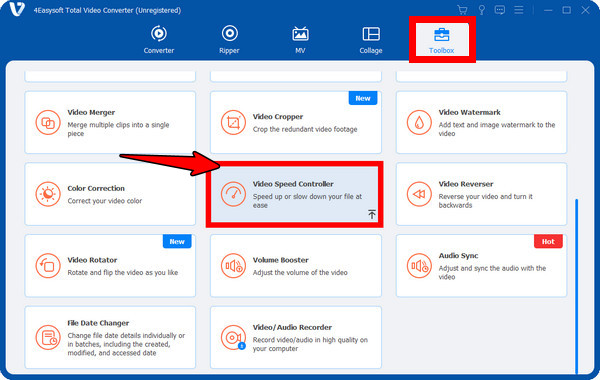
Шаг 1Запустите 4Easysoft Total Video Converter . В меню выше выберите вкладку виджета "Toolbox", которая дает вам доступ к более чем 15 наборам инструментов. Найдите и щелкните "Video Speed Controller".
Шаг 2Нажмите кнопку «Добавить», чтобы загрузить видео, которое вы хотите замедлить. Теперь выберите скорость воспроизведения из
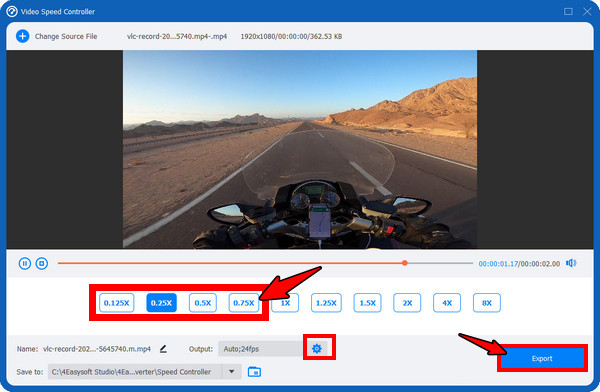
Шаг 3Перед экспортом видео нажмите кнопку «Настройки» рядом с настройками вывода, чтобы точно настроить такие параметры, как разрешение, качество и т. д., чтобы гарантировать наилучшее качество вашего конечного видео.
Решение 5: Бонусные советы по созданию замедленных видео на iPhone во время съемки
Замедление видео на iPhone — это не только монтаж, но и, прежде всего, то, как вы изначально снимаете видео, что играет важную роль в достижении наилучшего результата. Хотя встроенный в iPhone режим замедленной съёмки — мощный инструмент, позволяющий снимать видео в замедленном режиме, несколько советов и приёмов помогут вам вывести его на новый уровень. Вот что вам нужно сделать:
1. Откройте Камеру, затем переключитесь в режим замедленной съемки. Начните с запуска приложения «Камера», затем пролистайте режимы внизу, пока не найдете «Замедленная съемка».
2. Выберите правильную частоту кадров. Частота кадров определяет плавность замедленной съёмки. В режиме замедленной съёмки можно выбрать частоту кадров от 120 до 240 кадров в секунду. Чтобы изменить эти параметры, перейдите в раздел «Настройки», затем «Камера» и «Запись замедленной съёмки», а затем выберите нужное разрешение и частоту кадров.
На старых iPhone вы можете настроить частоту кадров, нажав на число, показанное выше в приложении «Камера».
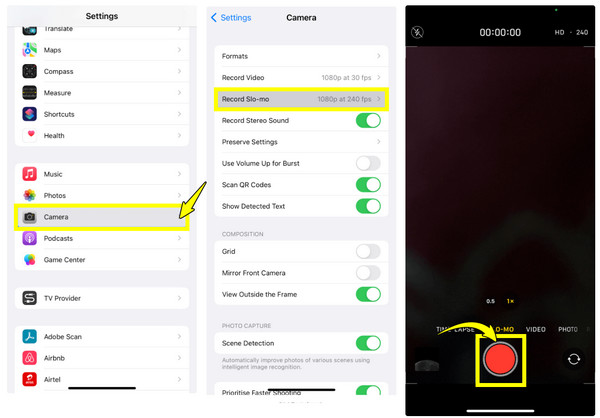
3. Скомпонуйте кадр. Прежде чем нажать кнопку «Запись», убедитесь, что объект съёмки находится в фокусе. Держите руку неподвижно, чтобы избежать дрожания видео. Для небольших объектов можно подойти ближе, для более крупных — немного отойти назад.
4. Начните запись. После настройки нажмите кнопку «Запись», чтобы начать съемку вашего шедевра в режиме замедленной съемки.
Советы по выбору скорости для замедленной съемки
Оптимальная скорость воспроизведения зависит от того, насколько детальное изображение вы хотите увидеть. Эти настройки можно использовать в качестве простого ориентира перед замедлением видео, снятого на iPhone.
| Скорость | Подходит для |
| 0.75× | Незначительное замедление движения без создания ощущения неестественности. |
| 0.5× | Распространенный эффект замедленной съемки для кадров с людьми, спортивных соревнований и повседневных видеороликов. |
| 0.25× | Демонстрация быстрых движений или деталей, которые легко упустить из виду. |
| 0.125× | Очень подробный анализ быстрых действий или отдельных движений. |
Однако замедление видео не всегда означает лучшее качество. Если слишком сильно замедлить видео, оно может выглядеть прерывистым или заикаться. Это происходит потому, что исходная запись не содержит достаточного количества кадров для создания плавного движения. Именно поэтому частота кадров имеет значение. Видео с частотой 60 кадров в секунду обычно дает больше возможностей для плавного замедления, чем запись с частотой 30 кадров в секунду. Например, видео с частотой 60 кадров в секунду обычно можно замедлить в 0,5 раза, сохранив при этом более плавное движение.
Заключение
Научиться замедлять видео на iPhone очень просто благодаря множеству доступных инструментов, включая встроенное приложение «Фото» и iMovie, а также сторонние приложения для редактирования, такие как CapCut и InShot. Хотите ли вы подчеркнуть важный момент или добавить драматизма в свои клипы, вы можете выбрать подходящий инструмент для любых задач! Однако, если вам нужен результат более высокого качества, особенно для продолжительного контента, используйте профессиональный 4Easysoft Total Video Converter. Он предлагает точную настройку скорости для замедления видео на iPhone, поддержку 4K-видео для экспорта высококачественного видео и полный набор функций редактирования, расширяя ваши возможности видеомонтажа.
100% Безопасный
100% Безопасный
