

Полное руководство: как воспроизводить Blu-ray на VLC? [3 альтернативы]

Сообщение от Паула Пайлага к Рип Blu-ray 16 авг. 2024 г.
Всегда хотели отказаться от своего портативного проигрывателя и смотреть свою коллекцию Blu-ray прямо с компьютера? Возможно, VLC — это то, что вам нужно! Как воспроизводить Blu-ray в VLCЧто же делать? Хотя VLC не может воспроизводить все диски Blu-ray, он всё же может разблокировать воспроизведение с помощью небольшой настройки. Хорошая новость? В сегодняшнем руководстве мы подробно расскажем, как воспроизводить фильмы Blu-ray в VLC. После этого вы узнаете о некоторых альтернативных способах раскрыть потенциал вашего Blu-ray.
Список гидов
Почему VLC не может воспроизводить некоторые диски Blu-ray? Как воспроизводить самодельные Blu-ray на VLC Используйте код декодирования AACS для воспроизведения Blu-ray на VLC 3 простых альтернативных способа воспроизведения Blu-ray без VLCПочему VLC не может воспроизводить некоторые диски Blu-ray?
Как упоминалось ранее, не все Blu-ray могут воспроизводиться VLC. Поэтому ниже, изучая, как воспроизводить Blu-ray на VLC, узнайте некоторые основные причины, по которым он не может воспроизводить некоторые Blu-ray:
• Защита от копирования. Blu-ray часто имеют технологию шифрования, называемую AACS, Advanced Access Content System, и BD+ или Blu-ray Disc Plus, чтобы предотвратить несанкционированное копирование. И VLC не включает библиотеки или ключи, необходимые для расшифровки этих защит.
• Совместимость. Пока вы обходите защиту от копирования, VLC может быть несовместим со всеми Blu-ray. Более новые диски могут иметь более сложные схемы шифрования, с которыми проигрыватель не справится.
• Законность. В зависимости от вашего местоположения использование инструментов для обхода защиты от копирования может быть незаконным. Поэтому проверьте законы в вашем регионе, прежде чем пытаться воспроизводить Blu-ray с помощью VLC.
• Отсутствующие библиотеки. Хотя в сети есть библиотеки, которые могут помочь VLC расшифровать Blu-ray, поддерживать их в актуальном состоянии может быть непросто, поскольку они могут работать не со всеми дисками.
Как воспроизводить самодельные Blu-ray на VLC
Хотя воспроизведение самодельных Blu-ray на VLC может быть сложнее, чем воспроизведение коммерческих дисков, все равно легко понять, как воспроизводить Blu-ray фильмы на VLC. Вот как:
Шаг 1Внутри папки Blu-ray на вашем компьютере найдите файлы с расширениями типа «.m2ts» или «.mts», которые, скорее всего, являются файлами фильмов.
Шаг 2Щелкните правой кнопкой мыши по указанному вами файлу фильма, выберите «Открыть с помощью» и выберите «VLC media player»; эта операция попытается воспроизвести фильм в проигрывателе без меню.
Если вы часто используете VLC для воспроизведения фильмов, вы можете установить проигрыватель в качестве программы по умолчанию для их открытия. Это автоматически запустит VLC после двойного щелчка по фильму Blu-ray.
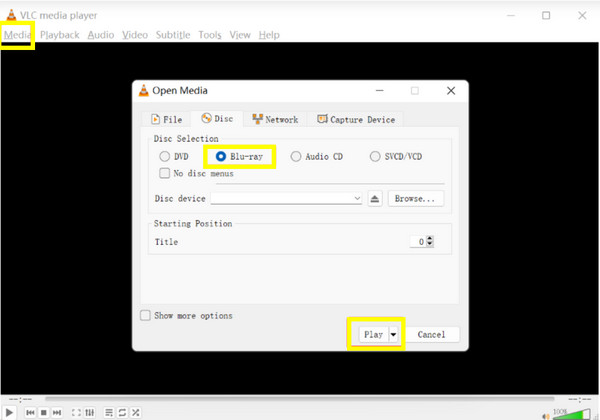
Шаг 3В качестве альтернативы вы можете сначала запустить VLC, перейти на вкладку «Медиа» и выбрать «Открыть диск». После проверки радиокнопки «Blu-ray» выберите диск из списка и нажмите «Воспроизвести».
Используйте код декодирования AACS для воспроизведения Blu-ray на VLC
Blu-ray-диски содержат видео и данные высокого разрешения, предлагая шаг вперед по сравнению с DVD с их возможностью 1080p. Таким образом, многие люди любят смотреть фильмы в этом формате. Хотя VLC является популярным выбором для воспроизведения видео, для работы с Blu-ray-дисками требуется дополнительная библиотека.
Полностью следуйте инструкциям ниже по воспроизведению Blu-ray на VLC с использованием кода декодирования AACS:
Шаг 1Загрузите динамическую библиотеку AACS и базу данных ключей с официального сайта: http://vlc-bluray.whoknowsmy.name/. Позже, эти два файла должны быть уже на вашем ПК с Windows после загрузки.
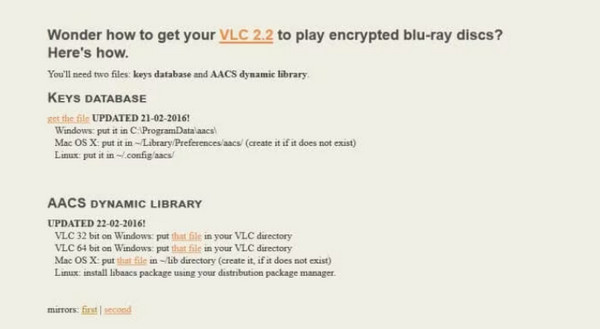
Шаг 2Перейдите в "C:/ProgramData", создайте новую папку и назовите ее "aacs". Затем перенесите в нее загруженный вами файл "KEYDB.cfg". Затем перетащите библиотеку Blu-ray или файл "libaacs.dll" в "C: ProgramFIlesVideoLANVLC".
Шаг 3После прохождения этого процесса VLC станет простым в использовании, и вы сможете воспроизвести на нем диск Blu-ray, просто перейдя на вкладку «Медиа», нажав кнопку «Открыть диск» и выбрав «Blu-ray».

Шаг 4После этого нажмите кнопку «Обзор», чтобы загрузить ресурс с вашего ПК с Windows. Там вы увидите окно «Выберите устройство или видео», импортируйте фильм Blu-ray, затем нажмите кнопку «Воспроизвести».
Хотя это может быть сложным решением, чтобы узнать, как воспроизводить Blu-ray на VLC, это все еще хорошее решение, чтобы рассмотреть. Но если вы хотите больше вариантов, переходите к следующей части, так как есть три лучших альтернативы, которые ждут вас!
3 простых альтернативных способа воспроизведения Blu-ray без VLC
Несмотря на то, что использование декодирующего кода AACS помогло вам воспроизводить Blu-ray на VLC, неплохо знать о юридических последствиях, поэтому вам может понадобиться безопасный вариант, чтобы узнать, как воспроизводить фильмы Blu-ray без VLC. Вот три лучших проигрывателя, которые стоит рассмотреть:
1. Blu-ray-плеер 4Easysoft
Вместо того, чтобы получить инструкции о том, как воспроизводить Blu-ray на VLC, 4.Проигрыватель Blu-ray Easysoft отличный выбор для отличного просмотра! С помощью программы Blu-ray, DVD и другие форматы медиа могут воспроизводиться в разрешениях 4K и 1080p без каких-либо ограничений. Кроме того, технология ИИ позволяет улучшить качество видео желаемых фильмов, не выходя за рамки бюджета. Она содержит ряд настраиваемых параметров, включая яркость, насыщенность, уровни звука и многое другое, чтобы еще больше удовлетворить ваши потребности в просмотре Blu-ray.

Воспроизводите диски Blu-ray и DVD, а также эффективно обрабатывайте видео в формате 4K и 1080p.
Поддержка DTS, Hi-Res Audio и Dolby Digital для повышения детализации видео.
Изменяемые аудиоустройства, каналы, дорожки, громкость и многое другое.
Функция возобновления воспроизведения позволяет продолжить с того места, где вы остановились.
100% Безопасный
100% Безопасный
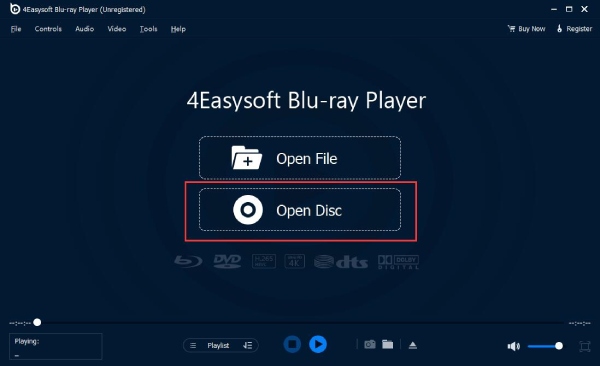
Шаг 1Начинать 4.Проигрыватель Blu-ray Easysoft, затем не забудьте вставить диск в привод компьютера. На главном экране программы выберите кнопку «Открыть диск».
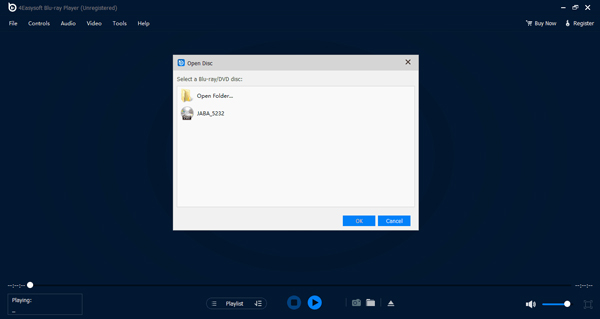
Шаг 2Определите диск в маленьком окне и нажмите кнопку «Открыть», чтобы успешно импортировать медиафайл в программу. Затем выбранный медиафайл загрузится и начнет воспроизводиться на вашем экране.
Шаг 3Теперь используйте панель управления, чтобы сделать снимок экрана, отрегулировать уровень звука, перейти в полноэкранный режим и выполнить другие действия во время воспроизведения фильма Blu-ray на экране.

Вот насколько легко смотреть фильмы Blu-ray с помощью этой программы, ничто по сравнению с дополнительными шагами, необходимыми для того, чтобы понять, как воспроизводить Blu-ray на VLC!
2. PowerDVD
PowerDVD — это комплексный медиаплеер, который отлично справляется с воспроизведением Blu-ray. Он предлагает плавный пользовательский интерфейс вместе с такими функциями, как простая навигация по меню и определенным главам. Вы можете разблокировать и просмотреть любые бонусные функции внутри диска Blu-ray. Кроме того, он позволяет вам наслаждаться контентом в потрясающем качестве с поддержкой 4K и High Dynamic Range или HDR.
Вот как воспроизводить Blu-ray на VLC Windows 10/11 с помощью PowerDVD:
Шаг 1Запустите PowerDVD, затем вставьте диск, который вы хотите посмотреть, в привод вашего компьютера. Программа должна обнаружить вставленный диск и начать воспроизведение. Если нет, перейдите на вкладку «Фильм» и выберите параметры воспроизведения.
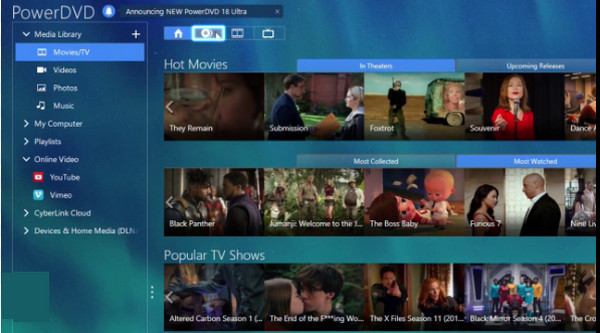
Шаг 2После этого используйте экранные элементы управления или сочетания клавиш для навигации по меню и главам Blu-ray, настройки параметров воспроизведения и многого другого.
3. Blu-ray-плеер Leawo
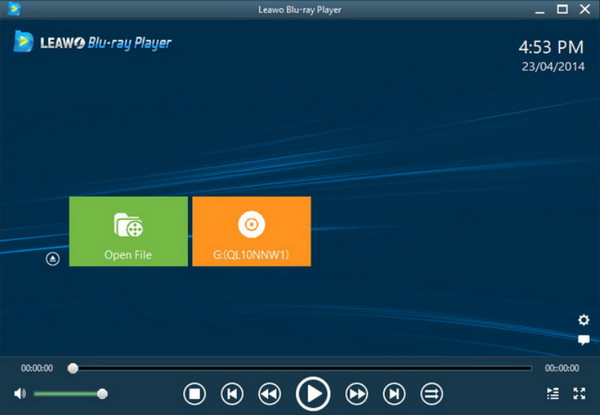
Между тем, отличным решением для воспроизведения дисков Blu-ray на вашем компьютере является проигрыватель Blu-ray LEawo, который предлагает базовые функции воспроизведения и полную в платной версии. Бесплатно вы можете смотреть основной контент фильма на вашем диске Blu-ray, но не иметь доступа к навигации по меню и дополнительным функциям, таким как субтитры или выбор аудиодорожки. Хотя вы можете получить полный опыт Blu-ray, только купив его, Leawo по-прежнему позволяет вам смотреть фильмы Blu-ray бесплатно и с легкостью. Ознакомьтесь с шагами, чтобы узнать, как воспроизводить Blu-ray на VLC:
Шаг 1После запуска проигрывателя Leawo Blu-ray Player вставьте диск Blu-ray в привод Blu-ray вашего компьютера. Возможно, он обнаружит диск и начнет воспроизводить его так же, как и другие.
Шаг 2Если нет, нажмите кнопку «Открыть файл», выберите «Диск Blu-ray» и выберите вставленный диск из списка. Используйте экранные элементы управления для навигации по меню (платная версия), настройки параметров воспроизведения или управления воспроизведением.
Заключение
Хотя вы и научились... Воспроизведение Blu-ray в VLCОднако это по-прежнему не рекомендуемый подход из-за потенциальных рисков безопасности. Поэтому, помимо руководства по воспроизведению Blu-ray дисков с расшифровкой AACS в VLC, в этой статье представлены альтернативы, которые могут стать вашим основным и проверенным проигрывателем Blu-ray. Среди них стоит обратить внимание на 4Easysoft Blu-ray Player. Он обеспечивает высококачественное воспроизведение видео и аудио с удобным интерфейсом и множеством других интересных функций совершенно бесплатно! Наслаждайтесь контентом Blu-ray, отдавая приоритет безопасным решениям.
100% Безопасный
100% Безопасный
