
Переносите любые данные с/на iPhone, iPad и iPod.

Как удалить фотографии с iPhone, но не с iCloud [с резервной копией]

Сообщение от Паула Пайлага к Очиститель iOS 28 апр. 2023 г.
Люди любят хранить фотографии, чтобы сохранить воспоминания. Однако это проблема, поскольку на iPhone ограниченное место для хранения. В таких случаях вы можете захотеть удалить фотографии, но сохранить их в iCloud. Как это сделать? удалить фотографии с iPhone, но не из iCloud? Обычно, когда вы удаляете фотографию с iPhone, она также удаляется из iCloud, поскольку она синхронизируется. Вы определённо на правильной странице! Чтобы решить эту проблему, продолжайте читать, чтобы узнать о различных способах удаления фотографий с iPhone, но не из iCloud. Для каждого способа предусмотрены инструкции.
Список гидов
Часть 1: 4 способа удалить фотографии с iPhone, но не с iCloud Часть 2: Часто задаваемые вопросы о том, как удалить фотографии с iPhone, но не с iCloudЧасть 1: 4 способа удалить фотографии с iPhone, но не с iCloud
«Как удалить фотографии с iPhone, но не с iCloud?» На этот вопрос сложно ответить, поскольку вы знаете, что как только вы вносите изменения в свои фотографии, они одновременно изменятся и в iCloud. Но, к счастью, есть способы избавиться от этой проблемы. Ниже приведены четыре доступных метода, которые научат вас удалять фотографии с iPhone, но не с iCloud.
Отключить синхронизацию iCloud
Этот метод является очень очевидным шагом, поскольку вы знаете, что как только вы синхронизируете фотографии с iCloud, изменения в фотографиях изменятся в iCloud. Таким образом, отключив iCloud Photos, данные на вашем iPhone будут храниться на вашем телефоне, а iCloud — на облачном сервере. Они не будут влиять друг на друга, и вы можете удалить фотографии только с iPhone, но не с iCloud.
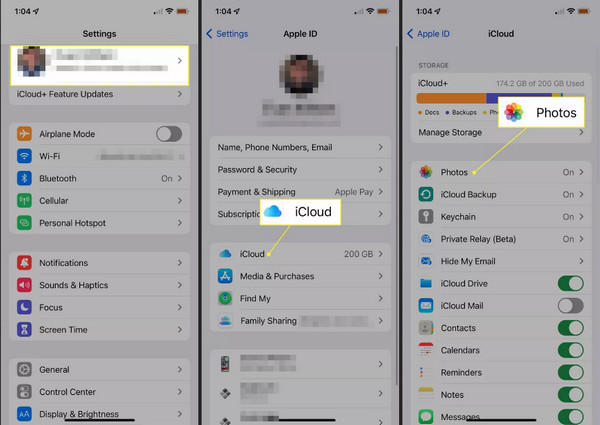
Шаг 1Перейти к Настройки приложения на вашем iPhone, затем нажмите на свой Apple-ID или имя.
Шаг 2Ударять iCloud, затем перейдите в Фото. Наконец, переключите кнопку переключателя iCloud-фотографии чтобы отключить синхронизацию.
Шаг 3Возможно, вам придется выбрать один из вариантов: Удалить с iPhone или загрузить фото и видео. Эти параметры появятся только тогда, когда вы включите Оптимизируйте хранилище iPhone. Что бы вы ни выбрали, iCloud останется прежним.
Использовать другую учетную запись iCloud
Если отключение iCloud Photos не является для вас предпочтительным выбором, попробуйте использовать другую учетную запись iCloud, чтобы ответить на вопрос «как удалить фотографии с iPhone, но не из iCloud». Таким образом, вы сможете сохранить свои фотографии в iCloud. Фотографии не будут удалены из вашей первой учетной записи iCloud, так как вы используете новую для удаления фотографий.
Шаг 1Отправляйтесь в Настройки приложение на вашем iPhone, затем нажмите на свой имя или Apple-ID наверху.
Шаг 2Найдите Выход из нижней части экрана. Затем введите свой Пароль Apple ID чтобы удалить синхронизацию вашего iPhone со старой учетной записью iCloud.
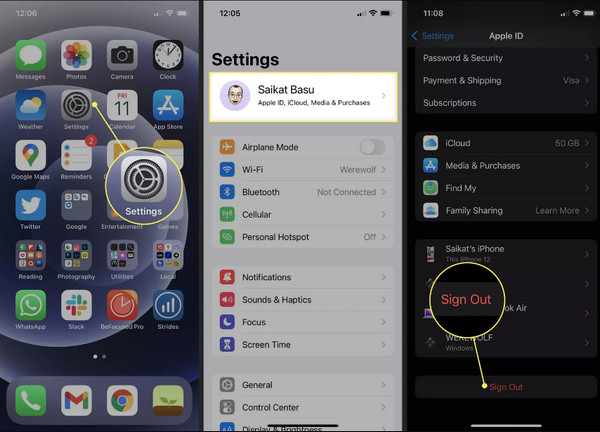
Шаг 3Войдите в новый аккаунт, нажав кнопку Apple-ID снова на Настройки. Теперь вы можете удалить фотографии со своего iPhone, но они не будут удалены из вашей старой учетной записи iCloud.
Резервное копирование фотографий iPhone в альтернативу iCloud
Как и при использовании другой учетной записи iCloud, вы также можете использовать альтернативу iCloud для резервного копирования ваших фотографий. Вы можете использовать Google Photos, Dropbox, One Drive и т. д., чтобы узнать, как удалить фотографии с iPhone, но не iCloud. Но для идеального хранилища вы можете использовать Google Photos. Он легко синхронизирует ваши фотографии и резервное копирование, которые не будут затронуты, когда вы удалите фотографии на своем iPhone.
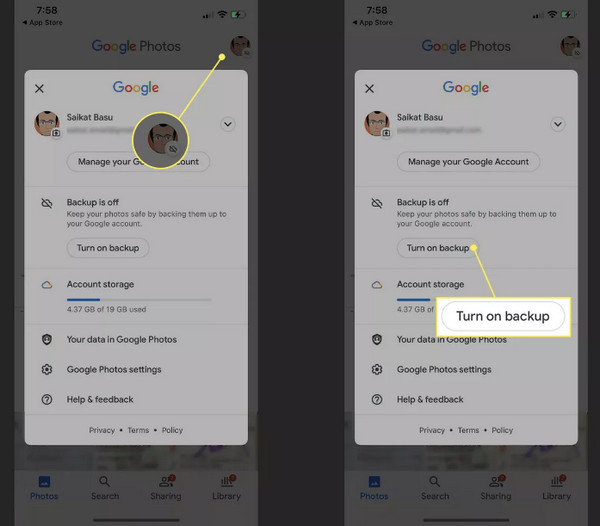
Шаг 1Перейти к Магазин приложений, затем загрузите Google Фото приложение. После загрузки откройте его, затем используйте свой Аккаунт Google для входа в систему.
Шаг 2После этого нажмите на свой Фото профиля в правом верхнем углу экрана. Затем нажмите на Включить резервное копирование кнопка.
Шаг 3Выберите Настройки резервного копирования и синхронизации чтобы сохранить фотографии с их оригинальным разрешением и качеством. Наконец, нажмите Подтверждать для резервного копирования фотографий и синхронизации. Процесс резервного копирования займет больше времени, если у вас много фотографий и видео. Затем вы можете удалить фотографии с iPhone, но не с iCloud, не беспокоясь.
Рекомендуемый способ: сделайте резервную копию фотографий с iPhone на компьютере перед удалением
Если ни один из этих методов не убедит вас в необходимости узнать, как удалить фотографии с iPhone, но не с iCloud, вот предлагаемый способ, который принесет вам легкость и удобство. 4Easysoft iPhone Transfer — отличная программа, которая переносит данные для резервного копирования всех ваших файлов, которую вы можете использовать для резервного копирования фотографий с вашего iPhone на компьютер перед их удалением. Кроме того, она обеспечивает безопасный и быстрый процесс, поэтому у вас не будет никаких сомнений относительно резервного копирования ваших фотографий и других файлов с вашего устройства iOS. Доступно на Windows и Mac, вы можете воспользоваться мощными функциями этого программного обеспечения для передачи и управления всеми вашими данными.

Поддержка передачи файлов между устройствами iOS, iOS и компьютером, а также iOS и iTunes.
Передача практически всех видов данных, включая фотографии, видео, сообщения, заметки, музыку, историю вызовов и т. д.
Позволяет управлять фотографиями, например, создавать альбомы, проверять информацию о каждой фотографии, конвертировать фотографии в JPG/PNG и т. д.
Быстро переносите файлы на компьютер для создания резервной копии, поскольку это безопасный и быстрый процесс без ущерба для качества фотографий и видео.
100% Безопасный
100% Безопасный
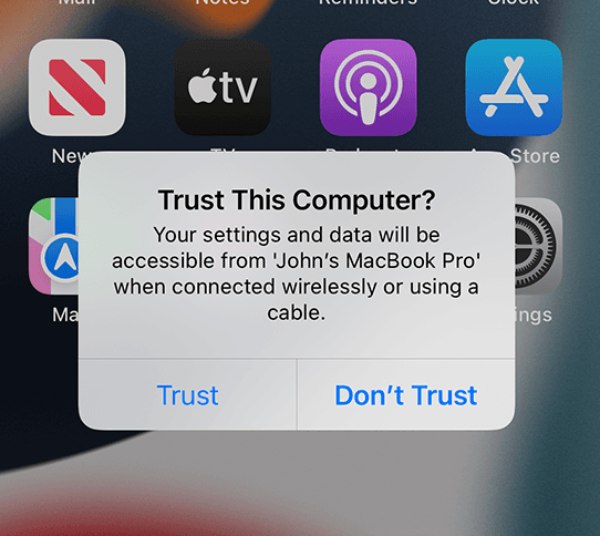
Шаг 1Как только вы получите 4Easysoft iPhone Transfer на компьютере, возьмите USB-кабель, чтобы подключить iPhone к компьютеру. Затем нажмите Доверять кнопка на Доверяйте этому компьютеру уведомление, чтобы разрешить компьютеру доступ к вашим данным.
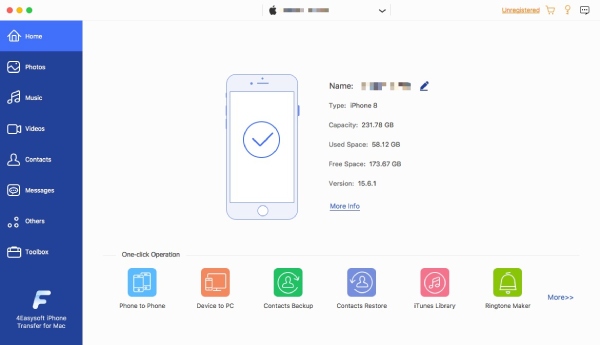
Шаг 2Для начала, после обнаружения вашего устройства, на главном интерфейсе появятся имя, тип, емкость и другая информация о вашем iPhone.
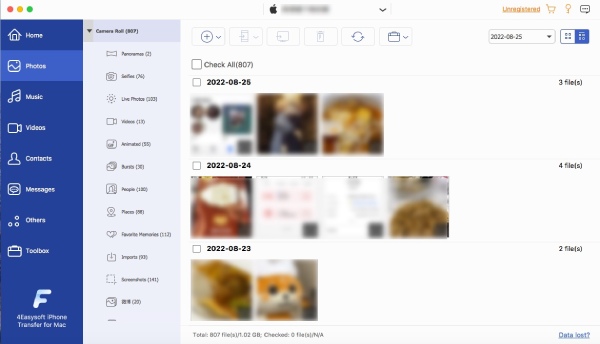
Шаг 3И в левом меню перейдите в Фото вкладка, где вы можете увидеть все ваши фотографии на вашем iPhone, которые организованы по датам и папке, к которой они принадлежат. Выберите те, которые вы хотите перенести, или нажмите Отметить все чтобы выбрать все носители.
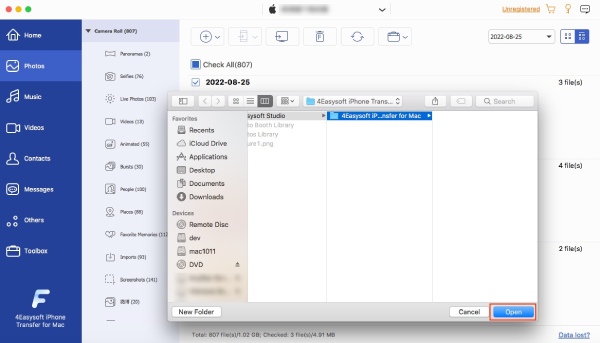
Шаг 4Закончив выбор, нажмите кнопку Экспорт на ПК кнопку, чтобы перенести их. После этого вы можете выбрать папку, в которой их сохранить, или создать новую и дать ей имя. Если вы это сделали, нажмите кнопку Открыть кнопка. После резервного копирования вы теперь можете легко удалить фотографии с iPhone, но не с iCloud.
Часть 2: Часто задаваемые вопросы о том, как удалить фотографии с iPhone, но не с iCloud
-
Почему мои фотографии остаются на iPhone, когда я удаляю их в iCloud?
Удаление фотографий в iCloud не приведет к удалению, так как оригинал находится на вашем устройстве. Когда вы что-то удаляете, оно будет добавлено в альбом «Недавно удаленные» на 30 дней.
-
Возможно ли, что память моего iPhone заполнится, если у меня есть iCloud?
Скорее всего, это связано с тем, что вы храните фотографии на телефоне, а не синхронизируете их в iCloud. Убедитесь, что вы включили iCloud Photos для резервного копирования всех фотографий на вашем устройстве.
-
Что произойдет, если мое хранилище iCloud заполнится?
Вы не сможете использовать iCloud для хранения новых данных, пока не удалите достаточно, чтобы уменьшить объем хранилища. В iCloud включены не только фотографии, но и календари, напоминания и т. д.
Заключение
Когда вы слышите "как удалить фотографии с iPhone, но не из iCloud", вы можете подумать, что это невозможно. Но теперь вы можете легко сделать это с помощью предложенных вам прямых методов. Поначалу это может быть сложно, но это возможно. Вы можете отключить фото iCloud или использовать другую учётную запись или альтернативу iCloud. Однако, если вы ищете самый простой и безопасный способ, скачайте и установите 4Easysoft iPhone Transfer. Он позволит вам переносить файлы с iPhone на компьютер для создания резервной копии, чтобы вы могли удалить их с устройства и сэкономить место на диске.
100% Безопасный
100% Безопасный
