
Удаляйте дубликаты и освобождайте место на iPhone с помощью удобных функций.
Как деактивировать Facebook на iPhone и удалить его навсегда?

Сообщение от Элвин Кантеро к Очиститель iOS 05 дек. 2025 г.
Иногда вам захочется отдохнуть от социальных сетей, таких как Facebook. Поэтому важно знать, как деактивировать Facebook на iPhoneВозможно, вам стоит удалить его. Это позволит вам временно отстраниться от своего аккаунта, а удаление — полностью удалить его. Как это сделать? В этой статье мы расскажем, как деактивировать и удалить Facebook на iPhone, в зависимости от ваших потребностей. Вы также увидите полезные советы перед тем, как сделать последний шаг.
Список гидов
Как деактивировать Facebook на Android или iPhone Как навсегда удалить аккаунт Facebook на iPhone Советы по окончательному удалению аккаунта Facebook Как полностью удалить данные Facebook на вашем телефоне (рекомендуем наш продукт здесь)Как деактивировать Facebook на Android или iPhone
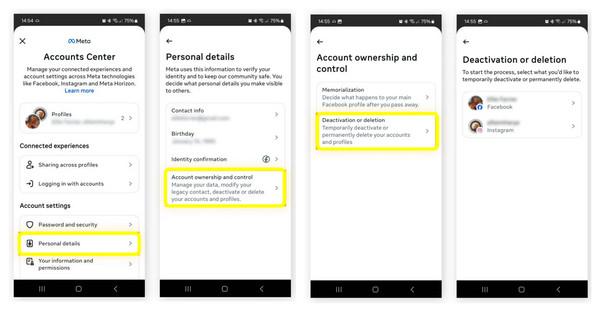
Вместо того, чтобы полностью удалять свой аккаунт, вы можете временно деактивировать его. Эта опция позволяет вам сделать перерыв в использовании Facebook, не теряя полностью свои публикации, фотографии и друзей. Ваш профиль Facebook скрыт от других. Но вы можете повторно активировать его и войти в него снова в любое время без потери данных.
Шаг 1Откройте приложение Facebook. Нажмите на меню с тремя линиями, выберите «Настройки и конфиденциальность», затем нажмите «Настройки».
Шаг 2Прокрутите вниз и найдите раздел «Подробнее в Центре учётных записей». Выберите «Личные данные», затем «Владение учётной записью и управление ею». Нажмите «Деактивация или удаление», затем выберите «Деактивировать учётную запись».
Шаг 3Нажмите «Продолжить деактивацию учетной записи», следуйте инструкциям на экране и подтвердите отключение учетной записи Facebook.
Как навсегда удалить аккаунт Facebook на iPhone
Если вы решили покинуть Facebook, помимо деактивации своего аккаунта, вы можете безвозвратно удалить его с iPhone. В отличие от деактивации, удаление удалит все ваши данные, такие как публикации, фотографии, сообщения и список друзей, и вы не сможете их восстановить. Поэтому, если вы хотите удалить аккаунт Facebook, будет неплохо скачать его копию. Кстати, вы можете… синхронизировать контакты Facebook для резервного копирования заранее.
Ниже приведены шаги по удалению учетной записи Facebook на iPhone:
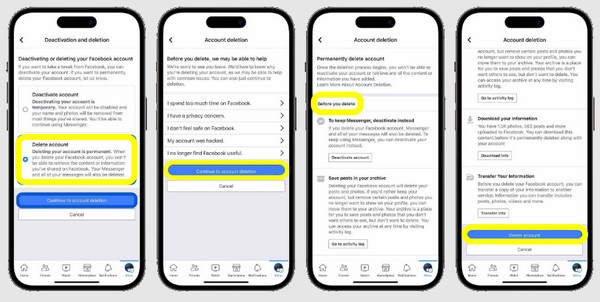
Шаг 1Нажмите на значок с тремя полосками в приложении Facebook. Выберите «Настройки и конфиденциальность», а затем — «Настройки».
Шаг 2Там нажмите «Подробнее в Центре учётных записей», перейдите в раздел «Личные данные» и выберите «Владение учётной записью и управление ею». Затем выберите «Деактивация или удаление», а затем «Удалить учётную запись».
Шаг 3Нажмите «Продолжить удаление учётной записи» и следуйте инструкциям. Подтвердите действие, введя пароль.
Советы по окончательному удалению аккаунта Facebook
Узнав, как отключить Facebook на iPhone и удалить его, учтите, что это — серьёзное решение, особенно если вы удаляете его навсегда. Обязательно сохраните важные фотографии, контакты и сообщения, так как восстановить их позже будет невозможно. Вероятность успеха восстановление удаленных видео с Facebook довольно низок после нескольких дней и даже недель.
• Загрузка данных. Выберите «Загрузить вашу информацию» в настройках, чтобы сохранять копии фотографий, публикаций и сообщений.
• Отключите подключенные приложения. Проверьте, какие приложения или веб-сайты используют ваш логин Facebook; пожалуйста, отключите их.
• Выйдите из всех устройств. Убедитесь, что вы вышли из системы на всех устройствах, где активна ваша учетная запись.
Как полностью удалить данные Facebook на вашем телефоне (рекомендуем наш продукт здесь)
Прежде чем попрощаться с Facebook, убедитесь, что вы удалили все его следы с вашего iPhone. Простое удаление Facebook на iPhone не очищает его кэш, который занимает место в памяти. Для этого вам нужно 4. Easysoft очиститель iPhone. Он может безвозвратно удалить кэш данных приложений, ненужные файлы и даже личные данные с iPhone. Скрытые файлы не сохраняются. Удаленные файлы iPhone восстановить невозможно. Кроме того, приложение удобно в использовании и не требует никаких технических знаний: достаточно нескольких кликов, чтобы очистить данные Facebook и всё.

Полностью и безопасно удаляет данные Facebook, кэши и многое другое.
Удаляет ненужные файлы, большие файлы и временные данные, освобождая место.
Предлагает различные режимы очистки для базового или глубокого стирания.
Поддержка новейших iPhone 17 и iOS 26.
100% Безопасный
100% Безопасный
Шаг 1Запустите 4Easysoft iPhone Cleaner на компьютере. Подключите iPhone к компьютеру через USB-кабель и нажмите «Доверять» при появлении запроса на устройстве.
Шаг 2Как только программа обнаружит ваш iPhone, нажмите «Стереть личные данные» в главном меню. На этой странице выберите «Настраиваемое стирание». Инструмент начнёт сканирование вашего устройства на наличие сохранённых данных приложений, включая кэш Facebook, сообщения, данные входа и историю.

В противном случае вы можете воспользоваться функцией «Стирание одним щелчком». Здесь вы увидите категории вместо всех личных данных. Выберите те, которые хотите удалить, например, «Facebook» в разделе «Приложения».

Шаг 3Выберите все данные, которые нужно удалить, и установите флажок рядом с ними. После этого нажмите кнопку «Стереть», чтобы удалить все данные.

Заключение
Это личное решение деактивировать или удалить Facebook на iPhoneХотите ли вы отдохнуть от социальных сетей или полностью удалить своё присутствие в Facebook, с помощью упомянутых выше способов вы можете легко управлять своим аккаунтом Facebook. Однако после удаления или деактивации аккаунта в нём могут остаться ненужные данные. Поэтому для полной очистки используйте 4. Easysoft очиститель iPhone Стереть всё: от данных приложений и кэша до истории браузера, освободив место в хранилище. Всего несколько щелчков — и ваше устройство снова начнёт работать!
100% Безопасный
100% Безопасный
