
Надежный видеоконвертер, редактор и компрессор для повседневных задач.

Как добавить видео в PowerPoint: 2 простых подхода!

Сообщение от Паула Пайлага к Редактировать видео/аудио 17 июня 2024 г.
Какова бы ни была причина, по которой вы хотите добавить видео в свою презентацию — будь то для облегчения понимания, повышения вовлеченности или визуального эффекта — Microsoft PowerPoint упрощает этот процесс. Несмотря на простоту, вам все же может понадобиться пошаговая инструкция. В таком случае, продолжайте читать эту статью, в которой представлены 2 простых руководства по добавлению видео. как добавить видео в PowerPointКак онлайн, так и локальные видеоролики. Так что начинайте изучать их ниже.
Список гидов
Как добавить онлайн-видео в PowerPoint с помощью ссылок Шаги по добавлению локальных видео в PowerPoint [с требованиями] Лучший способ изменить настройки видео для PowerPoint Бонусные советы по редактированию добавленных видео в PowerPoint Часто задаваемые вопросы о том, как добавить видео в PowerPointКак добавить онлайн-видео в PowerPoint с помощью ссылок
Если вы хотите добавить видео с YouTube в свою презентацию, вы можете легко это сделать, вставив ссылку на видео YouTube. Microsoft PowerPoint оснащен опцией, которая позволяет вам импортировать видео, как ссылку, которая пришла с YouTube. Теперь, как добавить видео YouTube в PowerPoint? Вот простые шаги, которые вы должны выполнить:
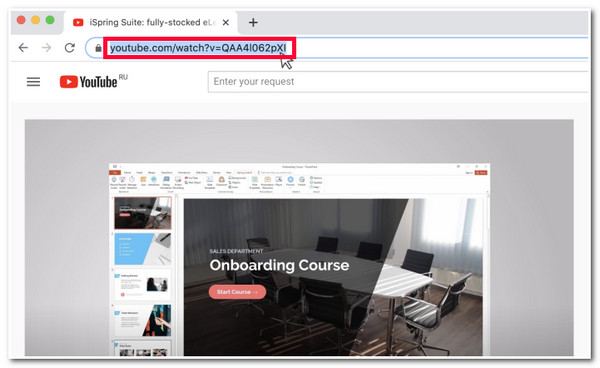
Шаг 1Откройте платформу YouTube в своем браузере, найдите видео, которое вы хотите вставить в свою презентацию, и скопируйте его ссылку/URL-адрес в адресную строку браузера.
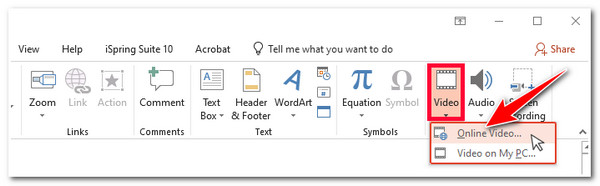
Шаг 2После этого перейдите в программу PowerPoint, откройте презентацию, в которую вы хотите вставить ссылку на видео YouTube, и выберите вкладку «Вставить». Затем нажмите кнопку раскрывающегося списка «Видео» в правом верхнем углу и выберите опцию «Онлайн-видео…».
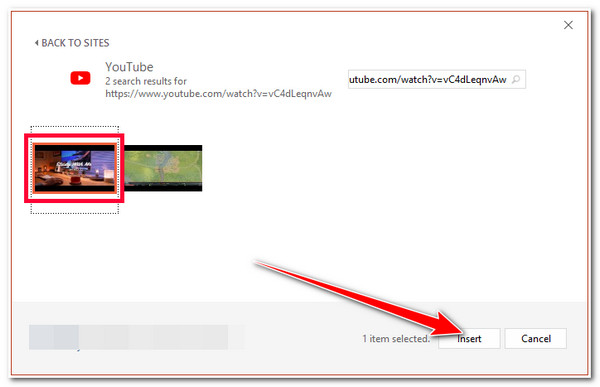
Шаг 3Затем вставьте скопированную ссылку/URL в поле ввода "YouTube", нажмите клавишу "Enter" и подождите, пока программа выполнит поиск. Затем отметьте "миниатюру" видео YouTube и нажмите кнопку "Вставить", и все! Это шаги по добавлению видео YouTube в PowerPoint.
Шаги по добавлению локальных видео в PowerPoint [с требованиями]
В противном случае, если вы хотите вставить/добавить локальные видео в свою презентацию, то же самое касается и первого подхода; Microsoft PowerPoint также упрощает это для вас. Теперь, прежде чем вы изучите шаги этого поста о том, как добавить видео в PowerPoint, есть несколько требований, которые вы должны учесть.
Итак, если вы используете PowerPoint 2016 и более новые версии, вы должны убедиться, что локальное видео, которое вы вставляете, имеет форматы MP4, M4V, MOV и WMV. Хотя PowerPoint также поддерживает AVI, для него могут потребоваться дополнительные кодеки. Более того, PowerPoint поддерживает форматы, закодированные с помощью стандарта сжатия H.264.
Что касается длины и размера, Microsoft не накладывает на них никаких ограничений. Но рекомендуется делать видео короткими и с небольшим размером файла, чтобы обеспечить плавное воспроизведение и совместимость. Более того, видео должны длиться всего несколько минут. Кроме того, если видео имеют большой размер файла, весь размер файла презентации PowerPoint также увеличится, что может привести к проблемам с общим доступом.
Итак, если вы считаете, что ваше видео соответствует всем этим требованиям, вот шаги по добавлению видео в PowerPoint, взятого из локального хранилища вашего компьютера:
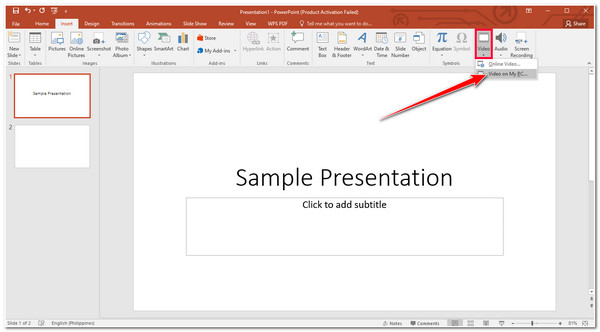
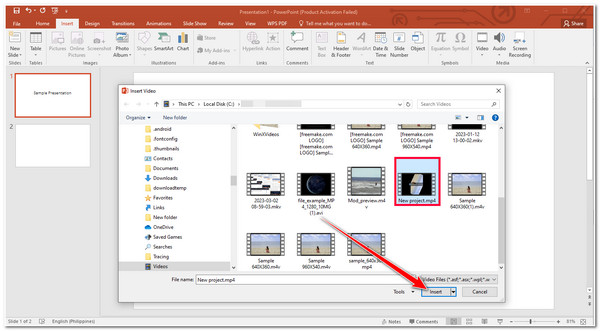
Шаг 1Запустите программу PowerPoint на своем компьютере, откройте презентацию, в которую вы хотите вставить видео, и выберите вкладку «Вставить» в строке меню. После этого нажмите кнопку раскрывающегося списка «Видео» и выберите опцию «Видео на моем ПК».
Шаг 2Далее, в всплывающем окне папки выберите «локальное видео», которое вы хотите вставить, и отметьте кнопку «Вставить». После того, как видео будет вставлено, вы можете изменить его размер, перетащив границы и переместив в определенную область. Вот и все! Это шаги по добавлению видео в PowerPoint.
Лучший способ изменить настройки видео для PowerPoint
Вот и все! Это два простых подхода к добавлению видео в PowerPoint, как YouTube, так и локальных видео. Предположим, что локальное видео, которое вы хотите вставить, не соответствует требованиям. В этом случае вы можете использовать профессиональный 4Easysoft Total Video Converter для изменения формата видео, сжатия видео и многого другого. Этот инструмент поддерживает более 600 форматов мультимедиа, включая MP4, M4V, MOV, WMV, AVI и предустановки устройств. Более того, этот инструмент поддерживает опции для настройки параметров видео с высоким качеством. Эти опции позволяют изменять качество, разрешение, кодек и многое другое! С помощью этого инструмента вы можете легко сделать свое видео пригодным для вставки в презентацию PowerPoint.

Поддержка возможности конвертации видео с помощью кодировщика H.264.
Возможность одновременной конвертации нескольких видео в другой формат.
Конвертируйте видео в другие форматы в 60 раз быстрее, сохраняя исходное качество.
Предлагайте возможности редактирования видео, такие как ротация, обрезка, добавление фильтров, эффектов и многое другое.
100% Безопасный
100% Безопасный
Как редактировать видео для PowerPoint с помощью 4Easysoft Total Video Converter Tool:
Шаг 1Загрузите и установите 4Easysoft Total Video Converter инструмент на вашем компьютере Windows или Mac. Затем запустите инструмент, нажмите кнопку раскрывающегося списка «Добавить файлы» в верхнем левом углу и выберите опцию «Добавить файлы», чтобы импортировать видео, которое вы хотите отредактировать.

Шаг 2После этого отметьте раскрывающуюся кнопку «Конвертировать все в», щелкните вкладку «Видео» и из параметров слева выберите форматы MP4, M4V, MOV, WMV и AVI.

Шаг 3Затем отметьте кнопку «Custom Profile» со значком «шестеренки» выбранного вами формата. Затем вы можете установить качество видео на «High Quality» и кодировщик на H.264, кодировщик, требуемый PowerPoint. Вы можете установить другие параметры в зависимости от ваших предпочтений.

Шаг 4После завершения вышеуказанных настроек отметьте кнопку «Создать новый», чтобы сохранить изменения. Затем нажмите кнопку «Конвертировать все» в главном интерфейсе, чтобы начать процесс конвертации. После этого вы можете выполнить шаги по добавлению видео в PowerPoint.

Бонусные советы по редактированию добавленных видео в PowerPoint
Вот и все! Это шаги по добавлению видео в PowerPoint и наилучший способ редактирования видео перед вставкой в презентацию. Теперь, если вы хотите выполнить дальнейшее редактирование видео, вы можете использовать встроенные функции редактирования видео PowerPoint. Чтобы получить доступ и использовать эти функции редактирования, вот шаги, которые вам следует выполнить:
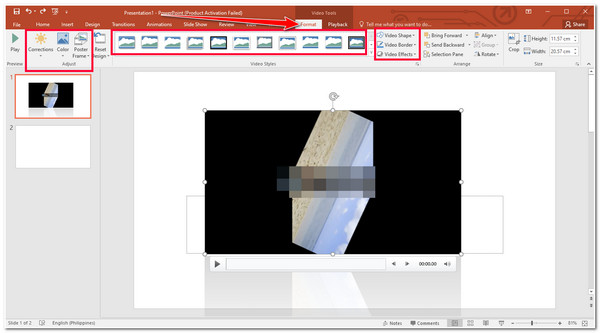
Шаг 1После вставки видео выберите вкладку "Формат видео". Затем вы увидите все параметры, которые позволяют изменять яркость, контрастность и цвет видео, а также изменять форму, эффекты и границу/рамку. Вы можете изучить каждый из этих параметров и настроить их.
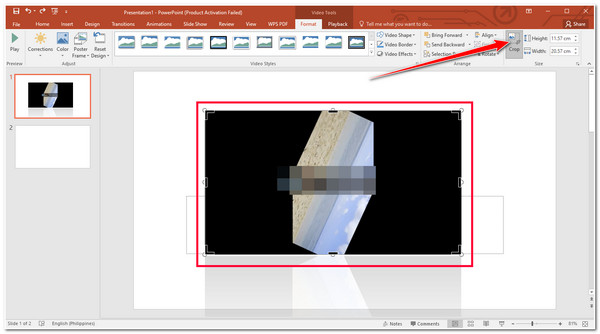
Шаг 2После того, как вы закончите вышеуказанные параметры редактирования, отметьте кнопку «Обрезать» рядом с разделом «Упорядочить» и отрегулируйте границы в зависимости от того, как вы хотите обрезать видео. Вот и все! Это параметры, которые вы можете настроить для редактирования вставленного видео.
Часто задаваемые вопросы о том, как добавить видео в PowerPoint
-
1. Как обеспечить плавное воспроизведение видео в презентации PowerPoint?
Чтобы обеспечить плавное воспроизведение видео в PowerPoint, вставляемое вами видео должно поддерживать один из упомянутых форматов, иметь сжатый размер файла и храниться локально на вашем компьютере, а не быть связанным из сетевого расположения.
-
2. Как переместить вставленное видео на другой слайд?
Чтобы переместить вставленное видео на другой слайд, вам нужно щелкнуть его, перетащить влево и отпустить на тот слайд, где вы хотите его разместить. Затем вы можете переупорядочить его в соответствии со своими предпочтениями.
-
3. Можно ли обрезать вставленные видео в презентации PowerPoint?
К счастью, да! Вы можете напрямую обрезать вставленное видео в презентации PowerPoint. Для этого выберите видео и отметьте вкладку «Воспроизведение». Затем отметьте кнопку «Обрезать видео», чтобы открыть диалоговое окно «Обрезать видео» для настройки начальной и конечной точек видео.
Заключение
Вот и всё! Это два руководства по... как добавить видео в видеоролики PowerPointС помощью этих руководств вы можете вставлять видео в свою презентацию, чтобы сделать ее более понятной и повысить вовлеченность аудитории. Если вы хотите отредактировать видео, потому что оно не соответствует требованиям PowerPoint к вставке видео, вы можете использовать профессиональные инструменты. 4Easysoft Total Video Converter инструмент! Благодаря встроенной функции преобразования видео и опциям настройки вывода этого инструмента вы можете легко редактировать видео и соответствовать требованиям. Посетите официальный сайт инструмента сегодня, чтобы узнать больше.
100% Безопасный
100% Безопасный
