
Конвертируйте видео и аудиофайлы в более чем 1000 форматов с индивидуальными настройками.

Обзор Freemake Video Converter: функции, преимущества и недостатки.

Сообщение от Айра Лесли Эското к Конвертировать видео 24 сентября 2026 г.
В первую очередь используется для конвертации, вы могли пересечься с Freemake Video Converter, когда искали инструмент для конвертации файлов. Независимо от того, хотите ли вы смотреть видео на своем телефоне или другом устройстве, наличие правильного конвертера имеет решающее значение. Является ли Freemake Video Converter лучшим инструментом для этой задачи? Ответьте на него сегодня, так как этот обзорный пост более подробно расскажет о его функциях, преимуществах, недостатках и многом другом. Посмотрите, стоит ли он вашего времени или нужно поискать альтернативу
Список гидов
Что такое Freemake Video Converter? Возможности, плюсы и минусы Является ли Freemake Video Converter безопасным и бесплатным? 4Easysoft Total Video Converter — Лучшая альтернатива FreemakeЧто такое Freemake Video Converter? Возможности, плюсы и минусы
Freemake Video Converter известен как универсальный и удобный инструмент, предназначенный для конвертации и управления мультимедийными файлами. Он охватывает широкий спектр форматов, от популярных видео и аудио до форматов изображений, что делает его идеальным выбором для многих, кто хочет наслаждаться своими мультимедийными файлами на разных устройствах и платформах, улучшая совместимость.
Помимо конвертации, он также функционирует как видеоредактор, может загружать онлайн-видео и записывать DVD и Blu-ray. Кроме того, Freemake Video Converter включает в себя предустановки для определенных устройств, включая смартфоны, игровые консоли, планшеты и т. д., что значительно упрощает процесс конвертации для пользователей.
Чтобы узнать больше о Freemake Video Converter в деталях, ниже перечислены его основные функции. И как и любое программное обеспечение, которое не идеально, вы увидите преимущества и недостатки, которые оно предлагает.
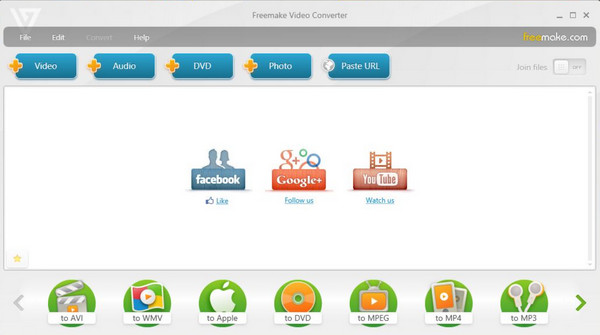
Основные возможности Freemake Video Converter:
Поддержка нескольких форматов. Freemake поддерживает более 500 форматов и позволяет конвертировать файлы между такими форматами, как MP4, MOV, AVI и MKV, а также такими аудиоформатами, как AAC, MP3 и FLAC.
Предустановки для устройств. Инструмент имеет предварительно настроенные параметры для конвертации видео, совместимые с любым вашим устройством, будь то iPhone, Android, iPad, Xbox или другие.
Встроенные инструменты редактирования. Перед конвертацией файла вы можете воспользоваться инструментами редактирования Freemake Video Converter для обрезки, объединения, вырезания и т. д.
Запись DVD и Blu-ray. Помимо конвертации и редактирования файлов, программное обеспечение позволяет пользователям легко записывать нужные видео на DVD или Blu-ray диски.
Загрузка онлайн-видео. Еще одной замечательной функцией является возможность загружать видео с множества веб-сайтов, включая YouTube, Vimeo и т. д., а затем конвертировать их в любой удобный вам формат.
Извлечение аудио. Если вам нужно извлечь только звуковую дорожку из видео или фильма, инструмент может извлечь аудио и сохранить его в формате MP3 или других доступных аудиоформатах.
Плюсы Freemake Video Converter:
- Широкая поддержка более 500 форматов.
- Удобный для начинающих интерфейс с понятными кнопками.
- Новички могут использовать предустановленные настройки устройства, не меняя при этом многих параметров.
- В отличие от HandBrake, функция записи DVD включена в комплект.
- Она может конвертировать несколько файлов одновременно, особенно если они имеют одинаковый формат.
Минусы Freemake Video Converter:
- В бесплатной версии видео весь экран покрывает крупный водяной знак Freemake, расположенный по центру.
- В бесплатной версии отсутствует вывод изображения в разрешении 4K.
- Без платного тарифа кодирование HEVC/H.265 или AV1 невозможно.
- Низкая скорость преобразования и высокая загрузка процессора даже на оборудовании среднего уровня.
- Периодически происходят сбои и зависания при работе с большими файлами или файлами определенных форматов.
- Для установки программного обеспечения, входящего в комплект поставки, требуется активный отказ от его использования.
- Ценообразование запутанное, часто проводятся акции и настойчиво предлагаются дополнительные товары.
- Только для Windows. Для Mac версии Freemake Video Converter нет.
Как видите, Freemake Video Converter — это универсальный инструмент, который хорошо подходит всем, кто ищет быстрое решение для своих медиафайлов. Однако, как и в случае с некоторыми другими инструментами, вы можете беспокоиться о безопасности своих данных и файлов; следующая часть ответит на этот вопрос.
Является ли Freemake Video Converter безопасным и бесплатным?
А как насчет безопасности ваших данных и файлов в Freemake Video Converter? Ознакомившись с функционалом программы, узнайте в этом разделе два самых важных вопроса пользователей.
Безопасен ли Freemake Video Converter?
К счастью, этот видеоконвертер считается безопасным для использования. Тем не менее, вы должны убедиться, что загружаете и устанавливаете его из надежного источника, избегая потенциально опасных версий, содержащих вредоносное ПО или другие вирусы. Хотя некоторые пользователи столкнулись с дополнительным программным обеспечением в процессе установки, у вас есть возможность отказаться от них. В настоящее время программное обеспечение не было связано с какими-либо существенными недостатками, и миллионы пользователей по всему миру доверяют ему конвертацию своих файлов.
Что делает бесплатная версия Freemake Video Converter:
- Программа конвертирует видео между форматами (MP4, AVI, MKV и т. д.).
- Основные операции редактирования: обрезка, поворот, соединение клипов.
- Запись DVD.
- Извлечение аудио.
Что НЕ делает бесплатная версия Freemake Video Converter:
- Начиная как минимум с версии 4.1.9 (2017), Freemake добавляет приветственный экран в начале видео, а большой логотип Freemake размещается в центре всего видео. Это не незаметный угловой водяной знак, а большой логотип, расположенный по центру всего видеокадра.
- Более высокая скорость преобразования отсутствует (кодирование выполняется только на процессоре, без аппаратного ускорения).
- Поддержка вывода в разрешении 4K отсутствует.
- В бесплатной версии отсутствует вывод HEVC/H.265.
- Редактирование/встраивание субтитров запрещено.
- Реклама отображается во время конверсии.
4Easysoft Total Video Converter — Лучшая альтернатива Freemake
Хотя Freemake Video Converter является популярным выбором для конвертации видео, на рынке есть более мощные инструменты, которые могут предложить больше. Одна из выдающихся альтернатив, которую вы можете получить, это 4Easysoft Total Video Converter. Эта альтернатива Freemake Video Converter предлагает надежную функциональность и удобный интерфейс, разработанный для обработки всех ваших задач по конвертации. Здесь охвачены сотни форматов, включая MP4, MOV, AVI, GIF, MP3, OGG и т. д., каждый из которых имеет свои настройки профиля, которые вы можете настроить по своему вкусу или оставить как есть. Вы также можете редактировать отснятый материал (обрезать, вырезать, вращать и т. д.) и даже улучшать качество видео перед конвертацией! С поддержкой HD, даже Конвертация 4K, этот инструмент, безусловно, является мощной альтернативой как для обычных, так и для профессиональных пользователей.

Поддержка широкого спектра форматов для конвертации в разрешениях HD и даже 4K.
Высокая скорость конвертации благодаря технологиям аппаратного ускорения.
Он может конвертировать несколько файлов одновременно, экономя время при работе с большими медиафайлами.
Предварительно просмотрите видео, чтобы убедиться, что вы получите желаемый результат.
100% Безопасный
100% Безопасный
Шаг 1Открой 4Easysoft Total Video Converter на экране рабочего стола и импортируйте медиафайлы для конвертации, нажав кнопку «Добавить» или перетащив их прямо в область загрузки.

Шаг 2После этого перейдите в раскрывающееся меню «Конвертировать все в», чтобы попасть в окно выбранного формата. Из доступных вкладок: Видео, Аудио и Устройство выберите желаемый вывод для вашего файла.

Если профиль по умолчанию выбранного вами вывода не соответствует вашим потребностям, вы можете изменить его с помощью кнопки «Пользовательский профиль» (значок шестеренки). В этом открывшемся окне вы можете установить разрешение, частоту кадров, битрейт и многое другое по вашим предпочтениям.

Шаг 3Когда вы будете удовлетворены своими настройками, выберите место для сохранения преобразованного файла и задайте для него имя. Вы также можете нажать кнопки «Изменить» или «Обрезать» перед финализацией. Если все в порядке, нажмите кнопку «Конвертировать все», чтобы начать процесс.

Заключение
Конечно, Freemake Video Converter — это превосходный выбор для тех, кто ищет простой инструмент для конвертации видео, базового редактирования, а также управления медиафайлами. Но, несмотря на эти замечательные функции, его бесплатная версия имеет ограничения, такие как водяные знаки и реклама, что может быть красным флагом для некоторых пользователей. Итак, вот лучшая альтернатива, названная 4Easysoft Total Video Converter, спешит на помощь. Благодаря поддержке 4K, высокоскоростному преобразованию, инструментам редактирования, огромным возможностям настройки и многому другому, это мощное комплексное решение для всех.
100% Безопасный
100% Безопасный
