
Разблокируйте все свои iPhone/iPod/iPad, удалив пароль и полностью удалив Apple ID.

Забыли пароль на iPhone? 5 способов безопасно разблокировать iPhone.

Сообщение от Элвин Кантеро к разблокировка iOS 6 февраля 2026 г.
Мгновенная паника: вы пытаетесь открыть свой iPhone, но запомнили неверный пароль. Когда вы забыл пароль на iPhone, Если вы забыли пароль, доступ к фотографиям, сообщениям и приложениям заблокирован. К счастью, у Apple есть несколько решений, которые помогут вам восстановить доступ. В зависимости от версии iOS и наличия компьютера, вот 5 способов разблокировать iPhone, если вы забыли пароль, и вы сможете выбрать наиболее подходящий для вашей ситуации.
Список гидов
Самый простой способ разблокировать пароль экрана iPhone Используйте предыдущий пароль для решения проблемы с забытым паролем. Восстановите и разблокируйте свой iPhone с помощью резервных копий iTunes/Finder. Используйте Siri для разблокировки iPhone, если вы забыли пароль. Разблокировка забытого пароля на iPhone с помощью функции “Найти iPhone”Самый простой способ разблокировать пароль экрана iPhone
Когда вам нужна высокая вероятность успешного восстановления забытого пароля на iPhone без сложных процедур с iTunes или других способов ручного восстановления, 4Easysoft разблокировка iPhone Этот мощный инструмент предназначен для обхода любых блокировок экрана, будь то цифровые пароли, Touch ID или Face ID. Программа полезна для iPhone, заблокированных после многочисленных неудачных попыток ввода кода из-за поврежденного экрана. Она упрощает процесс до нескольких кликов, гарантируя, что любой, даже не имеющий технических знаний, сможет успешно разблокировать пароль экрана iPhone. Благодаря оптимизированному аппаратному ускорению, программа обеспечивает более быструю разблокировку iPhone по сравнению с традиционными ручными методами.

Легко удаляйте цифровые пароли, Touch ID, Face ID и другие блокировки экрана.
Удалите забытые Apple ID, чтобы восстановить полный контроль над сервисами iCloud.
Полностью поддерживает все версии iOS, а также все модели iPhone.
Простой, пошаговый интерфейс не требует специальных технических знаний для работы.
100% Безопасный
100% Безопасный
Шаг 1Сначала запустите 4Easysoft iPhone Unlocker на своем компьютере. Выберите "Стереть пароль" на главном экране. Затем возьмите USB-кабель, чтобы подключить заблокированный iPhone к компьютеру. После распознавания нажмите кнопку "Начать", чтобы продолжить.

Шаг 2Затем программа отобразит все подробности. Уделите несколько секунд, чтобы проверить их. Если все правильно, снова нажмите кнопку "Старт", и инструмент начнет загрузку нужного пакета прошивки.

Шаг 3После быстрого просмотра введите "0000" в поле, чтобы продолжить, затем нажмите кнопку "Разблокировать". Всего через несколько минут ваш пароль исчезнет, и вы сможете начать пользоваться своим iPhone заново. Позже вы сможете разблокировать iPhone без пароля или Face ID.

100% Безопасный
100% Безопасный
Используйте предыдущий пароль для решения проблемы с забытым паролем.
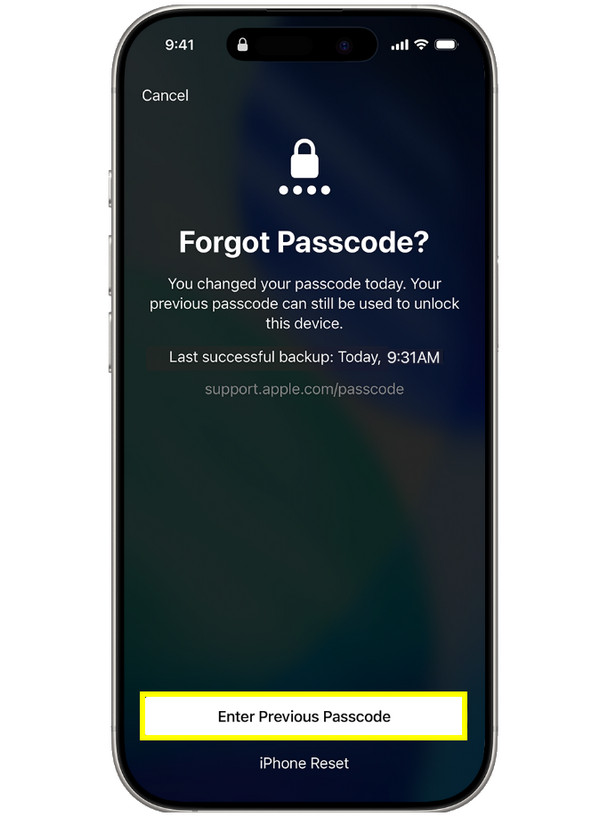
Между тем, если у вас установлена iOS 17 или более поздняя версия, Apple предлагает период сброса пароля, который может быть очень полезен для решения проблемы с забытым паролем на iPhone. В течение первых 72 часов после смены пароля ваш iPhone будет помнить старый пароль как дополнительный способ разблокировки. С помощью этого метода вы можете безопасно разблокировать iPhone с забытым паролем.
Шаг 1Блокировка может произойти, если ввести неправильный пароль слишком много раз. Нажмите кнопку "Забыли пароль?" внизу.
Шаг 2Далее выберите опцию, позволяющую использовать старый пароль.
Шаг 3Введите свой предыдущий пароль, затем следуйте инструкциям, чтобы создать новый.
Восстановите и разблокируйте свой iPhone с помощью резервных копий iTunes/Finder.
Если прошло 72 часа, исправьте проблему 'забыли пароль на iPhone', используя компьютер с iTunes на Windows или более старых версиях Mac, либо Finder для более новых версий macOS. Для этого необходимо перевести устройство в режим восстановления, чтобы компьютер мог получить доступ к аппаратной части iPhone, даже если программное обеспечение заблокировано. Поскольку этот процесс полностью удалит содержимое устройства, лучше сделать резервную копию для последующего восстановления.
Шаг 1После выключения iPhone войдите в режим восстановления, удерживая кнопку "Питание" на iPhone 8 или более поздней модели, или кнопку "Домой" на более ранних моделях, одновременно подключая его к компьютеру.
Шаг 2Теперь, когда вы находитесь в режиме восстановления, запустите Finder или iTunes и выберите значок вашего устройства на боковой панели. Когда появится запрос, выберите "Восстановить", чтобы получить доступ к заблокированному iPhone.
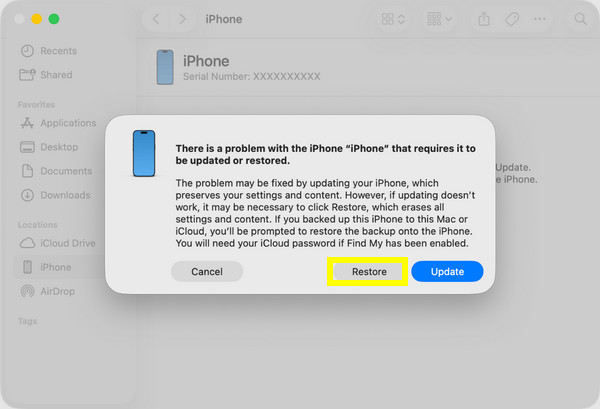
Шаг 3После завершения на экране вашего iPhone появится сообщение "Привет", и начнётся процесс настройки, в ходе которого данные будут восстановлены из последней резервной копии.
Используйте Siri для разблокировки iPhone, если вы забыли пароль.
В некоторых случаях, когда вы забыли пароль на iPhone и у вас нет компьютера, используйте Siri для разблокировки iPhone на очень старых версиях iOS. Это решение основано на ошибке, благодаря которой Siri может открыть приложение «Часы», позволяя перейти в библиотеку фотографий и, в конечном итоге, на главный экран. Хотя Apple исправила эту ошибку во всех новейших версиях, она может быть эффективна и на вашем старом устройстве.
Шаг 1Активируйте Siri, удерживая кнопку "Домой" или сказав "Привет, Siri". Затем скажите "Который час?" и коснитесь значка "Часы", чтобы открыть их.
Шаг 2Далее нажмите кнопку "Добавить", введите случайный текст, выделите его и нажмите "Поделиться", затем выберите приложение "Сообщения". В поле "Кому" введите что угодно, нажмите "Вернуться", затем нажмите "Создать новый контакт".
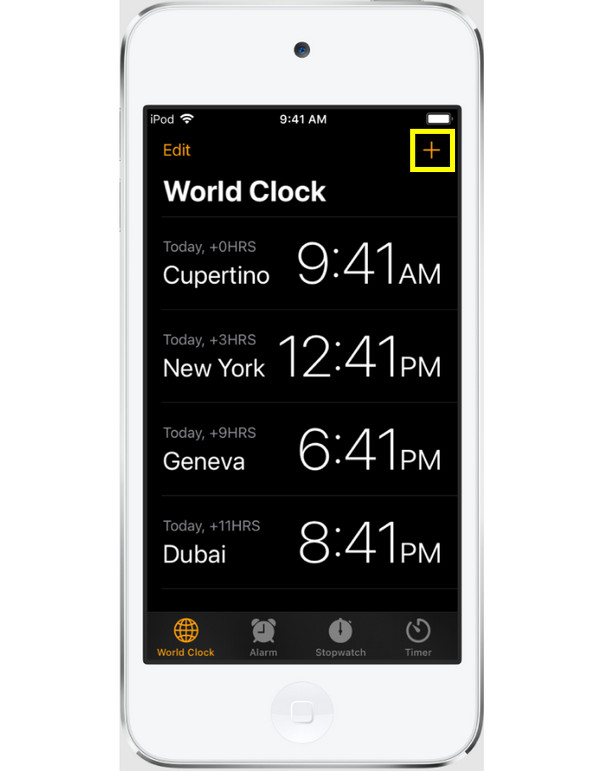
Шаг 3Затем нажмите "Добавить фото". Если все получилось, откроется фототека, и вы сможете нажать кнопку "Домой", чтобы перейти на главный экран.
Разблокировка забытого пароля на iPhone с помощью функции "Найти iPhone"
Если вы забыли пароль на iPhone, ваш последний и лучший вариант — использовать облачные инструменты безопасности Apple. Благодаря функции «Найти iPhone» вы можете удаленно управлять своим телефоном из любого браузера. Используя iCloud с другого устройства, вы можете удаленно очистить заблокированный iPhone, что является наиболее удобным методом, если вам не нужны кабели или программное обеспечение. После завершения пароль будет удален, и вы сможете настроить устройство как новое.
Шаг 1Перейдите на официальный сайт iCloud Find My на любом дополнительном устройстве и войдите в систему, используя свой Apple ID и пароль.
Шаг 2Затем нажмите "Все устройства" вверху и выберите iPhone, к которому у вас заблокирован доступ. Нажмите кнопку "Стереть iPhone", чтобы начать удаленное удаление данных.
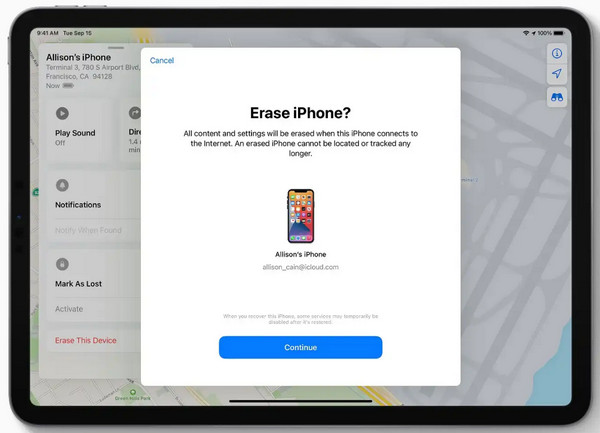
Шаг 3Введите свои учетные данные Apple ID для подтверждения. После перезагрузки iPhone пароль исчезнет, и вы сможете снова настроить устройство.
Заключение
Если у вас возникла проблема с 'забыли пароль на iPhone', это не значит, что ваше устройство вышло из строя. В этом руководстве мы предлагаем пять эффективных решений для конкретных ситуаций: сброс пароля, функция «Найти iPhone» или iTunes или Finder. Хотя эти инструменты Apple мощны, иногда они могут быть ограниченными или слишком сложными. Поэтому для более простого использования воспользуйтесь 4Easysoft разблокировка iPhone. Этот инструмент предлагает пошаговое руководство, которое легко разблокирует ваш iPhone любой модели и версии. С его помощью вы можете обойти блокировку экрана и Сбросить забытый пароль на iPhone немедленно.
100% Безопасный
100% Безопасный
