
Удаляйте дубликаты и освобождайте место на iPhone с помощью удобных функций.

2 способа удалить голосовую почту на iPhone и 2 совета по восстановлению

Сообщение от Элвин Кантеро к Очиститель iOS 29 января 2026 г.
Голосовая почта на iPhone быстро заполняется спамом, уведомлениями о встречах и другими звонками, чтобы узнать, как дела. Поэтому, если вы ищете способы... удалить голосовые сообщения на iPhone Или, если вы пытаетесь найти способ восстановить случайно удаленные сообщения, знание встроенных средств имеет важное значение. Это руководство охватывает не только возможности приложения «Телефон», но и другие способы очистки всех голосовых сообщений iPhone и их сохранения, когда кажется, что все потеряно. Эффективно управляйте своими голосовыми сообщениями на iPhone уже сегодня!
Список гидов
Удаление голосовой почты с помощью встроенных функций на iPhone Используйте профессиональный инструмент для пакетного удаления голосовой почты iPhone. Восстановите случайно удаленные голосовые сообщения на iPhone. Как восстановить удаленные голосовые сообщения с помощью iCloudУдаление голосовой почты с помощью встроенных функций на iPhone
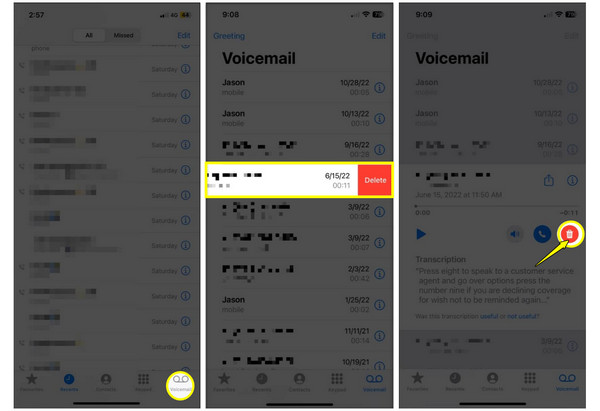
Прежде чем использовать какое-либо продвинутое программное обеспечение, стоит освоить встроенные методы удаления голосовых сообщений на iPhone. Большинство пользователей удаляют сообщения с помощью жеста «провести пальцем», но есть еще более быстрые способы обработки большого количества сообщений в приложении «Телефон». Вот шаги для ручного удаления сохраненных голосовых сообщений на iPhone:
Шаг 1В приложении "Телефон" нажмите на вкладку "Голосовая почта" внизу экрана.
Шаг 2Чтобы удалить отдельное сообщение голосовой почты, проведите пальцем влево по выбранному сообщению и нажмите кнопку "Удалить".
Шаг 3Чтобы удалить несколько голосовых сообщений, нажмите кнопку "Редактировать" вверху, выберите кружки рядом с выбранным сообщением и нажмите кнопку "Удалить".
Используйте профессиональный инструмент для пакетного удаления голосовой почты iPhone.
Если у вас много голосовых сообщений, профессиональная чистка — это самый безопасный и лучший способ удалить голосовую почту на iPhone. 4. Easysoft очиститель iPhone Этот инструмент отлично подходит для решения этой задачи, предоставляя комплексное решение для удаления всех ненужных данных. Он выходит за рамки простого удаления, глубоко сканируя ваше устройство на наличие скрытых файлов или больших вложений. Он имеет простой интерфейс, для начала работы с которым не требуются технические знания. Кроме голосовой почты, он обрабатывает большие фотографии, ненужные приложения и другие данные iPhone за один раз. Используя этот инструмент, вы можете быть уверены, что после удаления ваши данные будут действительно невосстановимы, что обеспечит вам спокойствие за ваши личные данные.

Позволяет идентифицировать и удалять голосовые сообщения на iPhone по отдельности или за один раз.
Удаляет временные файлы, журналы сбоев, системный кэш, фотографии, видео и многое другое.
Предлагаются различные уровни удаления данных, отвечающие различным потребностям в области безопасности и конфиденциальности.
Предварительный просмотр голосовых сообщений в режиме реального времени перед удалением во избежание потери данных.
100% Безопасный
100% Безопасный
Шаг 1Запустите программу 4Easysoft iPhone Cleaner на своем компьютере. Подключите свой iPhone к ПК с помощью кабеля Lightning-to-USB. Когда на вашем устройстве iOS появится запрос, нажмите "Доверять", чтобы разрешить доступ.
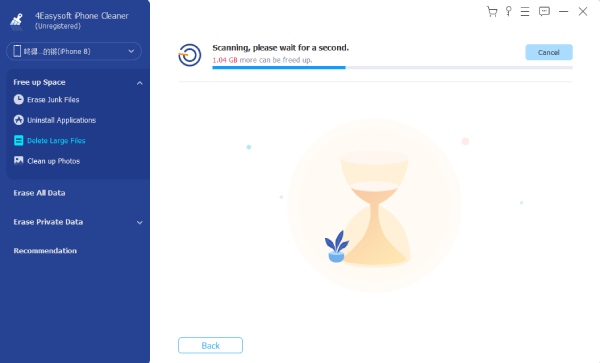
Шаг 2На главном экране найдите пункт "Освободить место" в левой боковой панели. Затем под ним нажмите кнопку "Удалить большие файлы", чтобы начать сканирование.
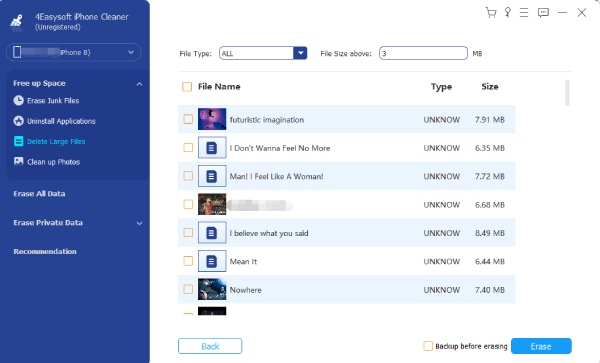
Шаг 3После завершения сканирования проверьте результаты. Здесь вы увидите все файлы, включая музыку, видео и голосовые сообщения. Установите флажок рядом с выбранным голосовым сообщением или рядом с полем "Имя файла", чтобы удалить все файлы.
Шаг 4Нажмите кнопку "Удалить", чтобы подтвердить и удалить несколько голосовых сообщений на iPhone.
100% Безопасный
100% Безопасный
Восстановите случайно удаленные голосовые сообщения на iPhone.
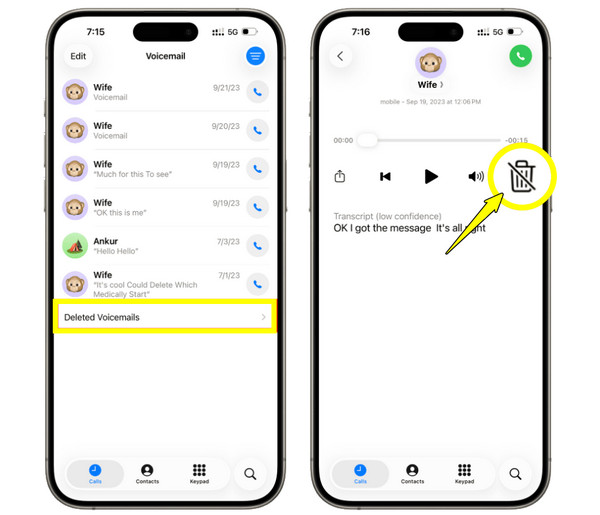
Но что произойдет, если вы случайно удалите голосовые сообщения, которые вам действительно нужны? К счастью, в iPhone есть встроенная функция, которая сохраняет удаленные аудиозаписи на короткое время. С помощью этой временной папки вы можете очистить ее вручную или удалить удаленные сообщения самостоятельно. Восстановить случайно удаленные голосовые сообщения с iPhone быстро.
Шаг 1Откройте приложение "Телефон" на iPhone и перейдите в раздел "Голосовая почта". Прокрутите вниз и найдите папку "Удаленные голосовые сообщения".
Шаг 2Найдите голосовое сообщение, которое вы по ошибке удалили, и нажмите на него.
Шаг 3Нажмите кнопку "Восстановить", чтобы вернуть его в основной почтовый ящик.
Как восстановить удаленные голосовые сообщения с помощью iCloud
Предположим, сообщения нет в папке «Удаленные сообщения», тогда вам, возможно, потребуется поискать их в iCloud. Если вы регулярно создавали резервные копии своего устройства, удаленные голосовые сообщения на iPhone могут храниться в хранилище iCloud. Однако имейте в виду, что восстановление удаленных голосовых сообщений через iCloud происходит путем сброса устройства, что влияет на ваши существующие данные, поэтому убедитесь, что вы предварительно создали резервную копию текущих данных. Но если вы хотите... перенести голосовые сообщения на новый iPhone, Это хороший способ для размышления.
Шаг 1Перейдите в "Настройки", затем в "Основные" и нажмите "Перенести или сбросить iPhone". Там выберите "Удалить все содержимое и настройки".
Шаг 2После перезагрузки iPhone начните настройку, пока не дойдете до экрана "Приложения и данные".
Шаг 3Нажмите "Восстановить из резервной копии iCloud".
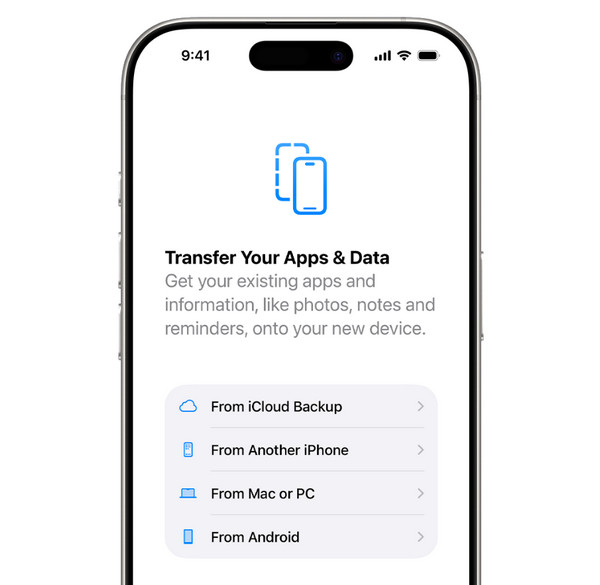
Шаг 4Пожалуйста, войдите в систему, используя свой Apple ID, и выберите последнюю резервную копию iCloud, содержащую пропавшие голосовые сообщения.
Шаг 5Дождитесь завершения процесса восстановления голосовых сообщений на iPhone, пока не загорится индикатор выполнения.
Заключение
Управление голосовой почтой — это не просто освобождение места на вашем iPhone; это также гарантия того, что только важные сообщения будут организованы и в безопасности. От ручного пролистывания в приложении «Телефон» до использования настольной программы — теперь вы можете очистить красную точку голосовой почты на iPhone именно так, как вам нужно. Также не забудьте сначала проверить встроенную папку и оставить активным резервное копирование iCloud для успешного восстановления. Удаление голосовой почты на iPhone. Что касается инструмента для настольных компьютеров, 4. Easysoft очиститель iPhone, Благодаря безопасным режимам удаления, ручная работа пропускается, а ваш iPhone больше не будет работать с большими файлами. Этот инструмент обеспечит вашему iPhone необходимую очистку.
100% Безопасный
100% Безопасный
