
Полностью просканируйте ваши устройства iOS и удалите все ненужные файлы на вашем iPhone, iPad и iPod.

[Быстро и просто] Как удалить повторяющиеся фотографии на iPhone

Сообщение от Элвин Кантеро к Очиститель iOS 17 марта 2026 г.
Многие пользователи iPhone ищут практичный способ удалить повторяющиеся фотографии на своих айфонах. Это происходит просто потому, что фотографии и видео быстро накапливаются на iPhone, особенно при частой съемке, редактировании и обмене. Со временем могут незаметно появляться дубликаты фотографий, незаметно занимая ценное место в памяти. В этом руководстве объясняется, почему на вашем iPhone появляются дубликаты фотографий, и представлены несколько быстрых и практичных способов безопасно найти и удалить их на iPhone.
Список гидов
Почему на iPhone появляются повторяющиеся фотографии? Как найти дубликаты фотографий на iPhone Быстрый способ удалить повторяющиеся фотографии на iPhone Как удалить повторяющиеся фотографии на iPhone вручную Самый эффективный инструмент для удаления повторяющихся фотографий на iPhone.Почему на iPhone появляются повторяющиеся фотографии?
Прежде чем приступить к изучению метода удаления дубликатов фотографий на вашем iPhone, вам следует понять причины их появления. Это поможет вам эффективно уменьшить вероятность того, что в будущем они будут незаметно занимать место в памяти вашего телефона.
Делайте несколько фотографий одновременно.Иногда, чтобы получить удачный снимок, приходится делать несколько кадров одного и того же объекта. Но в итоге я забываю выбрать наиболее подходящий. В результате в вашей библиотеке оказывается несколько похожих фотографий, расположенных рядом.
Множественный импорт из разных источников: Если у вас есть привычка переносить фотографии между телефоном и компьютером, то в этом случае могут появиться дубликаты. Как правило, служба передачи данных не распознает содержимое на разных устройствах. После загрузки одинаковых фотографий вам будет сложно заметить, что они одновременно присутствуют на вашем iPhone.
Проблемы с синхронизацией и повторной синхронизацией iCloud: Временные сбои синхронизации или повторные входы в iCloud могут привести к повторной загрузке фотографий, в результате чего в альбомах появятся дубликаты. В такой ситуации вы можете... удалить фотографии с вашего iPhone, но не iCloud.
Редактирование и сохранение копий: Если вы часто используете свой iPhone для публикации фотографий или видео в социальных сетях, то после редактирования вы можете легко сохранить отредактированную версию на свой iPhone. Однако, поскольку это, по сути, продукт, созданный на основе оригинального изображения, две фотографии в итоге становятся дубликатами на вашем iPhone.
Загрузки приложений для обмена сообщениями и социальных сетей: Изображения, полученные через такие приложения, как «Сообщения», WhatsApp или Instagram, могут сохраняться автоматически, даже если такая же фотография уже существует в библиотеке.
Как найти дубликаты фотографий на iPhone
Хотя это может показаться довольно сложным процессом, на самом деле Apple предлагает встроенный метод, который поможет вам найти дубликаты фотографий на вашем iPhone. И вы можете легко получить доступ к этой функции, открыв свою фотобиблиотеку. Вы можете выполнить следующие подробные шаги, чтобы начать:
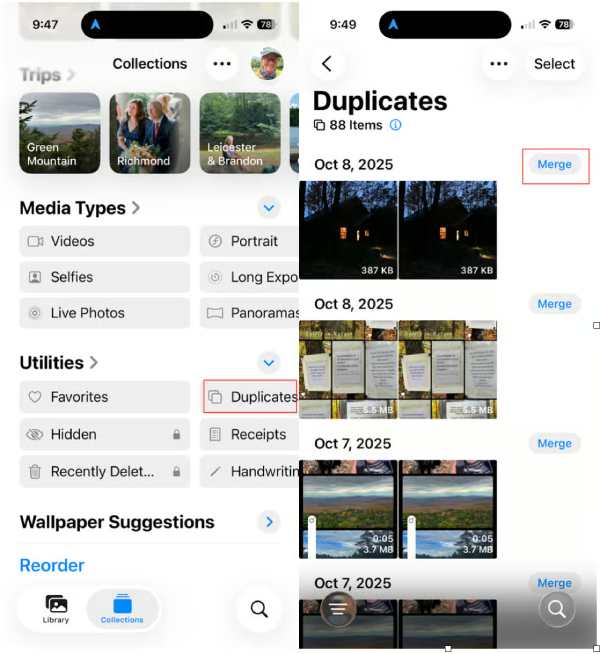
Шаг 1Откройте приложение "Фотографии" на своем iPhone, нажмите кнопку "Альбом" во вкладке "Коллекция".
Шаг 2Прокрутите вниз, чтобы найти и нажать кнопку "Дубликаты" на вкладке "Утилиты".
Шаг 3Здесь вы найдете все повторяющиеся фотографии на вашем iPhone, которые перечислены и отсортированы по категориям.
Быстрый способ удалить повторяющиеся фотографии на iPhone
Когда в обширной фотобиблиотеке разбросаны дубликаты фотографий, использование более быстрого метода очистки становится более практичным. Варианты быстрого удаления ориентированы на автоматическое выявление похожих или повторяющихся изображений и их удаление группами. Такой подход экономит время и уменьшает трудозатраты на просмотр фотографий по одной.
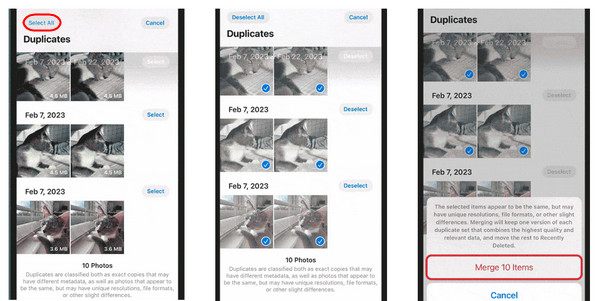
Шаг 1На странице вкладки "Дубликаты" отметьте и выберите дубликаты фотографий, от которых хотите избавиться.
Шаг 2Нажмите кнопку "Объединить xx элементов", и все повторяющиеся фотографии будут удалены с вашего iPhone.
Как удалить повторяющиеся фотографии на iPhone вручную
Иногда iOS может не распознавать и не находить некоторые дубликаты фотографий на вашем iPhone. Поэтому вам, возможно, придётся проверить их вручную в вашей фотобиблиотеке. Однако это будет не так просто, как кажется. Потому что, когда на вашем iPhone появляются дубликаты фотографий, особенно сделанных вами, они, скорее всего, будут располагаться подряд. Этот метод хорошо подходит для небольших фотобиблиотек или пользователей, которые предпочитают внимательно просматривать каждое изображение, хотя для больших коллекций он может быть довольно трудоёмким.
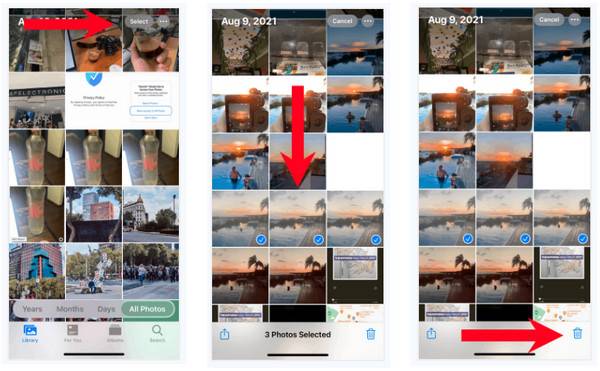
Шаг 1Откройте приложение "Фотографии" на своем iPhone и нажмите кнопку "Библиотека", чтобы просмотреть все свои фотографии.
Шаг 2Нажмите кнопку "Выбрать", и вы сможете выбрать несколько похожих фотографий, которые не распознаются системой.
Шаг 3После выбора всех элементов нажмите кнопку "Удалить", чтобы вручную удалить повторяющиеся фотографии на вашем iPhone.
Советы
Ты можешь Восстановите недавно удаленные фотографии на своем iPhone. если вы допустите ошибку.
Самый эффективный инструмент для удаления повторяющихся фотографий на iPhone.
Для тщательной и эффективной очистки профессиональный инструмент для очистки iPhone предлагает более продвинутое решение. Если вы хотите проверить и удалить все дубликаты фотографий, включая те, которые не распознаются iOS, вы можете использовать 4. Easysoft очиститель iPhone. Эта программа, предназначенная для сканирования устройства на наличие дубликатов и похожих фотографий, помогает удалить ненужные копии, сохраняя при этом важные изображения в целости. Этот метод идеально подходит для освобождения места в памяти с минимальными усилиями.

Просканируйте iPhone и классифицируйте все дубликаты файлов, такие как фотографии, видео, приложения и т. д.
Предусмотрено три уровня стирания с различной интенсивностью очистки и безопасностью.
Предварительно просмотрите все дубликаты файлов, чтобы выбрать те, которые вы хотите удалить, а какие сохранить.
Поддержка всех моделей и версий всех устройств iOS, таких как iPhone, iPad и iPod.
100% Безопасный
100% Безопасный
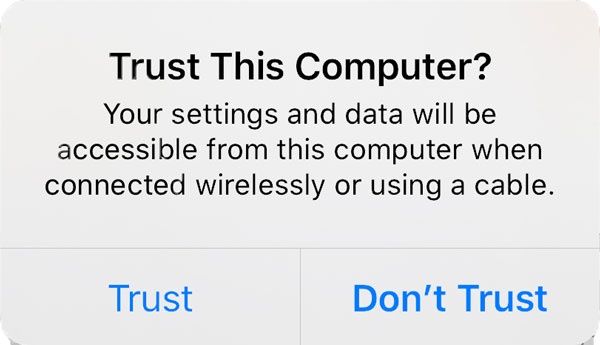
Шаг 1Запустите программу 4Easysoft iPhone Cleaner на компьютере и подключите свой iPhone к устройству. Подтвердите доверие к устройству, следуя инструкциям.
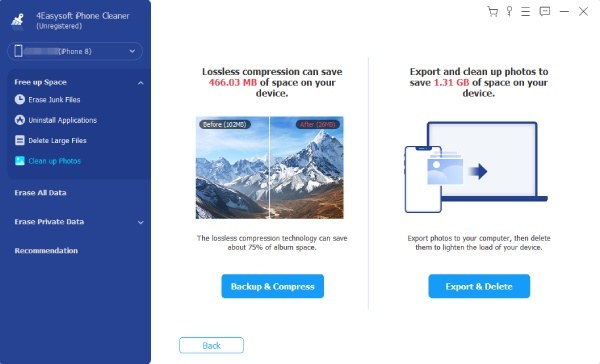
Шаг 2В главном интерфейсе нажмите кнопку "Очистить фотографии". Чтобы начать удаление повторяющихся фотографий на вашем iPhone, нажмите кнопку "Экспорт и удаление" на новой странице.
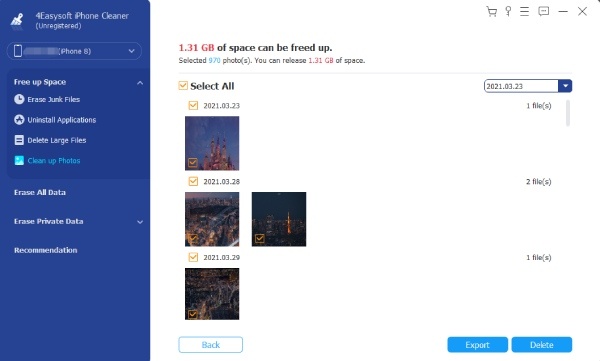
Шаг 3Здесь вы можете выбрать любые фотографии, включая повторяющиеся изображения, для удаления на вашем iPhone. И все Фотографии, сделанные на iPhone, будут сохранены в резервной копии.. Нажмите кнопку "Удалить".
Заключение
Удаление повторяющихся фотографий на вашем iPhone Это может сэкономить место на диске и упростить управление фотографиями. Хотя встроенные решения хорошо справляются с удалением дубликатов фотографий на вашем iPhone, они не могут детально найти все дубликаты. Для полного управления вашей фотобиблиотекой, 4. Easysoft очиститель iPhone Помогает освободить место в хранилище, быстро и безопасно удаляя дубликаты фотографий.
100% Безопасный
100% Безопасный
