
Конвертируйте видео и аудио в более чем 1000 форматов и для различных устройств с высоким качеством и высокой скоростью.
Как плавно конвертировать MPG в MP4 для получения более высокого качества.

Сообщение от Айра Лесли Эското к Конвертировать видео 6 февраля 2026 г.
MPG — это формат, сжатый с использованием MPEG-1, MPEG-2 или MPEG-4, но эти форматы сжатия сейчас поддерживаются реже, а MPG обладает относительно низкой эффективностью сжатия. Поэтому для воспроизведения MPG на современных устройствах требуется конвертация в MP4. Шесть методов, рекомендованных в этой статье, позволяют это сделать. конвертировать MPG в MP4 на разных устройствах. Продолжайте читать, чтобы начать конвертацию файлов MPG.
Список гидов
Лучший способ легко конвертировать MPG в MP4 на ПК/Mac 2 способа бесплатно конвертировать MPG в формат MP4 онлайн Как конвертировать MPG в MP4 с помощью VLC Player Преобразуйте MPG в MP4 на Mac с помощью iMovie.Лучший способ легко конвертировать MPG в MP4 на ПК/Mac
Если у вас нет опыта в этой области, но вы хотите быстро конвертировать файлы MPG в MP4, 4Easysoft Total Video Converter Это лучший видеоконвертер для вашего устройства Windows/Mac. Этот видеоконвертер выполняет конвертацию всего за несколько кликов. Кроме того, инструмент поддерживает пакетную конвертацию без ограничений по размеру файлов. Благодаря аппаратному ускорению он снижает нагрузку на процессор. Конвертация нескольких файлов одновременно происходит в 50 раз быстрее, чем с помощью обычного программного обеспечения.

Конвертируйте MPG в MP4 и более 1000 других форматов на Windows и Mac.
Поддерживается пакетное преобразование без ограничений по размеру файла.
Благодаря аппаратному ускорению скорость преобразования увеличивается в 50 раз.
Встроенные инструменты редактирования позволяют обрезать, поворачивать и улучшать видео перед экспортом.
100% Безопасный
100% Безопасный
Шаг 1Запустите программу 4Easysoft Total Video Converter на вашем компьютере с Windows/Mac. После этого нажмите кнопку «Добавить файлы» или перетащите видеофайл, чтобы загрузить его в программу в формате MPG.
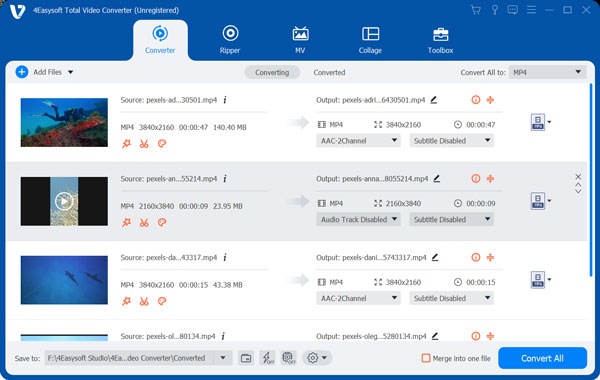
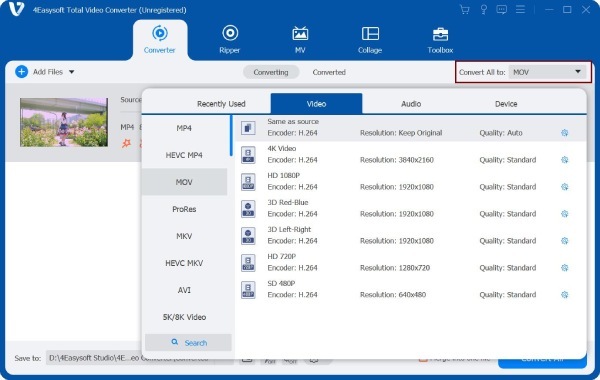
Шаг 2Далее нажмите кнопку "Преобразовать все в"; на экране появится новое окно. Перейдите в раздел "Видео", затем выберите формат MP4.
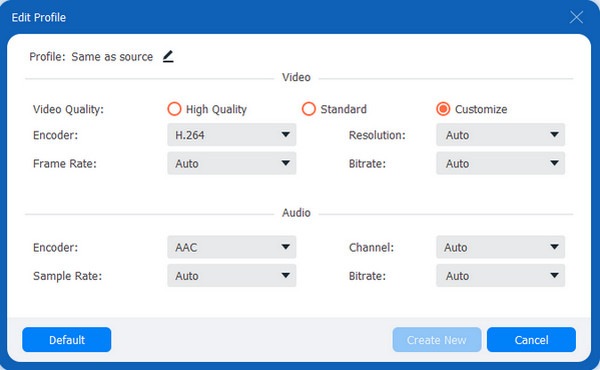
Шаг 3Если вы хотите сохранить качество видео, нажмите кнопку в конце выбранного формата. Затем вы можете изменить кодировщик, частоту кадров и т. д. в новом окне. После завершения нажмите кнопку "Создать новое видео".
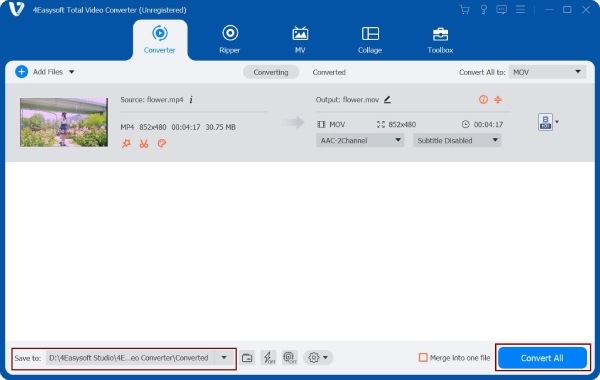
Шаг 4Наконец, теперь вы можете сохранить преобразованные файлы. Но сначала нажмите кнопку "Сохранить в", чтобы выбрать место сохранения файла. После этого нажмите кнопку "Преобразовать все", чтобы успешно преобразовать MPG в MP4.
100% Безопасный
100% Безопасный
2 способа бесплатно конвертировать MPG в формат MP4 онлайн
В дополнение к упомянутым выше мощным видеоконвертерам, вы также можете рассмотреть возможность использования бесплатного онлайн-конвертера MPG в MP4. Однако, обратите внимание, что онлайн-конвертеры обычно предлагают ограниченную поддержку форматов и меньше функций.
1. Конвертация
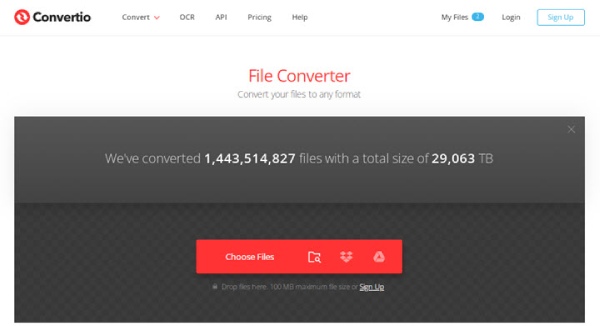
Convertio делает онлайн-конвертацию MPG в MP4 простой и гибкой, предлагая полностью браузерный процесс конвертации, доступный на всех устройствах. Пользователи могут настраивать параметры, такие как кодировщик и разрешение, с помощью значка шестеренки перед конвертацией, а SSL-шифрование обеспечивает конфиденциальность и безопасность загружаемого контента на протяжении всего процесса.
Шаг 1Откройте официальный сайт Convertio и загрузите видеофайл в формате MPG со своего устройства. Выберите MP4 в качестве целевого формата.
Шаг 2Настройте соответствующие параметры видео. Затем нажмите "Конвертировать", чтобы начать. После этого загрузите файл MP4 через веб-браузер.
2. Замзар
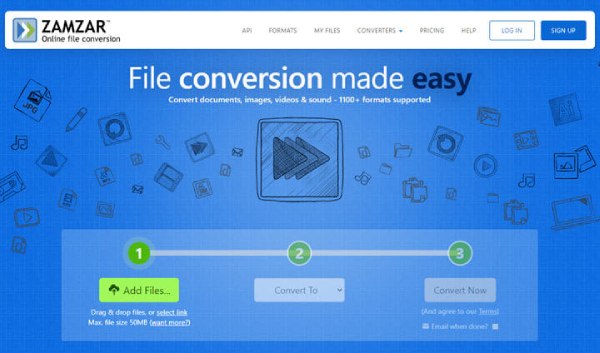
Zamzar — популярный онлайн-конвертер MPG в MP4. Благодаря простому перетаскиванию файлов, даже новички могут легко конвертировать MPG-файлы в формат MP4. Вам нужно лишь указать желаемый формат. Кроме того, он поддерживает более 1100 различных форматов файлов. Однако для пользователей, которым нужен полный контроль над настройками видео и дополнительные возможности обрезки, он может показаться слишком простым.
Шаг 1Откройте официальный сайт ZamZar. Выберите файлы MPG со своего устройства. Дождитесь загрузки, а затем выберите MP4 в качестве целевого формата.
Шаг 2Нажмите «Конвертер сейчас» и сохраните файл MP4 после завершения преобразования.
Как конвертировать MPG в MP4 с помощью VLC Player
Преимущество VLC при конвертации MPG в MP4 заключается в том, что это полностью бесплатное, открытое программное обеспечение, не зависящее от формата. Оно имеет встроенные кодеки, такие как H.264 и H.265, для локального перекодирования, что обеспечивает конфиденциальность и безопасность, поэтому оно также может конвертировать MP3 в MP4 или других форматов. Кроме того, VLC поддерживает базовую настройку параметров, таких как разрешение и битрейт. Однако ему не хватает других функций редактирования, и он работает с относительно более низкой скоростью преобразования.
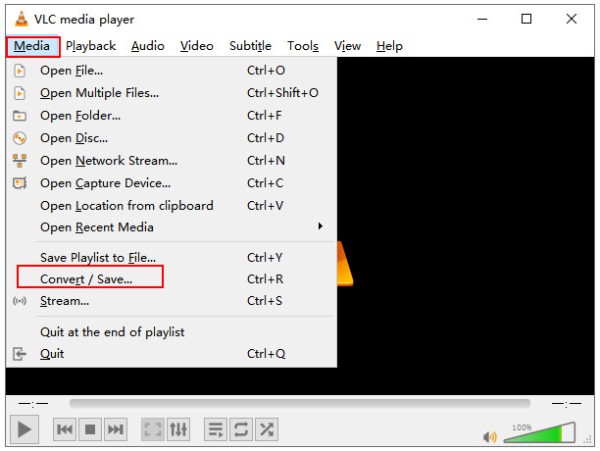
Шаг 1Откройте VLC. Нажмите "Медиа" и найдите "Конвертировать/Сохранить". Нажмите кнопку "Добавить", чтобы загрузить видеофайл MPG с вашего компьютера в VLC. Нажмите кнопку "Конвертировать".
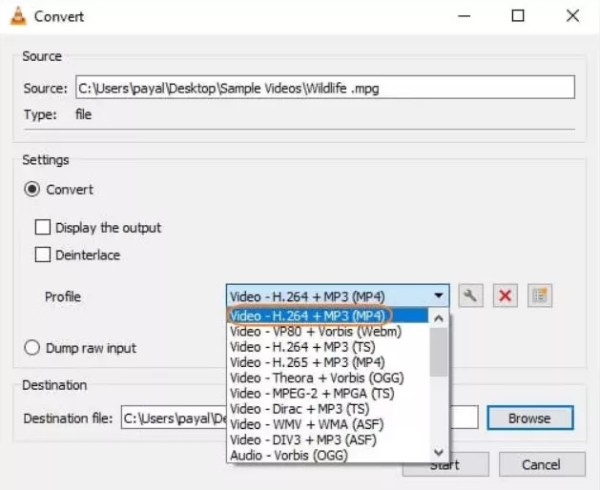
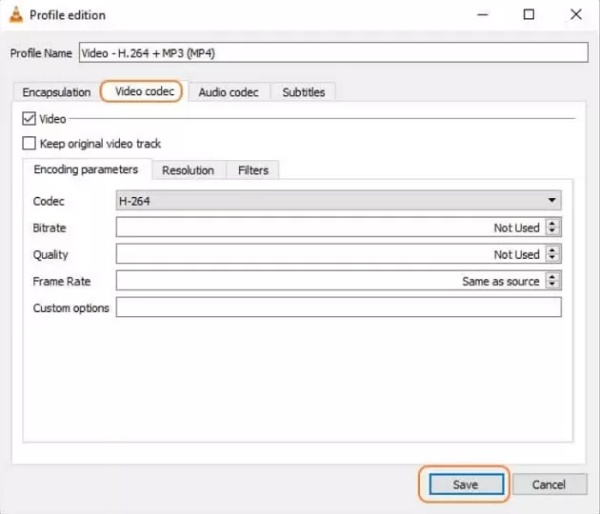
Шаг 2Разверните выпадающее меню «Профиль» и выберите «Видео – H.264 + MP3 (MP4)». Если вам нужен формат MP4 с другими кодеками, нажмите на значок гаечного ключа и настройте параметры вручную.
Шаг 3Выберите место сохранения и дайте итоговому файлу имя. Нажмите "Сохранить", чтобы преобразовать MPG в MP4.
Преобразуйте MPG в MP4 на Mac с помощью iMovie.
iMovie интегрирует полный рабочий процесс редактирования и вывода видео от Apple: он не только справляется с такими задачами редактирования, как обрезка, переходы и цветокоррекция, но и напрямую выводит файлы MP4, оптимизированные для воспроизведения в интернете и на устройствах, с помощью функции "Поделиться/Экспорт". Он предлагает на выбор выходные параметры, включая разрешение 720p, 1080p или 4K.
Шаг 1Запустите iMovie на своем Mac. Нажмите "Создать новый проект". Импортируйте видеофайл в формате MPG в медиатеку и добавьте его на временную шкалу.
Если вы добавите несколько файлов MPG на временную шкалу, iMovie объединит их в один файл. Поэтому просто импортируйте их по одному.
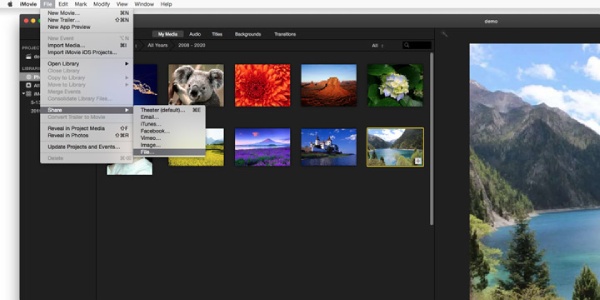
Шаг 2Нажмите кнопку "Поделиться" в правом верхнем углу и выберите "Экспорт файла". Выберите MP4 в качестве целевого формата и нажмите "Далее". Введите имя файла и начните экспорт.
Заключение
Итак, вы знаете, как использовать эти пять способов конвертации. MPG в MP4 Эти видеоконвертеры доступны для Windows, Mac и онлайн. Они могут справиться с большинством ваших задач по конвертации файлов. Однако для получения большего количества функций редактирования и высокого качества мы настоятельно рекомендуем использовать 4Easysoft Total Video Converter для преобразования файлов MPG в MP4 без существенной потери качества.
100% Безопасный
100% Безопасный
