
Воспроизводите DVD, Blu-ray и 4K видео без проблем.

Общие обзоры 7 лучших игроков ASF: плюсы и минусы

Сообщение от Паула Пайлага к DVD/Blu-ray-плеер 20 сентября 2024 г.
Хотя формат файлов ASF широко используется, иногда его воспроизведение может быть затруднено из-за его низкой распространенности, особенно на современных устройствах. Если же у вас возникли проблемы с воспроизведением такого файла на вашем устройстве, к счастью, вы попали по адресу! В этом посте собраны семь таких файлов. лучшие игроки ASF Из магазина приложений, которые можно использовать на всех устройствах! С их помощью вы сможете эффективно воспроизводить файлы ASF! Итак, без лишних слов, начинайте изучать каждое из них прямо сейчас.
Узнайте больше о формате ASF
Прежде чем исследовать каждый проигрыватель ASF, вы можете сначала изучить краткое описание и предысторию формата ASF в этой статье. Microsoft разработала Advanced Streaming Format, или ASF, в 1996 году для потоковой передачи аудио- и видеоданных. Он может содержать метаданные, такие как рейтинг, описание, название и данные об авторе. Он также поддерживает главы и субтитры, сжатие потока и приоритезацию, что делает файл .asf идеальным для потоковой передачи в автономном режиме и в режиме онлайн.
Топ-7 игроков ASF с высоким качеством [Все устройства]
Теперь, когда у вас есть краткая справка о формате ASF, пришло время изучить семь лучших игроков ASF на рынке в этом посте! Изучите и научитесь использовать их ниже.
Топ 1: 4.Проигрыватель Blu-ray Easysoft
Если вы ищете проигрыватель файлов ASF, который может быстро и эффективно воспроизводить файлы ASF, то профессиональный 4.Проигрыватель Blu-ray Easysoft то, что вы ищете. Помимо возможности этого инструмента воспроизводить Blu-ray и DVD, он также может воспроизводить видео, например файлы ASF. Он обеспечивает захватывающий просмотр файлов ASF благодаря своей передовой технологии искусственного интеллекта, которая улучшает качество видео и звука. Кроме того, он также оснащен простыми в использовании элементами управления воспроизведением, такими как перемотка вперед, назад, воспроизведение, остановка и пауза видеофайла ASF. Теперь эти функции — лишь малая часть того, что предлагает этот инструмент. Если вы хотите узнать больше, изучите список ниже!

Функция возобновления воспроизведения позволяет вернуться к той же сцене, на которой вы остановились.
Выберите субтитры и звуковые дорожки, переключитесь в полноэкранный режим и отрегулируйте громкость.
Обеспечьте захватывающие визуальные эффекты с кристально чистыми деталями.
Позволяет сделать снимок экрана видеофайла ASF во время воспроизведения.
100% Безопасный
100% Безопасный
Шаг 1Установить 4.Проигрыватель Blu-ray Easysoft на вашем компьютере. После этого запустите инструмент, выберите опцию «Открыть файл» и выберите файл «ASF», который вы хотите воспроизвести.
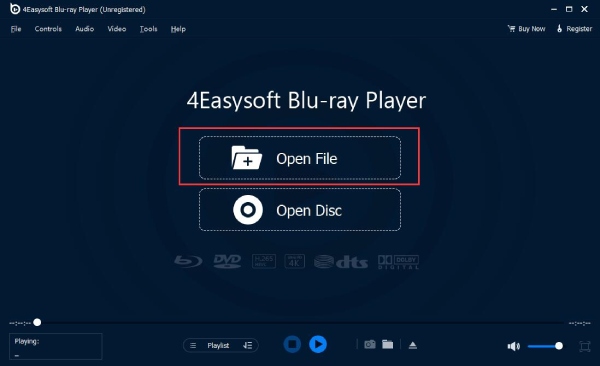
Шаг 2Затем нажмите кнопку «Открыть», чтобы загрузить его, и подождите, пока проигрыватель автоматически воспроизведет выбранный вами ранее ASF-файл.
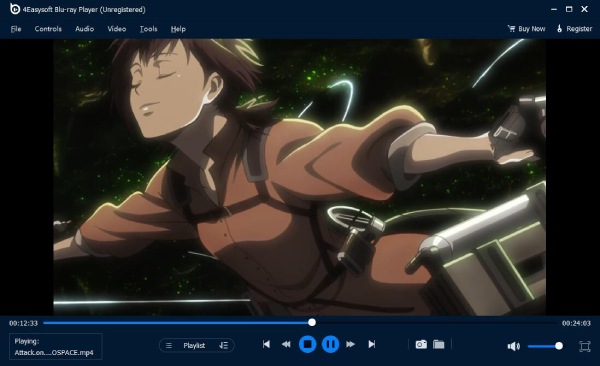
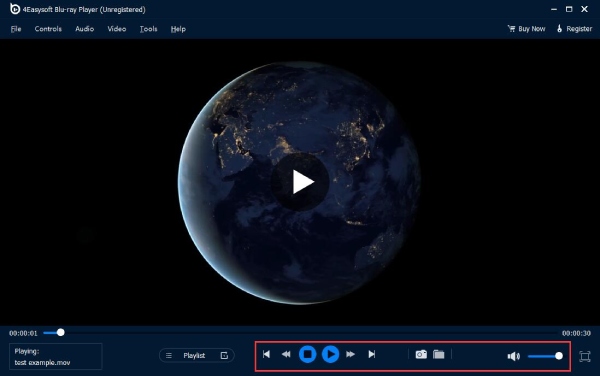
Шаг 3Во время воспроизведения файла ASF вы можете регулировать его громкость, делать его полноэкранным или перемещать видео вперед или назад. Вот и все! Вот как вы используете этот инструмент в качестве проигрывателя ASF.
Топ 2: Windows Media Player Legacy (Windows)
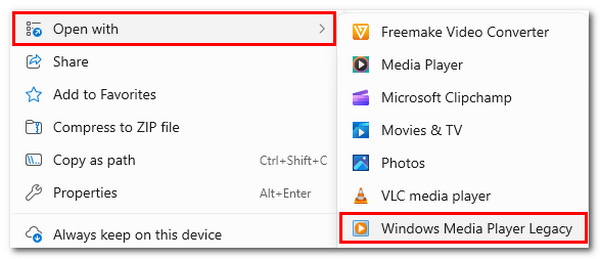
Если вы используете Windows, вам больше не нужно устанавливать сторонний проигрыватель ASF; вы можете использовать встроенный в ваш компьютер медиаплеер Windows Media Player/Legacy. Этот инструмент может воспроизводить широкий спектр форматов, включая ASF. Он также оснащен опциями для копирования и записи DVD.
Чтобы использовать это, перейдите к файлу «ASF», щелкните его правой кнопкой мыши, выберите «Открыть с помощью» и выберите «Windows Media Player». Если у вас возникнут проблемы при воспроизведении, вам необходимо загрузить необходимый плагин или кодек.
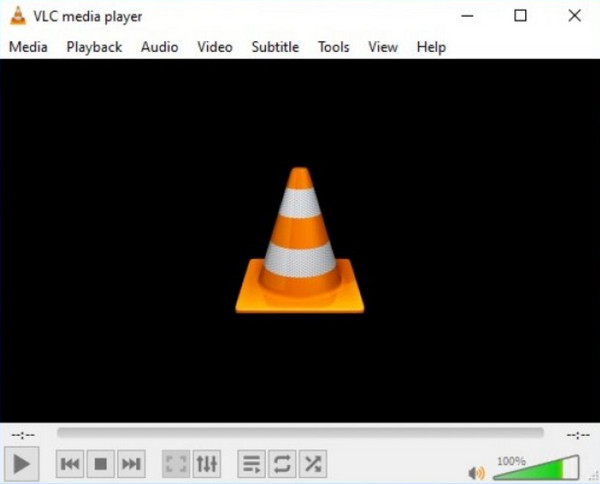
Топ-3: Windows VLC Media Player (Windows/Mac)
В противном случае, если вы используете Mac, вы можете использовать VLC Media Player в качестве проигрывателя ASF. VLC — это бесплатный медиаплеер с открытым исходным кодом, который поддерживает множество форматов медиа, включая ASF. Он также предлагает опции для конвертации и переопределения файлов ASF с помощью своих функций редактирования.
Чтобы воспроизвести файлы ASF с помощью VLC, вам просто нужно сначала запустить VLC, а затем перетащить «файл ASF» в интерфейс инструмента. И все! VLC автоматически воспроизведет файл .asf для вас.
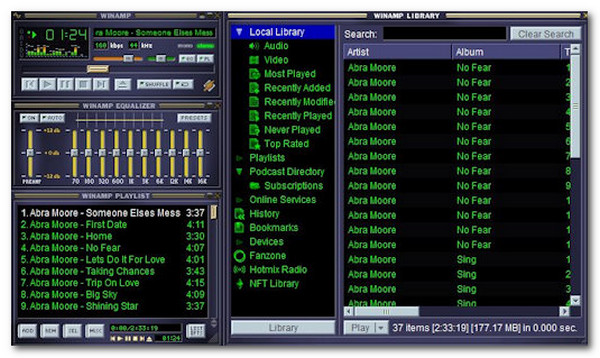
Топ-4: Winamp (Windows/Mac)
Другой инструмент проигрывателя ASF, который вы можете использовать, — это Winamp. Этот инструмент также является бесплатным медиаплеером, способным воспроизводить файлы ASF. Он имеет интуитивно понятный интерфейс и обширные настраиваемые функции. Более того, этот инструмент эффективно воспроизводит файлы ASF. Однако этот инструмент поддерживает только ограниченные модернизации.
Вот как это использовать. Сначала установите Winamp на свой компьютер. После этого запустите инструмент, нажмите кнопку «Файл» и откройте «.asf-файл», который вы хотите воспроизвести.
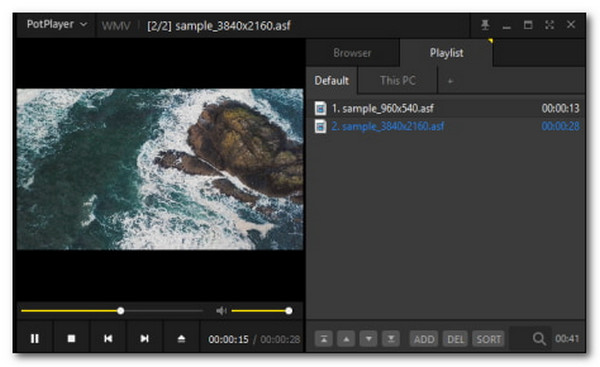
Топ 5: Potplayer (Windows)
Если вам нужно что-то гораздо более продвинутое, чем Winamp, попробуйте Potplayer. Этот инструмент ASF Player — бесплатный, легкий медиаплеер, поддерживающий различные форматы, включая ASF. Одной из его превосходных способностей является плавное воспроизведение HD, UHD и 3D-видео. К сожалению, этот инструмент накапливает сообщения о потенциальном раздутом ПО.
Как использовать этот инструмент? Сначала установите и запустите инструмент. Затем найдите файл ASF, который вы хотите воспроизвести, щелкните его правой кнопкой мыши, выберите опцию «Открыть с помощью» и выберите «Potplayer».
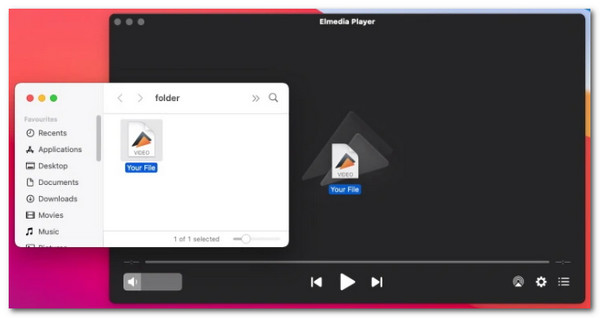
Топ 6: Elmedia Player (Mac)
Другой инструмент ASF-плеера для Mac — это Elmedia player. Этот инструмент-плеер может воспроизводить файлы ASF и более 70 других видео- и аудиоформатов. Он также эффективно воспроизводит видео в 4K и 8K. Вы также можете настраивать громкость, субтитры, яркость, насыщенность, контрастность и т. д. Однако это не бесплатно.
Если вы хотите попробовать этот, установите и запустите его, как только он будет готов. Затем перетащите файл «ASF», который вы хотите воспроизвести, на интерфейс инструмента. После этого инструмент автоматически воспроизведет ASF.
Топ-7: VLC Media Player на Android/iPhone
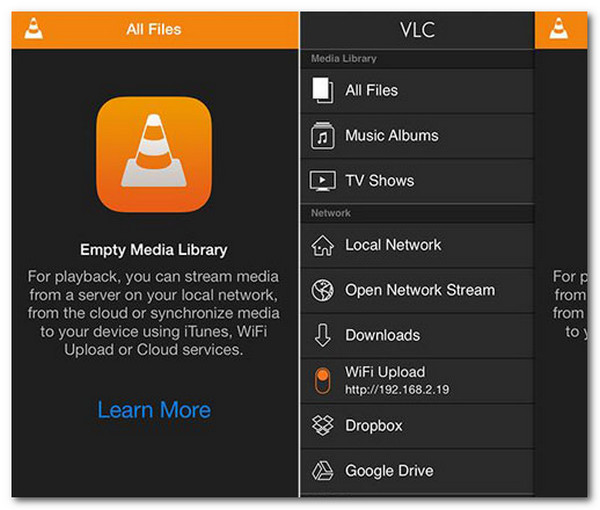
Если вы хотите воспроизвести файлы .asf на вашем Android или iPhone, вы можете использовать VLC. Он может использоваться на платформах Windows или Mac, а также может быть установлен на Android и iPhone. Его мобильная версия также поддерживает различные медиаформаты, включая формат ASF.
Чтобы использовать мобильную версию VLC, необходимо сначала установить VLC из Apple Store или Google Play. После этого запустите его, перейдите на вкладку «Видео» и дождитесь, пока VLC успешно отобразит его на экране библиотеки. Затем нажмите кнопку «Воспроизвести», чтобы начать воспроизведение файла ASF.
Заключение
Вот и всё! Вы можете использовать эти семь лучших вариантов. Игроки ASF Воспроизводите ASF-файлы на разных устройствах. Вам больше не придется сталкиваться с проблемами несовместимости при воспроизведении ASF-файлов. Выберите то устройство, которое, по вашему мнению, лучше всего обеспечит вам наилучшее качество воспроизведения ASF-файлов! Если вам нужен инструмент с расширенными, но простыми в использовании функциями и превосходным качеством воспроизведения видео, выбирайте профессиональную версию. 4.Проигрыватель Blu-ray Easysoft! Благодаря технологии искусственного интеллекта этого инструмента, которая обеспечивает захватывающий аудиовизуальный опыт, вы можете наслаждаться просмотром своих файлов ASF!
100% Безопасный
100% Безопасный
