
Восстанавливайте удаленные/потерянные данные с ПК/Mac, жесткого диска, USB-накопителя, SD-карты и других устройств.

Apple Continuity Camera — узнайте больше об этой функции в iOS 26 и 27.

Сообщение от Паула Пайлага к Решения/Советы 02 февр. 2023 г.
Компания Apple выпустила новую функцию в последних обновлениях iOS 26 и 27 — Continuity Camera. Эта функция позволяет превратить ваш iPhone в веб-камеру, которую можно использовать на вашем Mac. Однако эта функция недоступна во всех моделях и версиях iPhone. Возможно, вы задаетесь вопросом, может ли ваш iPhone использовать эту функцию. Чтобы это выяснить, ознакомьтесь с этой статьей, которая содержит информацию и требования для её использования. Камера непрерывности Apple.
Список гидов
Часть 1. Как работает камера Apple Continuity на iPhone Часть 2: Системные требования iOS для использования Apple Continuity Camera Часть 3. Как обновить iOS до версий 26 и 27, чтобы использовать Apple Continuity Camera в FaceTime. Часть 4. Часто задаваемые вопросы о камере Apple ContinuityЧасть 1. Как работает камера Apple Continuity на iPhone
Компания Apple выпустила свою новейшую функцию в iOS 26 и 27 — Continuity Camera. С помощью этой функции вы можете использовать камеру своего iPhone для вставки изображений или сканирования документов на компьютере Mac. Она также позволяет использовать заднюю камеру в качестве веб-камеры FaceTime или на других платформах для видеозвонков. Кроме того, эта новая функция iOS 26 и 27 работает как по проводному, так и по беспроводному соединению. Учитывая все эти преимущества, можно сказать, что это невероятная функциональность iOS 26 и 27; однако, прежде чем вы сможете её использовать, необходимо учесть множество требований. Эти требования необходимы для того, чтобы вы могли использовать её без ошибок. Давайте без лишних слов рассмотрим требования к Continuity Camera ниже.
Часть 2: Системные требования iOS для использования Apple Continuity Camera
Вместе с выпуском этой новой функции iOS пользователям iOS 26 и 27 также были опубликованы требования для использования Apple Continuity Camera. Кроме того, эта функция совместима только с некоторыми версиями и моделями iPhone, а также с определенной версией macOS. Вот эти требования:
| iOS 26 и 27 или более поздние версии | macOS Ventura или более поздняя версия |
| iPhone XR или более поздняя модель. | Все Mac, работающие под управлением macOS Tahoe. |
| iPhone 11 или более поздней версии для доступа к Center Stage. | |
| iPhone 11 или более поздней версии, за исключением iPhone SE для режима рабочего стола. | |
| iPhone 12 или более поздняя модель для Studio Light. |
Помимо требований к версии iPhone, модели и macOS, вот дополнительные требования:
◆ На вашем iPhone и Mac должен быть выполнен вход с использованием одного и того же Apple ID.
◆ Continuity Camera должна быть включена на вашем iPhone. Если вы не знаете, как ее включить, вот как это сделать: в приложении «Настройки» выберите параметр «Основные». Затем нажмите кнопку AirPlay & Handoff и проверьте, включена ли она в данный момент.
◆ Ваш iPhone и Mac не должны использовать общее сотовое и интернет-подключение.
◆ Вы должны держать iPhone и Mac рядом друг с другом. Также Bluetooth и Wi-Fi должны быть включены на обоих устройствах.
Часть 3. Как обновить iOS до версий 26 и 27, чтобы использовать Apple Continuity Camera в FaceTime.
При соблюдении вышеуказанных требований вам необходимо обновить свой iPhone до версий iOS 26 или 27. Таким образом, вы сможете использовать функцию Apple Continuity Camera на своем устройстве и взаимодействовать с ней в FaceTime. Если у вас возникнут проблемы с iOS, например, iPhone не сможет обновиться, вы можете использовать... 4Easysoft восстановление данных iPhone инструмент для исправления. Этот мощный инструмент был разработан для исправления практически всех проблем iOS, вызванных различными сценариями, такими как сбои системы, случайное удаление данных, забывание паролей, сброс настроек к заводским и т. д. Помимо этого, он также позволяет вам решать проблемные системные проблемы iOS, включая ошибки обновления с высокой вероятностью успеха без потери данных.

Совместимость со всеми устройствами и версиями iOS, будь то iPhone, iPad или iPod.
Оснащен возможностью эффективного устранения более 50 проблем iOS.
Поддержка более 20 различных типов данных, которые можно восстановить.
Оснащен функцией предварительного просмотра, позволяющей просмотреть и выбрать файлы данных, которые необходимо восстановить.
100% Безопасный
100% Безопасный
Как использовать 4Easysoft восстановление данных iPhone инструмент для исправления проблем обновления iOS:
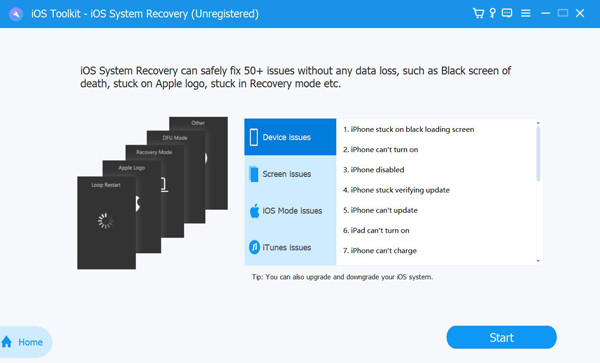
Шаг 1Перейти к Данные iPhone 4Easysoft Сайт восстановления для установки инструмента на Windows или Mac. Затем нажмите кнопку Восстановление системы iOS и подключите iPhone к устройству с помощью USB-кабеля. После этого отметьте галочкой Начинать кнопку, которая автоматически просканирует ваше устройство iPhone и обновит версию iOS для получения Apple Continuity Camera.
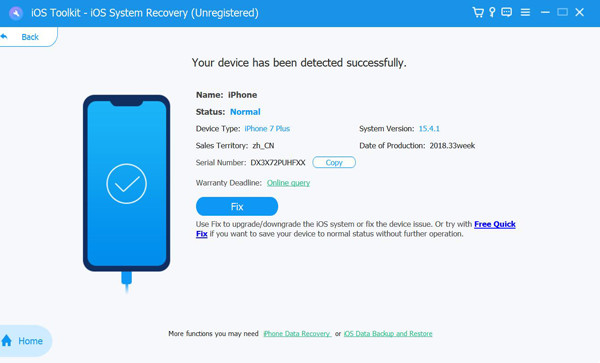
Шаг 2После того, как инструмент просканирует ваше устройство, будет выведена вся информация о нем. Отметьте галочкой Исправить кнопку, чтобы перейти к следующему процессу.
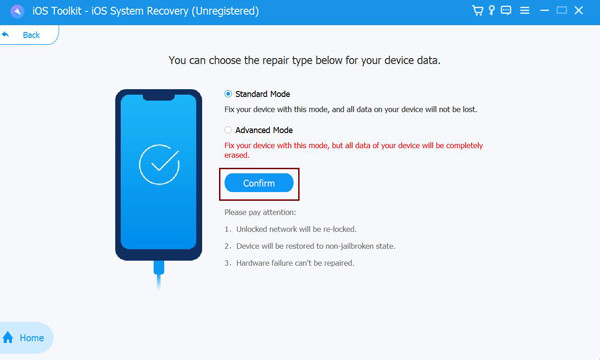
Шаг 3Далее инструмент предложит вам выбрать один из двух режимов. Если вы выберете Стандартный режим, он исправит только незначительные проблемы системы iOS без потери данных. В противном случае, если вы выберете Расширенный режим, он исправит эти серьезные проблемы, которые могут привести к потере данных. Расширенный режим имеет гораздо более высокий процент успеха, чем стандартный режим. После принятия решения щелкните нужный режим и отметьте галочкой Подтверждать кнопка.
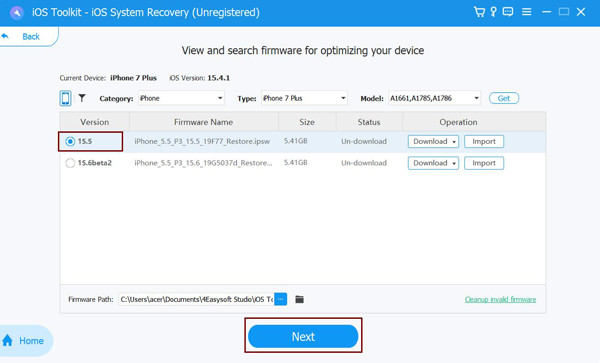
Шаг 4Выберите подходящий Категория, Тип, и Модель в соответствии с вашим устройством. После этого выберите нужную вам прошивку с различными версиями iOS и нажмите кнопку Скачать кнопка. Таким образом, вы сможете обновить версию iOS на своем iPhone до iOS 26 или 27. Затем поставьте галочку. Следующий кнопку, чтобы начать обновление iPhone и использовать Apple Continuity Camera позже.
Часть 4. Часто задаваемые вопросы о камере Apple Continuity
-
1. Можно ли использовать Apple Continuity Camera без Wi-Fi?
К сожалению, вы не можете. Согласно требованиям, Wi-Fi и Bluetooth должны быть включены на вашем iPhone и компьютере Mac. Если вы планируете использовать эту функцию в беспроводном режиме, вам следует убедиться, что у вас есть Wi-Fi и Bluetooth.
-
2. Могу ли я использовать функцию Continuity Camera в качестве веб-камеры в Zoom?
Да, вы определенно можете! Вы также можете использовать эту функцию, чтобы превратить заднюю камеру вашего iPhone в веб-камеру, если у вас есть Zoom Meetings. Помимо этого, эта функция также может быть использована с Microsoft Teams и Webex.
-
3. Как настроить функцию Apple Continuity Camera на проводном устройстве?
Чтобы установить эту функцию на проводе, вам следует использовать USB-кабель для подключения вашего устройства iPhone к компьютеру Mac. Кроме того, это отличный способ сохранить аккумулятор вашего iPhone полностью заряженным для длительного периода видеозвонков в реальном времени.
Заключение
Теперь, когда вы хорошо знакомы с новейшими функциями iOS 26 и 27, Камера непрерывности, вы можете наслаждаться им во всех своих видеозвонках. Обратите внимание на эти требования, так как они необходимы для использования этой функции без ошибок или проблем. Более того, если у вас возникнут проблемы с системой iOS, например, iPhone не сможет обновиться, удалите его с помощью 4Easysoft восстановление данных iPhone Инструмент. Не стесняйтесь посетить официальный сайт программы и бесплатно оценить ее возможности и выдающиеся функции!
