
Полностью просканируйте ваши устройства iOS и удалите все ненужные файлы на вашем iPhone, iPad и iPod.

Очистите кэш приложений на iPhone, не удаляя приложение, чтобы освободить место

Сообщение от Паула Пайлага к Очиститель iOS 01 авг. 2025 г.
Удаление кэша приложений На iPhone это отличный способ ускорить работу устройства и сэкономить много места. Как вы знаете, если приложение накапливает много кэша, оно начинает занимать много места и влиять на производительность устройства. К счастью, вы попали на нужную страницу! В этой статье мы покажем вам три проверенных способа избавиться от кэша, включая очистку кэша приложения на iPhone без его удаления. Ознакомьтесь с подробными инструкциями прямо сейчас!
Список гидов
Как очистить кэш приложений на iPhone, не удаляя их, в один клик Настройки iPhone для очистки кэша приложений без удаления приложения Очистите кэш других приложений с помощью встроенных функций [Spotify, Snapchat] Как очистить кэш приложений браузера через приложения [Chrome, Safari и т. д.] Часто задаваемые вопросы об очистке кэша приложений на iPhone без удаления самого приложенияКак очистить кэш приложений на iPhone, не удаляя их, в один клик
Очистка кэша приложений на iPhone — отличный способ повысить производительность устройства. Хотите упростить процесс? Ознакомьтесь с эффективным и настоятельно рекомендуемым 4. Easysoft очиститель iPhone. Он может удалить все ненужные данные, включая кэш приложений, ненужные и временные файлы. Благодаря функции предварительного просмотра в реальном времени вы можете выбрать нужные файлы и удалить их одним щелчком мыши.

Позволяет очищать другие файлы, помимо кэша приложения, такие как медиафайлы, закладки Safari, историю вызовов и т. д.
Предлагаются три уровня очистки с различной степенью очистки и безопасности.
Оснащен возможностью сжатия больших файлов до меньших.
Поддержка различных версий и моделей iPhone, iPod и iPad, включая iOS 26/18/17 и т. д.
100% Безопасный
100% Безопасный
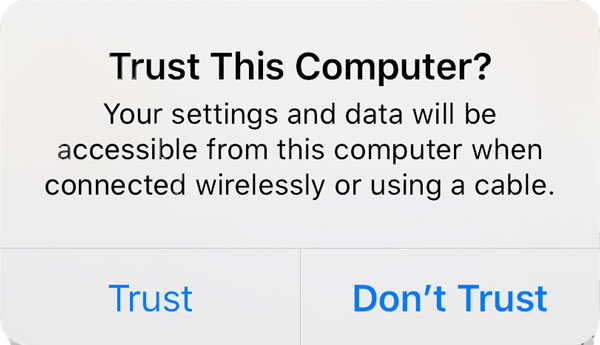
Шаг 1После этого запустите 4. Easysoft очиститель iPhone Подключите устройство к компьютеру с помощью USB-кабеля. Затем на iPhone нажмите кнопку «Доверять». Инструмент автоматически запустит процесс сканирования.
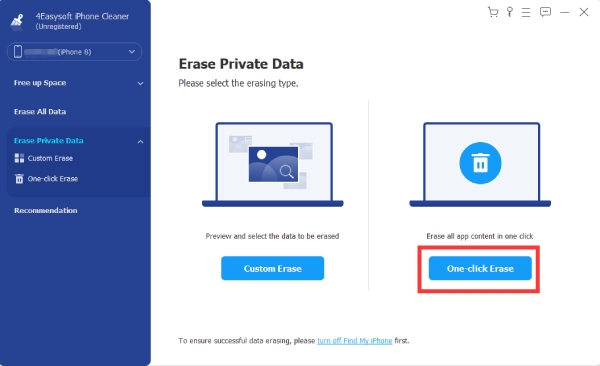
Шаг 2В интерфейсе инструмента выберите пункт раскрывающегося меню «Стереть личные данные» и нажмите кнопку «Стереть одним щелчком» в правом верхнем углу. Далее дождитесь завершения сканирования и появления списка файлов, классифицированных по категориям.
Шаг 3Затем выберите приложения, содержащие нежелательные данные, в частности, кэш, который вы хотите удалить. Отметьте флажками соответствующие списки приложений или нажмите «Выбрать все», чтобы выбрать все приложения.
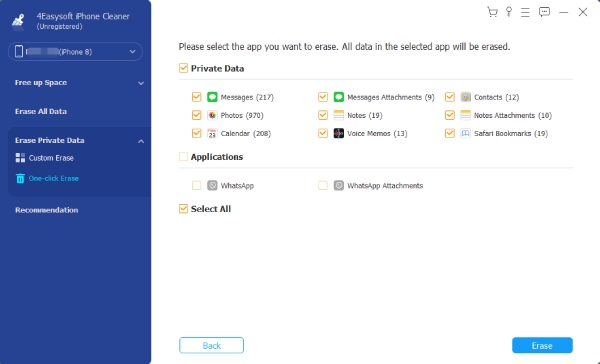
Шаг 4Убедившись в своём выборе, нажмите кнопку «Стереть», чтобы начать удаление. После завершения процесса проверьте свой iPhone и убедитесь, что вы очистили весь кэш приложений, не удаляя сами приложения!
Настройки iPhone для очистки кэша приложений без удаления приложения
После того, как мы узнали о простом, удобном и лучшем способе очистки кэша приложений на iPhone без их удаления, в этой части мы также собрали несколько стандартных способов очистки кэша на вашем iPhone. У Apple есть встроенные настройки, где вы можете найти хранилище iPhone, получить доступ к установленным приложениям и, в частности, к ненужным данным. Однако это не удалит кэш на вашем iPhone, но всё же поможет освободить место.
Шаг 1На iPhone откройте приложение «Настройки», нажав на него. Затем прокрутите вниз и выберите пункт «Основные».
Шаг 2Затем нажмите «Хранилище iPhone» и подождите, пока устройство загрузит все установленные приложения.
Шаг 3После этого выберите приложение, которое вы хотите выгрузить, нажмите на него и нажмите кнопку «Выгрузить приложение», чтобы очистить кэш приложений iPhone, не удаляя данные приложения.
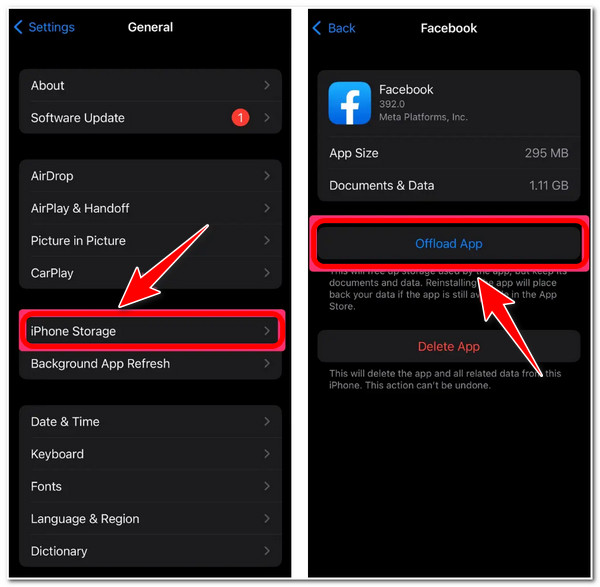
Однако этот метод не применим к большинству приложений, установленных на вашем iPhone. Это обычно происходит, если у вас не установлена обновлённая версия приложения, вы хотите очистить кэш или используете устаревшую версию iOS.
Очистите кэш других приложений с помощью встроенных функций [Spotify, Snapchat]
Кроме того, некоторые приложения имеют встроенные настройки, которые предлагают удаление кэша. Таким образом, вам не придется заходить в настройки и нажимать кнопки, чтобы очистить данные приложения на вашем устройстве. Вот приложение со встроенными настройками очистки кэша и шаги по его выполнению:
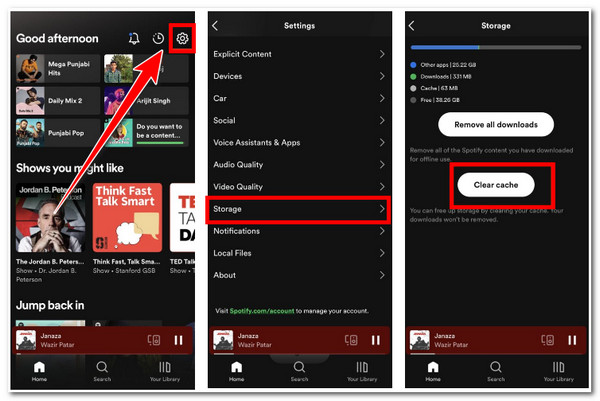
Для Spotify
Шаг 1Запустите приложение «Spotify» и нажмите кнопку «Настройки» со значком шестеренки в правом верхнем углу.
Шаг 2Прокрутите вниз и выберите раздел «Хранилище». Затем нажмите «Очистить кэш».
Шаг 3После этого подтвердите свой выбор, нажав «Очистить кэш» во всплывающем окне.
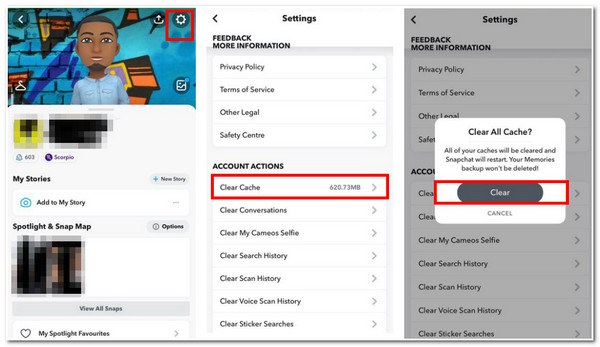
Для Snapchat
Шаг 1Откройте Snapchat и запустите его. Затем нажмите на Bitmoji в интерфейсе приложения.
Шаг 2После этого нажмите «Настройки» со значком «шестеренки» в левом верхнем углу приложения.
Шаг 3В разделе «ДЕЙСТВИЯ С УЧЕТНОЙ ЗАПИСЬЮ» выберите «Очистить кэш» и нажмите кнопку «Очистить» в диалоговом окне, чтобы подтвердить свой выбор. удалить историю в Snapchat.
Как очистить кэш приложений браузера через приложения [Chrome, Safari и т. д.]
Браузеры также имеют встроенные функции очистки кэша приложений на iPhone. Рассмотрим в качестве примера Chrome и Safari.
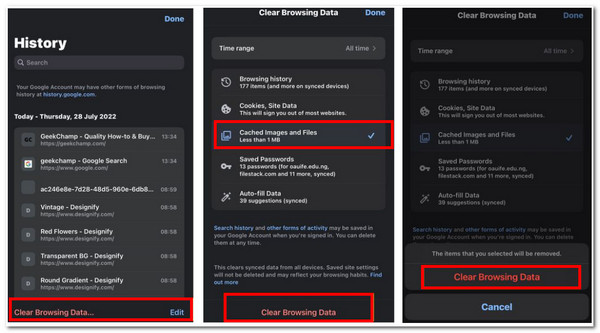
Хром
Шаг 1Откройте приложение «Chrome» и нажмите на пункт меню с тремя точками «Настройки».
Шаг 2Затем выберите опцию «История» и нажмите кнопку «Очистить данные браузера…».
Шаг 3Затем выберите «Кэшированные изображения и файлы» в списке вариантов и нажмите «Очистить данные браузера». После этого снова нажмите «Очистить данные браузера», чтобы подтвердить свой выбор и удалить приложение.
Сафари
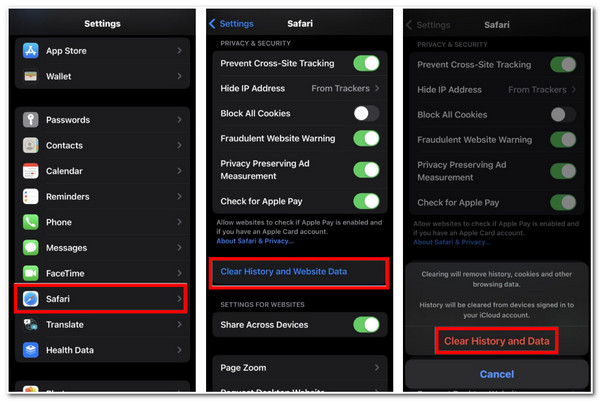
В отличие от этих трех приложений, «Safari Browser» не позволяет вам удалить кэш своего приложения на iPhone, но вы можете очистить историю Safari Или удалите его через настройки. Вот как это сделать:
Шаг 1Откройте приложение «Настройки» на iPhone, прокрутите вниз и нажмите «Safari».
Шаг 2Затем прокрутите страницу вниз и выберите опцию «Очистить историю и данные веб-сайтов».
Шаг 3Подтвердите свой выбор, нажав кнопку «Очистить историю и данные», которая автоматически очистит кэш Safari.
Часто задаваемые вопросы об очистке кэша приложений на iPhone без удаления самого приложения
-
1. Можно ли удалять кэши, созданные приложениями браузера?
Да, это нормально. Это не только потому, что это улучшит работу браузера или вашего устройства. Но и для удаления тех временных файлов, которые загрузил ваш браузер, что также делает ваш браузер медленным и нечистым.
-
2. Удаляется ли кэш при удалении приложения?
Да, это так! Кэш и другие данные приложения, связанные с ним, также удаляются. Но файлы, созданные в этом приложении, такие как документы и медиафайлы, по-прежнему будут доступны для доступа.
-
3. Можно ли одновременно удалить кэш приложения?
Вы можете удалить их все сразу с помощью стороннего приложения. iPhone, к сожалению, не может удалить их одновременно, но 4. Easysoft очиститель iPhone Инструмент может. Он имеет встроенную функцию предварительного просмотра, которая отображает все файлы в разных приложениях, и вы можете выбрать те файлы или кэш, которые хотите удалить.
Заключение
Вот это способы очистить данные приложения на iPhoneНе удаляя приложение, вы можете быстро и эффективно удалить все кэши на вашем iPhone. Однако, чтобы сделать процесс удаления максимально простым и удобным, мы рекомендуем использовать 4. Easysoft очиститель iPhone Инструмент. Он удалит кэши на вашем iPhone, созданные различными приложениями, а также ненужные файлы, временные файлы и нежелательные медиафайлы.
100% Безопасный
100% Безопасный
