
Воспроизводите DVD, Blu-ray и 4K видео без проблем.

3 эффективных решения, которые помогут вам подключить DVD-плеер к телевизору

Сообщение от Паула Пайлага к DVD/Blu-ray-плеер 11 февраля 2026 г.
Когда вы покупаете новый DVD-плеер, вы наверняка хотите знать, как его использовать. подключите DVD-плеер к телевизору. Но поскольку появляется все больше и больше новых моделей DVD-плееров, многие люди не знают, как именно это сделать. Хотя технология DVD-плееров развивается, всегда есть три метода, которые могут решить все проблемы. В этом посте будут проиллюстрированы эти методы, и вы сможете узнать из них, как подключить DVD-плееры к телевизору.
Список гидов
3 способа подключить DVD-плеер к телевизору с помощью кабельного телевидения Бонусные советы: лучшее программное обеспечение для DVD-плеера на ПК Устранение неполадок при неудачном подключении DVD-проигрывателя к телевизору Часто задаваемые вопросы о том, как подключить DVD-плеер к телевизору.3 способа подключить DVD-плеер к телевизору с помощью кабельного телевидения
Метод 1: подключение с помощью кабеля HDMI
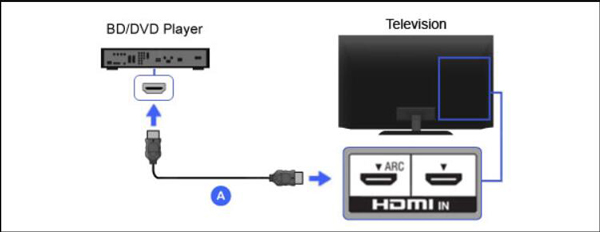
Это наиболее часто используемый способ для современных DVD-плееров, который также обеспечивает наивысшее качество соединения для аудио и видео. Следующие шаги о том, как подключить DVD-плееры к телевизору с помощью кабеля HDMI.
Шаг 1Подключите конец кабеля к разъему HDMI вашего DVD-плеера. Затем найдите HDMI/HDMI-выход этикетка для надежной установки кабеля в розетку.
Шаг 2Во-первых, вы должны убедиться, что соединения HDMI надежны. Для передачи аудио- и видеосигнала во время соединения HDMI есть только один кабель, и каждый конец имеет возможность. И вам нужно плотно подключить устройства, иначе вы можете не получить хороший сигнал.
Шаг 3Включите DVD-плеер и телевизор, затем вставьте нужный DVD-диск, чтобы проверить изображение и звук.
Шаг 4Переключите настройки входа на телевизоре через Источник кнопку на вашем телевизоре. Обратите внимание, что выбранный вами вариант входа на телевизоре должен соответствовать используемому вами входу.
Метод 2: Подключите DVD-плеер с помощью компонентных кабелей
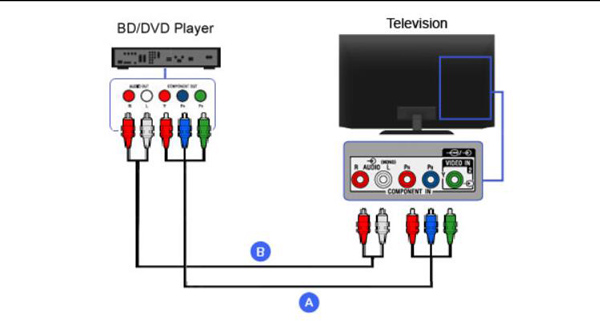
Этот метод намного сложнее других, потому что он имеет слишком много цветов кабеля, которые вам нужно сопоставить. Но не беспокойтесь об этом, вот шаги, как подключить DVD-плеер к телевизору с помощью компонентных кабелей:
Шаг 1Компонентные кабели имеют пять шнуров разных цветов. А в области Output или Out на задней панели DVD-плеера есть пять интерфейсов в соответствии с цветами. Вам необходимо подключить все шнуры к интерфейсам одного цвета.
Шаг 2Затем вставьте другие концы этих кабелей в телевизор и убедитесь, что их цвета совпадают.
Шаг 3После подключения можно включить и DVD-плеер и телевизор. И можно начинать просмотр.
Метод 3: Подключите DVD-плеер с помощью A/V-кабелей
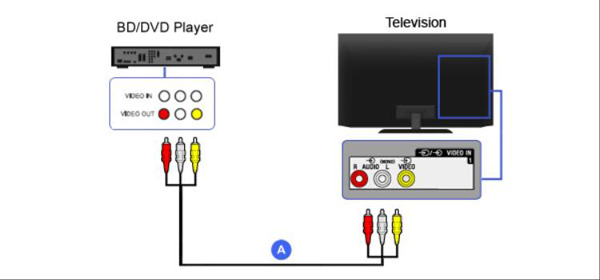
Второй простой способ — использовать кабель A/V. Хотя он имеет три цвета, вы можете легко их сочетать. И вот шаги, которые расскажут вам, как подключить DVD-плееры к телевизору с помощью кабелей A/V
Шаг 1Подключите один конец аудио/видеокабеля к выходным разъемам DVD-плеера, а другой конец — к соответствующим входным разъемам телевизора.
Шаг 2Убедитесь, что ваши соединения надежны и соответствуют правильному цвету.
Шаг 3Последний шаг — включить телевизор и DVD-плеер. Затем можно вставить диск, чтобы проверить соединение.
Бонусные советы: лучшее программное обеспечение для DVD-плеера на ПК
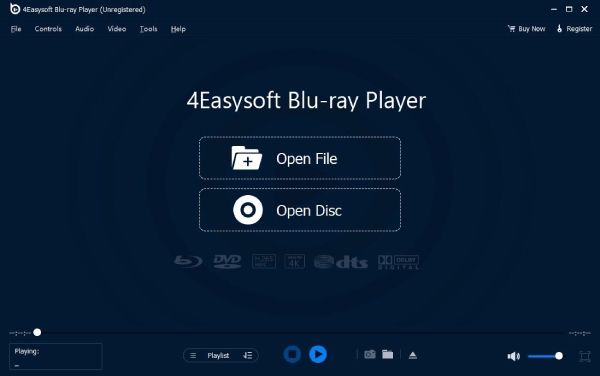
Если вы не хотите покупать DVD-плеер, вы можете использовать программное обеспечение на вашем ПК для воспроизведения DVD-дисков. И 4.Проигрыватель Blu-ray Easysoft рекомендуется вам. Это программное обеспечение похоже на лучший DVD и Blu-ray проигрыватель на вашем компьютере. Оно принесет вам ощущение кинотеатра у вас дома. Технологии искусственного интеллекта позволяют вам воспроизводить диски плавно, а Dolby Digital Surround также обещает вам эффект звука без потерь.
Итак, если у вас нет DVD-плеера или вы просто не можете понять, как подключить DVD-плеер к телевизору на данный момент. Вы можете загрузить это программное обеспечение для воспроизведения DVD на компьютере. Если ваш ПК не может вставить DVD, вы также можете купить внешний DVD-драйвер.

Воспроизведение DVD-дисков, ISO-файлов и видеофайлов сверхвысокой четкости.
Обеспечьте захватывающие визуальные эффекты с кристально чистой детализацией, как на DVD.
Улучшите качество видео с помощью технологий искусственного интеллекта и аппаратного ускорения NVIDIA.
Поддержка до 5.1 каналов с Dolby Digital Surround, DTS и Hi-Res Audio.
100% Безопасный
100% Безопасный
Устранение неполадок при неудачном подключении DVD-проигрывателя к телевизору
Проверьте кабели и разъемы.
Убедитесь, что кабели HDMI и AV надежно подключены к соответствующим портам (например, HDMI 1 / HDMI 2 на телевизоре). При необходимости замените кабели для проверки.
Выберите правильный источник входного сигнала телевизора.
Используйте пульт дистанционного управления телевизора, чтобы переключить источник входного сигнала на канал HDMI или AV, подключенный к DVD-проигрывателю. DVD-проигрыватель отобразится на одном из основных или дополнительных входных каналов. Он не будет отображаться на каналах 3 или 4, как это бывает у некоторых видеомагнитофонов.
Проверьте настройки вывода звука DVD-плеера.
Некоторые DVD-проигрыватели по умолчанию устанавливают разрешение, несовместимое с вашим телевизором. Попробуйте перезагрузить проигрыватель или изменить разрешение вывода с 480p на 720p. 720p до 1080p.
Проверьте качество дисков и кабелей.
Убедитесь, что DVD-диск не поврежден и его региональный код совместим с проигрывателем; в противном случае изображение или воспроизведение могут отсутствовать. В качестве альтернативы попробуйте использовать другой кабель. Старые кабели могут изнашиваться, а разъемы могут расшатываться. Это может привести к плохому соединению или полному отказу.
Часто задаваемые вопросы о том, как подключить DVD-плеер к телевизору.
-
Могу ли я подключить телефон к внешнему DVD-плееру через USB?
Некоторые интеллектуальные DVD-плееры могут отправлять сообщения на ваш телефон, что позволяет использовать USB-кабель для подключения и воспроизведения DVD на вашем телефоне.
-
Что делать, если у моего смарт-телевизора нет жёлтого/белого/красного разъёма?
Для подключения DVD-плеера используйте преобразователь RCA-в-HDMI или специальный AV-адаптер для вашего телевизора, или же рассмотрите возможность приобретения плеера с поддержкой HDMI. В качестве альтернативы вы можете конвертировать DVD-диски в цифровые видеофайлы и воспроизводить их непосредственно на смарт-телевизоре.
-
Как подключить DVD-плеер к Smart TV?
Способ подключения DVD-плеера к смарт-телевизору такой же, как и выше. Но если вы не можете этого сделать, единственное, что вы можете сделать, это воспроизвести DVD с помощью 4Проигрыватель Blu-ray Easysoft на компьютере, а затем сохранить DVD на USB-накопитель и воспроизведите его на телевизоре.
Заключение
В этой статье описаны три метода для подключение DVD-плеера к телевизору. Вы можете выполнить диагностику, исходя из особенностей вашего телевизора и DVD-плеера, а затем выбрать подходящий способ подключения. Если ни один из вышеперечисленных способов не сработает, вы можете использовать... 4.Проигрыватель Blu-ray Easysoft Воспроизводите все форматы DVD на своем компьютере. Вы не только получите удовольствие от высококачественного видео, но и сможете настроить параметры воспроизведения по своему вкусу.
100% Безопасный
100% Безопасный
