
Восстановите все данные с ваших устройств iOS, из резервной копии iTunes и iCloud.
Что вам следует знать о сбросе данных со сквозным шифрованием

Сообщение от Паула Пайлага к Резервное копирование и восстановление iOS 24 октября 2025 г.
При покупке нового iPhone всегда появляется всплывающее окно с предложением подтвердить подключение iCloud к новому телефону со старого. Но есть возможность Сброс сквозного шифрования данных Когда невозможно выполнить подтверждение на старом телефоне, особенно если телефон утерян или сломан. Поэтому многим людям необходимо узнать об этой опции и беспокоиться о том, будут ли потеряны их данные после сброса данных, зашифрованных сквозным шифрованием. В этой статье мы расскажем вам об этом и расскажем о наилучшем способе восстановления потерянных данных. Или, если вы хотите узнать, как сбросить данные с шифрованием, вы также можете прочитать об этом в этой статье.
Список гидов
Часть 1: Что означает сброс данных со сквозным шифрованием Часть 2: Как сбросить данные, зашифрованные сквозным шифрованием Часть 3: Удобный способ восстановления данных при отсутствии резервной копии Часть 4: Часто задаваемые вопросы о сбросе данных со сквозным шифрованиемЧасть 1: Что означает сброс данных со сквозным шифрованием
Сквозное шифрование данных — еще одна функция безопасности, разработанная Apple, которая обеспечивает наивысший уровень безопасности для сохранения любых данных в безопасности. Данные будут защищены ключом, а затем доставлены другому пользователю в зашифрованном виде. Для сброса сквозного шифрования данных доступно на всех устройствах одной организации.
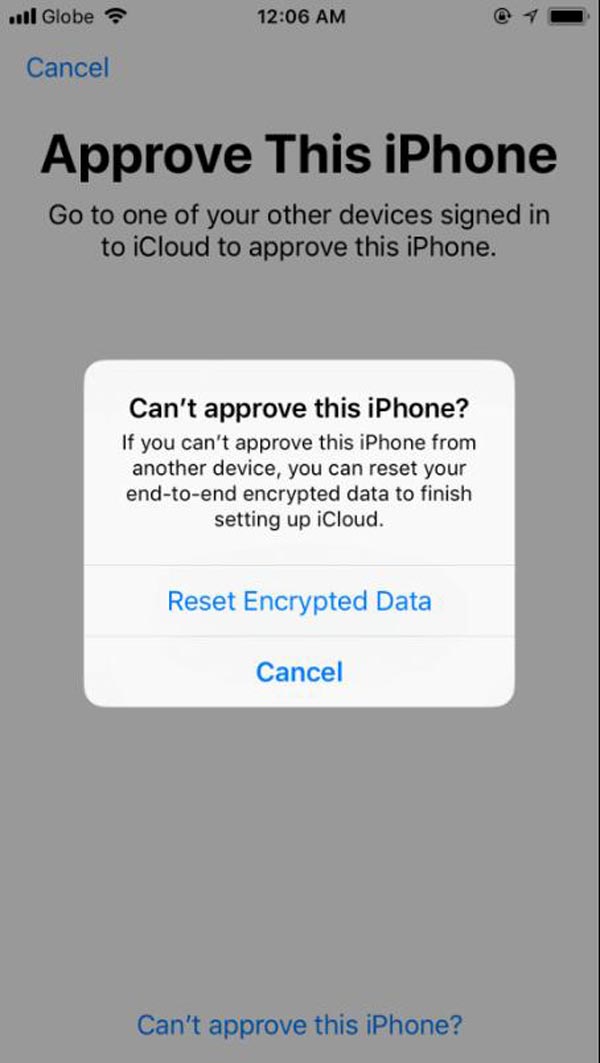
Но в большинстве случаев пользователи не могут получить полную резервную копию данных, поскольку резервное копирование данных автоматически сбрасывается.
Часть 2: Как сбросить данные, зашифрованные сквозным шифрованием
Существует много методов сброса End-to-end Encrypted Data. И если вы хотите исправить сброс End-to-end encrypted data, который постоянно появляется на вашем iPhone, прочтите следующие способы:
Для iOS 11 и выше:
Шаг 1Теперь пользователю необходимо нажать «Сбросить все настройки» на экране.
Шаг 2Введите пароль iOS. После этого все основные настройки будут сброшены, такие как яркость дисплея, макет главного экрана, обои и многое другое.
Шаг 3Теперь пользователи снова подключаются к iTunes и создают зашифрованную резервную копию своих iPhone.
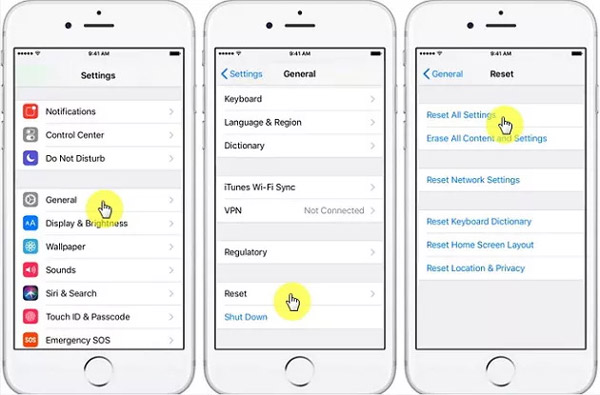
Для iOS 10 и ниже:
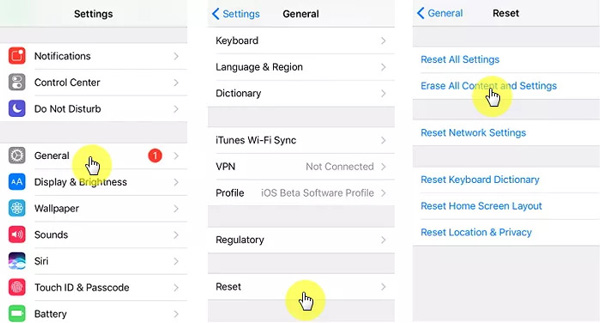
В этой iOS пользователям необходимо создать новую резервную копию, когда им нужна помощь, думая, что зашифрованный пароль удалит все их данные и настройки.
Шаг 1Нажмите «Стереть все настройки контента». Теперь будет создан новый пароль iOS.
Шаг 2После этого пользователь очистит все данные с iPhone с помощью сквозного шифрования.
Часть 3: Удобный способ восстановления данных при отсутствии резервной копии
Когда вам нужно сбросить данные, зашифрованные end-to-end, вы можете беспокоиться, что данные будут потеряны. Но программное обеспечение 4Easysoft восстановление данных iPhone поможет вам легко вернуть данные за несколько щелчков. Вам больше не нужно беспокоиться о том, что ваши важные данные могут быть утеряны. Более того, это программное обеспечение предоставляет вам три способа вернуть данные. Вы можете напрямую вернуть данные на свое устройство или использовать iTunes или iCloud, если вы уже сделали резервную копию своих данных.

Просканируйте свои устройства и восстановите данные со всех моделей и систем iOS.
Поддержка встроенных программ по умолчанию и сторонних приложений.
Просмотрите все файлы резервных копий и данные, чтобы извлечь нужные.
Восстановление более 20+ типов файлов, включая сообщения, изображения и т. д.
100% Безопасный
100% Безопасный
Вот шаги по восстановлению утерянных данных при сбросе сквозного шифрования данных: прежде чем выполнять эти шаги, убедитесь, что на вашем компьютере установлена последняя версия iTunes.
Шаг 1Запуск 4Easysoft восстановление данных iPhoneи используйте провод для подключения iOS к компьютеру. Предположим, вы используете iOS 11 или более позднюю версию, нажмите «Доверять» на экране после его разблокировки.

Шаг 2Нажмите кнопку Восстановление данных iPhone кнопка и Восстановление с устройства iOS кнопка. Затем нажмите кнопку Начать сканирование Кнопка для сканирования всех удаленных данных на вашем устройстве iOS. Время, необходимое для сканирования, зависит от номера вашего файла.

Шаг 3После этого все данные будут классифицированы по различным типам файлов и перечислены в программе. Вы можете дважды щелкнуть нужный файл, чтобы просмотреть его, а затем отметить его для восстановления. Наконец, щелкните Восстанавливаться кнопку для одновременного восстановления всех выбранных файлов.

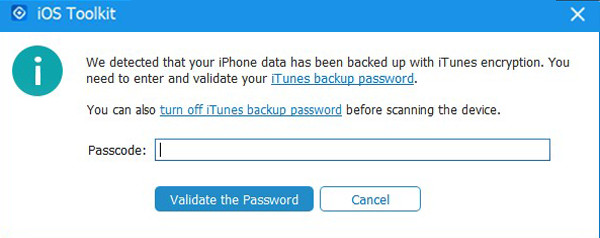
Примечание: Если вы хотите восстановить зашифрованные файлы резервной копии iTunes, вы увидите всплывающее окно с запросом пароля резервной копии iTunes. Это поможет, если вы введете пароль, чтобы продолжить процесс сканирования.
Часть 4: Часто задаваемые вопросы о настройке сквозного шифрования данных
-
Что я потеряю, если сброслю данные со сквозным шифрованием?
Что будет потеряно: данные о доме, данные о здоровье, iCloud Keychain, платежная информация, информация Siri и информация о сети Wi-Fi. Но вы не потеряете сообщения, если сбросите данные end-to-end-шифрования. Хотя, если вы включите iCloud, чтобы сделать это, вы также можете использовать 4Easysoft восстановление данных iPhone чтобы вернуть их.
-
Безопасны ли данные, зашифрованные сквозным способом?
Только отправитель и предполагаемый получатель могут получить доступ к данным в системе сквозного шифрования. Ни хакеры, ни нежелательные третьи лица не могут просматривать зашифрованные данные.
-
Сколько времени занимает сброс сквозного шифрования данных?
На этот вопрос нет однозначного ответа, так же как вы не знаете точное время как долго делать резервную копию данных. Время сброса сквозного шифрования данных зависит от размера данных на вашем iPhone.
Заключение
Прочитав эту статью, вы наверняка знаете что означает сброс сквозного шифрования данныхВы также можете узнать, как вручную выполнить этот процесс, если хотите, чтобы ваши данные были сброшены или скопированы в безопасное зашифрованное хранилище, но будьте осторожны, если вы потеряете свои данные. iPhone застревает на логотипе Apple. И помните, что для использования 4Easysoft восстановление данных iPhone когда вы теряете свои данные в этом процессе.
100% Безопасный
100% Безопасный
