
Надежный видеоконвертер, редактор и компрессор для повседневных задач.
Как повернуть видео на iPhone 17/16/15 [Подробное руководство]

Сообщение от Паула Пайлага к Редактировать видео/аудио 25 Июл, 2025
Случайно записали видео боком или вверх ногами на iPhone? Не волнуйтесь! Повернуть видео на iPhone на разные углы очень просто. Независимо от того, используете ли вы встроенные приложения, такие как «Фото» или iMovie, или сторонние приложения из App Store, здесь вы найдете подробные инструкции, которые помогут вам. Подробнее о том, как повернуть видео на iPhone 17/16/15, о его плюсах и минусах, читайте далее, а затем вы сможете выбрать подходящий вам способ.
Список гидов
Метод 1: Простой способ повернуть видео на iPhone через приложение «Фото» Метод 2: использование встроенного iMovie для поворота видео на iPhone [iPhone/Mac] Метод 3: Как повернуть видео на iPhone с помощью Video Rotate & Flip Метод 4: Подробные инструкции по повороту видео на iPhone с помощью KineMaster Метод 5: Профессиональный способ поворота видео iPhone на Windows/MacМетод 1: Простой способ повернуть видео на iPhone через приложение «Фото»
Приложение «Фото» — это встроенное решение Apple для базовой коррекции видео, предлагающее простой способ поворота видео прямо на вашем iPhone. Оно не требует дополнительных загрузок и полностью интегрируется с вашей камерой. Более того, оно поддерживает все стандартные видеоформаты iPhone, включая записи HEVC и H.264. Вы можете сохранить исходное качество видео при повороте видео на iPhone, используя фирменные алгоритмы кодирования Apple. Однако обратите внимание, что на iPhone можно поворачивать видео только с шагом 90 градусов. Будут сохранены как исходные, так и отредактированные файлы. Приложение «Фото» особенно эффективно для быстрого исправления ошибок в социальных сетях, хотя профессиональным пользователям его инструменты могут показаться слишком примитивными.
Плюсы
Обеспечить оптимизацию на системном уровне для более быстрого вращения.
Автоматически создавайте резервную копию исходных видео перед редактированием.
Тесная интеграция с iOS позволяет мгновенно обмениваться данными с другими приложениями Apple.
Минусы
Преобразование из портретной ориентации в альбомную не предусмотрено, поворот изображения происходит только в пределах исходного соотношения сторон.
Удаляет метаданные местоположения и временные метки после редактирования.
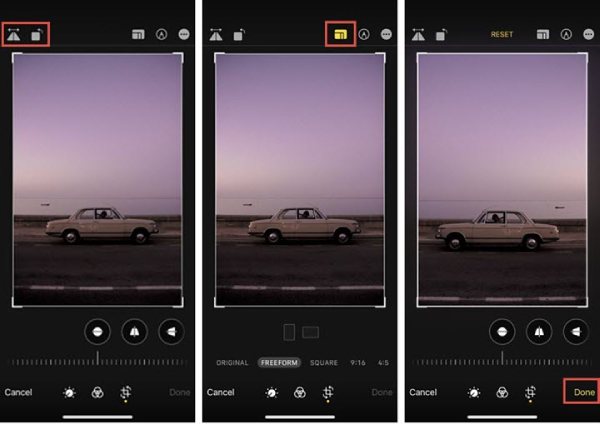
Шаг 1Откройте приложение «Фото» на iPhone и найдите нужное видео. Нажмите на него, чтобы открыть, и нажмите кнопку «Изменить» в правом верхнем углу.
Шаг 2Если на вашем iPhone установлена iOS 13 или более поздняя версия, вы можете нажать кнопку «Обрезать», а затем кнопку «Повернуть», чтобы повернуть видео на вашем iPhone. Кроме того, вы можете переворачивать видео.
Метод 2: использование встроенного iMovie для поворота видео на iPhone [iPhone/Mac]
iMovie также является профессиональным видеоредактором по умолчанию на iPhone/Mac, позволяющим легко поворачивать видео с iPhone. Поскольку iMovie доступен бесплатно на всех устройствах iOS, он позволяет вручную поворачивать видео с помощью интуитивно понятных жестов сжатия и разведения пальцев, а не кнопок предустановок. iMovie предоставляет множество элементов управления, позволяющих точно настраивать углы поворота видео на iPhone с iOS 13 и более поздними версиями. Более того, iMovie позволяет одновременно работать с несколькими дорожками на временной шкале, что позволяет настраивать больше эффектов, переходов, аудиопараметров и т. д. Однако при экспорте на платформы, отличные от Apple, могут возникнуть проблемы с совместимостью.
Плюсы
Динамическое управление вращением позволяет гибко регулировать угол поворота.
Рабочий процесс на основе проектов поможет вам легко редактировать видео.
Кроссплатформенная совместимость со всеми версиями Mac и iPad
Минусы
Не предусматривается ввод числового значения угла.
Автоматическое перекодирование может изменить исходный битрейт видео.
Ресурсоемкость приводит к перегреву старых iPhone.
Как повернуть видео на iPhone с помощью iMovie:
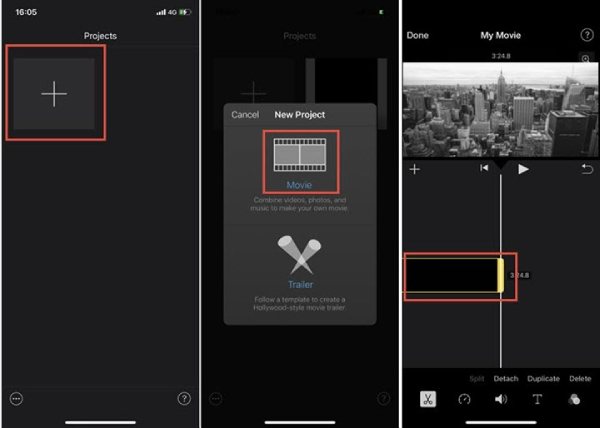
Шаг 1Запустите iMovie и нажмите кнопку «Добавить», а затем кнопку «Фильм», чтобы создать новый проект. Загрузите нужные видео из альбома, и они появятся на временной шкале.
Шаг 2Нажмите на временную шкалу, чтобы увидеть все инструменты редактирования внизу. Нажмите на видео двумя пальцами, а затем поверните видео на iPhone влево или вправо. Нажмите кнопку «Готово» и выберите, сохранить или поделиться видео.
Как повернуть видео iPhone на Mac с помощью iMovie:
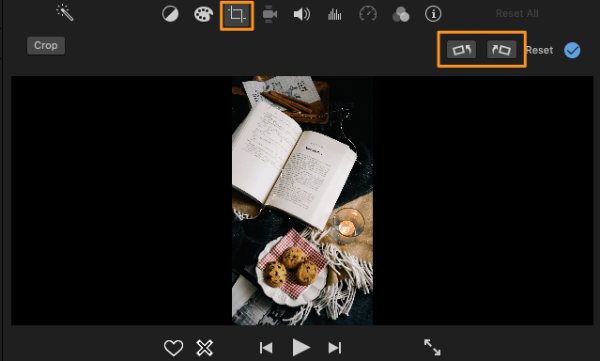
Шаг 1Откройте iMovie на Mac и нажмите кнопки «Создать новый» и «Импортировать медиа», чтобы выбрать видеоматериал iPhone в соответствии с вашими потребностями.
Шаг 2Перетащите добавленные видео на временную шкалу и выберите их. Нажмите кнопку «Обрезать» в правом верхнем углу, чтобы выбрать нужный размер. обрезать видео в iMovie и поверните его вправо или влево.
Метод 3: Как повернуть видео на iPhone с помощью Video Rotate & Flip
Video Rotate & Flip — это специализированное приложение для iOS, разработанное специально для быстрого поворота видео на iPhone. В отличие от полнофункциональных программ для редактирования, это приложение, в основном, обеспечивает самый быстрый способ исправления проблем с ориентацией видео. Благодаря оптимизированному интерфейсу вы можете поворачивать видео на iPhone на любой стандартный угол, например, на 90°, 180° или 270°. Несмотря на отсутствие расширенных функций редактирования, оно идеально подходит для пользователей, которым нужна мгновенная коррекция без изучения сложного программного обеспечения.
Плюсы
Поддержка распространенных видеоформатов, включая MP4, MOV и AVI.
Никакого сжатия и потери качества при вращении.
Обеспечить интуитивно понятный интерфейс, не требующий обучения.
Минусы
Невозможно повернуть на нужный угол, например, на 45°.
Нет возможности пакетной ротации видео.
Не сохраняйте метаданные в процессе ротации.
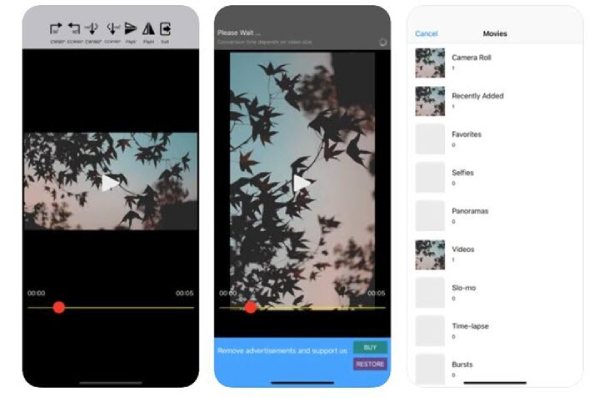
Шаг Скачайте и установите приложение из App Store. Откройте его и добавьте видео из альбома, чтобы продолжить. В верхней части экрана вы найдёте функции поворота и отражения. Нажмите нужную кнопку, чтобы легко повернуть видео на iPhone. Нажмите кнопку «Готово», чтобы сохранить проект и повёрнутые видео.
Метод 4: Подробные инструкции по повороту видео на iPhone с помощью KineMaster
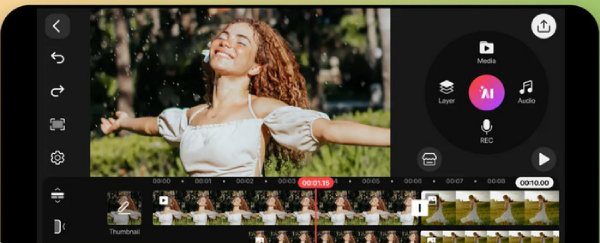
KineMaster — профессиональный мобильный редактор, позволяющий вращать видео на iPhone и выполнять дополнительное редактирование. Уникальная система ключевых кадров позволяет создавать анимированные эффекты вращения и поворачивать видео под разными углами. Благодаря добавлению видео в разные слои, можно вращать несколько элементов по отдельности. Более того, он предлагает расширенное управление цветом и высококачественный вывод в формате 4K. Его особенно ценят ютуберы и мобильные журналисты, которым требуется качественный монтаж на ходу.
Плюсы
Анимация ключевых кадров создает динамические эффекты вращения.
Сохранение слоев позволяет поддерживать качество при укладке элементов.
Функция точной цветопередачи позволяет сохранить исходный оттенок.
Минусы
Сложный интерфейс, с которым новички не смогут разобраться без обучения.
Сложный интерфейс, с которым новички не смогут разобраться без обучения.
Шаг 1После запуска KineMaster на iPhone вы можете создать новый проект и загрузить в него видео с iPhone для ротации.
Шаг 2Выберите однотонный фон и добавьте видео на слой. Выберите его и двумя пальцами нажмите и поверните видео.
Метод 5: Профессиональный способ поворота видео iPhone на Windows/Mac
Если вы считаете, что использование приложений для поворота видео на iPhone неэффективно и нефункционально, вы можете попробовать 4Easysoft Total Video Converter — профессиональное решение для настольных ПК для комплексного редактирования и конвертации видео. С его помощью можно поворачивать видео с iPhone на Windows/Mac, выполняя простые шаги, обеспечивая высокое качество вывода и различные настройки. Кроме того, оно обеспечивает точную настройку угла поворота с детальным предварительным просмотром. Также поддерживается пакетная обработка, что позволяет одновременно поворачивать несколько видео с iPhone, сохраняя исходное разрешение и частоту кадров. Кроме того, оно обеспечивает расширенное аппаратное ускорение для ускорения процесса поворота пакетных файлов.
Плюсы
Лучшая в отрасли поддержка форматов для работы с редкими кодеками.
Настоящее вращение без потерь, когда выходной формат совпадает с входным.
Расширенная пакетная обработка для экономии времени при выполнении крупных проектов
Минусы
Полный набор функций может оказаться непосильным для рядовых пользователей.
Требуют больше системных ресурсов, чем мобильные приложения.
100% Безопасный
100% Безопасный
Шаг 1Откройте 4Easysoft Total Video Converter и перейдите на вкладку «Инструменты», чтобы выбрать функцию «Видео-ротатор». Щелкните по ней и нажмите кнопку «Добавить», чтобы загрузить видео.

Шаг 2Нажмите кнопку «Повернуть», чтобы повернуть видео с iPhone вправо или влево. Вы также можете отразить видео по горизонтали или вертикали.
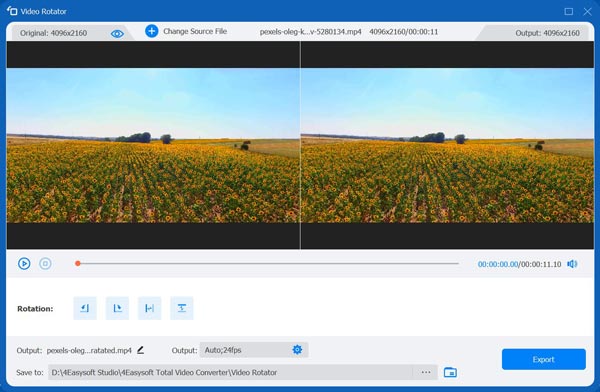
Шаг 3Кроме того, вы можете использовать другие инструменты редактирования для обрезки, сжатия, добавления эффектов и многого другого. Перед сохранением вы можете изменить выходной формат, качество и частоту кадров по своему усмотрению. Нажмите кнопку «Экспорт».
Заключение
Вот подробная инструкция по повороту видео на iPhone 17/16/15/13. От быстрого редактирования в Photos до продвинутого редактирования в iMovie и KineMaster — каждый метод подходит для разных задач. Для поворота без потери качества с пакетной обработкой попробуйте 4Easysoft Total Video Converter на Windows/Mac. Он без труда обрабатывает видео 4K, что делает его идеальным инструментом для профессионалов, которые могут поворачивать видео на iPhone, используя множество потрясающих эффектов.
100% Безопасный
100% Безопасный
