
Записывайте видео, аудио, игровой процесс и веб-камеру, чтобы легко записывать драгоценные моменты.

Как регистрировать встречи BlueJeans в качестве организатора/участника [Учебник]

Сообщение от Паула Пайлага к Запись видео 11 июля 2023 г.
Видеоконференции BlueJeans — самый удобный способ познакомиться с людьми, если личные встречи невозможны. Но как записать BlueJeans на веб-камеру, чтобы запечатлеть важные моменты или события? Или если ваш коллега не может присутствовать по личным причинам? Читайте дальше, чтобы узнать, как рекордные встречи BlueJeans по умолчанию и с мощным программным обеспечением для записи. Погрузитесь прямо сейчас!
Список гидов
Часть 1: Как записать встречу BlueJeans в качестве организатора — Краткое руководство Часть 2: Лучший способ записывать встречи BlueJeans без ограничений Часть 3: Часто задаваемые вопросы о записи собраний BlueJeans на Windows/MacЧасть 1: Как записать встречу BlueJeans в качестве организатора — Краткое руководство
Как уже говорилось, BlueJeans предлагает встроенный диктофон, который вы используете для быстрой записи встреч. Вы можете воспользоваться этим по нескольким причинам, например, для записи для будущих ссылок, чтобы помочь кому-то наверстать упущенное или просто для записи встреч. Независимо от причины, если вы не знаете, как записать встречу BlueJeans, ничего не произойдет. Ниже приведено краткое руководство по использованию встроенного диктофона:
Шаг 1Получить СиниеДжинсы приложение, если у вас его нет на компьютере. Рекомендуется загрузить его на главной странице, а затем завершить процесс установки.
Шаг 2Запустите приложение, а затем нажмите кнопку Начинать Кнопка. Там вы увидите такие варианты, как выход из собрания, общий доступ к экрану, запись собрания и многое другое. Выберите Начать запись кнопку в верхнем левом углу, чтобы легко записывать встречи BlueJeans.
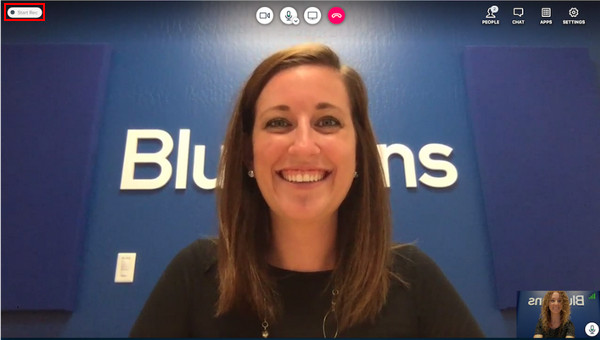
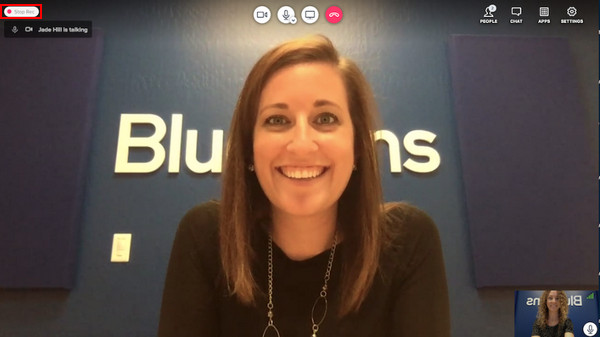
Шаг 2Все участники будут уведомлены о том, что ведется запись встречи; Запись началась На их экранах появится уведомление. красный мигающий свет останется на экране до тех пор, пока запись не будет остановлена.
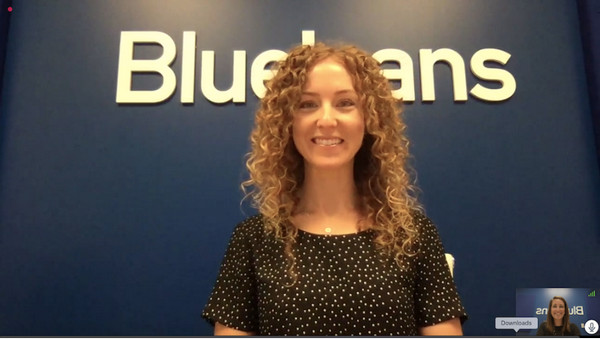
Шаг 4После завершения нажмите кнопку та же кнопка вверху слева, и участники получат уведомление о том, что запись завершена. Вы узнаете, что записанная встреча готова, когда вам на почту придет ссылка.
Хотя запись собраний BlueJeans может быть простой, у нее есть много недостатков; вам, возможно, придется рассмотреть другие инструменты для записи собраний. Вот некоторые ограничения, с которыми вы столкнетесь при записи собраний BlueJeans. Вы можете записывать собрания только до 5 часов, если не перейдете на платную версию. Более того, участники не могут записывать собрания, только организаторы. Поэтому, чтобы получить больше отличных функций и без ограничений по времени, см. ниже альтернативный инструмент для записи собрания BlueJeans.
Часть 2: Лучший способ записывать встречи BlueJeans без ограничений
Узнав, как записать встречу BlueJeans с помощью встроенного диктофона, пришло время узнать лучший альтернативный способ записать ее без каких-либо ограничений — с помощью 4Easysoft Screen Recorder. Эта полнофункциональная программа записи помогает записывать действия на экране, такие как встречи, лекции, музыку, игровой процесс и многое другое. Она поддерживает одновременную запись веб-камеры/аудио и вашего экрана, что эффективно для встреч. Более того, она поддерживает создание снимков экрана для захвата важных сообщений или презентаций на вашем экране, и вы можете выполнять дополнительные правки при записи встреч BlueJeans с помощью инструментов рисования диктофона. Чтобы узнать больше об этой мощной программе, загрузите ее сейчас для Windows и Mac.

Записывайте изображение с веб-камеры и экрана одновременно, что идеально подходит для деловых встреч.
Поддержка рисования в реальном времени, позволяющая добавлять аннотации, такие как текст, выноски, линии и т. д., во время записи.
Содержит настраиваемые горячие клавиши, с помощью которых можно быстро запускать/приостанавливать/останавливать работу и делать снимки экрана, не открывая приложение.
Позволяет обрезать записи перед экспортом, удалять лишние начальные и конечные части и оставлять в совещании только самые необходимые части.
100% Безопасный
100% Безопасный
Шаг 1Убедитесь, что вы загрузили программу и завершили процесс установки, чтобы запустить ее на своем компьютере. После этого перейдите в Видеомагнитофон вариант.

Шаг 2Вам необходимо выбрать опцию записи. Если вы выберете Полный опция, будет записан весь экран. Или, если вы хотите выбрать активное окно BlueJeans, нажмите на Обычай кнопка. Что бы вы ни выбрали, вы можете свободно перетаскивать границы, чтобы настроить область захвата.

Шаг 3Чтобы записать собрание BlueJeans со звуком, обязательно включите Системный звук и Микрофон переключайте кнопки, чтобы записывать как свой звук, так и звук системы. Измените громкость, потянув ползунок в соответствии с вашими требованиями.

Шаг 4Если вы готовы, вы можете нажать на РЭЦ кнопку справа, чтобы начать запись встречи BlueJeans. ящик для инструментов появится снизу; используйте его, если хотите добавлять аннотации и делать снимки экрана во время записи.

Шаг 5Когда встреча будет завершена, нажмите кнопку Останавливаться значок для завершения записи. Вы будете перемещены в окно предварительного просмотра, где вы можете удалить нежелательные начальные и конечные части встречи. Наконец, нажмите на Сохранять кнопка.

Часть 3: Часто задаваемые вопросы о записи собраний BlueJeans на Windows/Mac
-
У кого есть доступ к записям встреч BlueJeans?
BlueJeans предоставляет инструменты для записи только для организаторов. Для всех записей операционный персонал имеет доступ к хранилищу, где хранятся записи. Кроме того, когда ссылка будет предоставлена участникам, они смогут получить доступ к записанным встречам.
-
Где в BlueJeans сохраняются записи?
После записи встречи в BlueJeans запись будет обработана сразу после ее завершения. Вы получите ссылку, уведомляющую о том, что запись обработана и готова к просмотру. Обработка может занять больше времени в зависимости от того, как долго была записана встреча. В качестве альтернативы вы можете найти ее на вкладке «Записи» в своей учетной записи BlueJeans. Обязательно войдите в систему, чтобы получить к ней доступ.
-
Как долго BlueJeans будет хранить запись?
Все записи будут доступны, поскольку BlueJeans продолжит предоставлять неограниченное хранилище записей для пользователей Enterprise, что означает, что вам придется обновиться, чтобы иметь неограниченное хранилище. И когда записи удаляются, нет официального способа сделать их резервную копию и восстановить их.
-
Могу ли я использовать BlueJeans на мобильном устройстве?
Да. BlueJeans предлагает мобильную версию. Она доступна на устройствах iOS и Android, позволяя любому человеку посещать и проводить конференцию на мобильном устройстве.
Заключение
Инструмент для видеоконференций, такой как BlueJeans, необходим для онлайн-встреч с клиентами, студентами и другими людьми. И обучение как записать встречу BlueJeans Будет полезно всем. Но вы знаете, что записывать встречи BlueJeans могут только организаторы, поэтому, если вы участник и хотите записать их, используйте 4Easysoft Screen Recorder. Этот инструмент позволит вам записывать происходящее на экране, например, встречи, и экспортировать записи в желаемом высоком качестве. Скачайте его прямо сейчас и не упустите другие функции этого инструмента для записи экрана.
100% Безопасный
100% Безопасный
