
Convertor video, editor și compresor fiabil pentru sarcinile zilnice.

Top 5 convertoare VOB online/offline (VOB în MP4, AVI, altele)

Postat de Aira Lesly Escoto la Convertor Video 27 aprilie 2026
Cauți un/o Convertor VOB care poate converti fișierele VOB într-un format cu o compatibilitate mai bună? Dacă da, este posibil să întâmpinați probleme atunci când încercați să redați un fișier VOB pe alte dispozitive. Formatul VOB este utilizat în mod obișnuit pe DVD-uri și funcționează bine cu playerele DVD, dar multe dispozitive moderne nu îl acceptă pe scară largă. Din fericire, există mai multe convertoare VOB în MP4 care le pot transforma în formate mai bune, cum ar fi MP4, iar cinci dintre ele sunt enumerate aici. Explorați-le acum!
Lista Ghidului
Convertor VOB profesional cu conversie de înaltă calitate 3 Cele mai bune convertoare VOB online cu avantaje și dezavantaje Cum se utilizează VLC ca convertor VOBConvertor VOB profesional cu conversie de înaltă calitate
Dacă sunteți în căutarea unui convertor de fișiere VOB pe care îl puteți utiliza pe Windows sau Mac, una dintre cele mai bune recomandări de instrumente pe care le puteți obține este să utilizați un instrument profesional. 4Easysoft Total Video Converter. Acest convertor video VOB în MP4 oferă și un editor video încorporat care poate acoperi sarcinile zilnice de editare. Ceea ce este grozav la acest instrument este că vă permite să convertiți mai multe fișiere VOB simultan, cu o viteză de 60X mai mare. De asemenea, include un amplificator video bazat pe inteligență artificială pentru a îmbunătăți calitatea videoclipului înainte de export.

Oferă suport complet pentru 600 de formate de fișiere, inclusiv presetări pentru dispozitive Android și iOS.
Conversia fișierelor VOB cu codec video 720P, 1080P, 4K și HEVC de înaltă calitate.
Acceptă funcții pentru editarea fișierelor VOB, cum ar fi rotirea, decuparea, adăugarea unui filtru și multe altele.
Vă oferă control asupra calității fișierului, metadatelor și multe altele.
100% Securizat
100% Securizat
Pasul 1Instalați 4Easysoft Total Video Converter pe Mac/Windows și lansați-l ulterior. Apoi, faceți clic pe "Adăugați fișiere" pentru a importa fișierul VOB.

Pasul 2După aceea, faceți clic pe butonul "Format" din partea dreaptă a fișierului VOB importat. Apoi, în secțiunea "Video", alegeți formatul care este acceptat pe scară largă de majoritatea dispozitivelor, cum ar fi MP4.

Pasul 3Pentru a obține un rezultat de înaltă calitate, faceți clic pe butonul "Profil personalizat" cu pictograma "Roată dințată". Apoi, puteți ajusta următoarele opțiuni. După aceea, faceți clic pe butonul "Creează acum".

Pasul 4 După ce ați terminat, faceți clic pe butonul "Convertiți tot" pentru a începe procesul de conversie și exportare VOB în MP4.

100% Securizat
100% Securizat
3 Cele mai bune convertoare VOB online cu avantaje și dezavantaje
Pe lângă primul instrument recomandat, există și instrumente bazate pe browser pe care le puteți utiliza pentru a convertiți un fișier VOB în MP4, iar această postare prezintă trei dintre ele mai jos. Explorează-le pe fiecare și alege-l pe cel care se potrivește preferințelor tale.
1. Convertio
Primul instrument online pe care îl poți folosi ca convertor VOB în MP4 este Convertio. Acest instrument online este unul dintre cele mai populare instrumente de conversie a fișierelor. Acceptă peste 300 de formate pentru a converti fișierele VOB și îți oferă, de asemenea, control asupra calității rezultatului, oferindu-ți opțiuni pentru a seta codecul, calitatea, rata de cadre și multe altele.
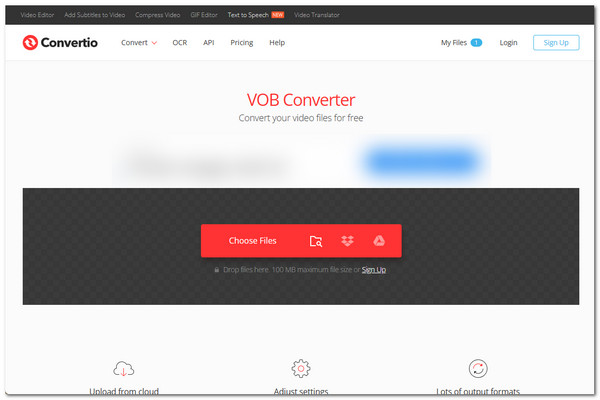
- Pro
- Gratuit și ușor de utilizat.
- Oferă conversie VOB rapidă.
- Funcționează bine cu toate platformele de browser.
- Garantează securitatea fișierelor tale.
- Contra
- Vă permite să importați doar fișiere VOB cu o dimensiune maximă de 100 MB.
- Îți permite să faci doar 10 conversii pe zi.
- Necesită o conexiune stabilă.
2. Zamzar
Un alt instrument online pe care ar trebui să-l încercați este Zamzar. Acest convertor VOB bazat pe web este unul dintre cele mai simple instrumente pe care le puteți utiliza online. Vă permite să convertiți fișiere VOB în doar câteva clicuri, fără pași suplimentari. Trebuie doar să importați fișierul VOB, să alegeți un format de ieșire, să începeți conversia și asta este tot.
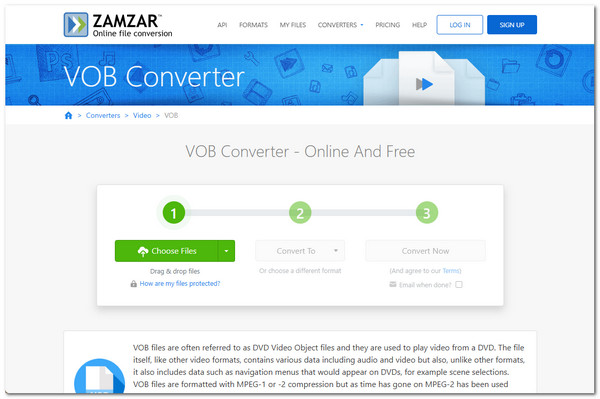
- Pro
- Oferă un serviciu simplu de conversie VOB.
- Vă permite să convertiți mai multe fișiere VOB simultan.
- Oferă un număr mare de formate de ieșire pentru convertirea fișierelor VOB.
- Securizează fișierele VOB.
- Contra
- Versiunea gratuită vă permite să importați doar fișiere VOB cu o dimensiune maximă de 50 MB.
- Viteza de conversie poate fi lentă.
3. CloudConvert
Ultimul instrument online pe care îl recomandă această postare este CloudConvert. Același lucru este valabil și pentru primele două instrumente menționate; acest convertor VOB online oferă, de asemenea, o modalitate simplă de a converti fișierele VOB. Acesta este, de asemenea, același cu Convertio, dar vă permite să obțineți cea mai înaltă calitate posibilă.
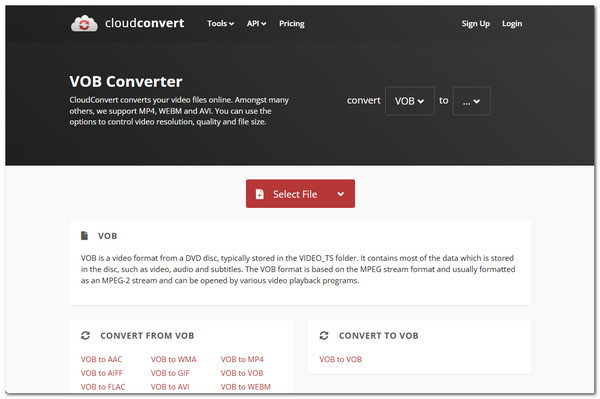
- Pro
- Vă oferă o interfață simplă cu care să lucrați.
- Vă permite să convertiți mai multe fișiere VOB în același timp.
- Suportă opțiuni de ajustare a ieșirii.
- Oferă conversie de înaltă calitate.
- Contra
- Îți permite să faci 25 de conversii în fiecare zi.
- Nu se pot converti fișiere VOB mari.
Cum se utilizează VLC ca convertor VOB
Pe lângă aceste instrumente, puteți utiliza și VLC pentru a converti VOB în MP4 gratuit, iar ceea ce îl diferențiază este faptul că îl puteți utiliza complet gratuit! Acest instrument pentru desktop Format VOB Convertorul VLC este un player media popular care poate reda videoclipuri în multe formate. Pe lângă redare, oferă și funcții suplimentare care vă permit să modificați fișiere video, inclusiv convertirea VOB în formate precum MP4, MOV și altele. Cu toate acestea, playerul media VLC are funcții de conversie limitate atunci când este utilizat ca convertor VOB, deoarece nu este un convertor dedicat. Dacă totuși doriți să încercați acest convertor, iată pașii pe care trebuie să îi urmați:
Pasul 1Faceți clic pe "Media" în secțiunea din stânga sus și selectați "Convertire / Salvare". După aceea, faceți clic pe "Adăugare" pentru a importa fișierul VOB. Apoi, faceți clic pe "Convertire / Salvare".
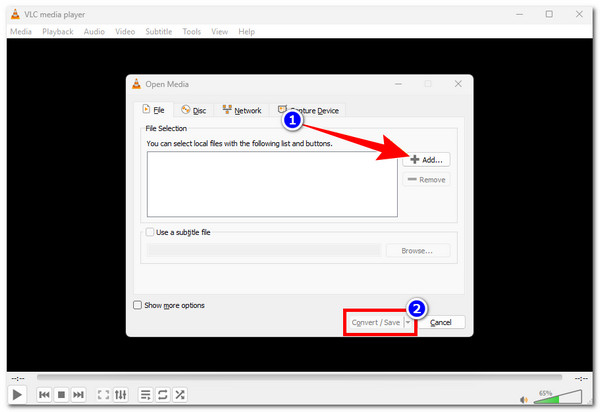
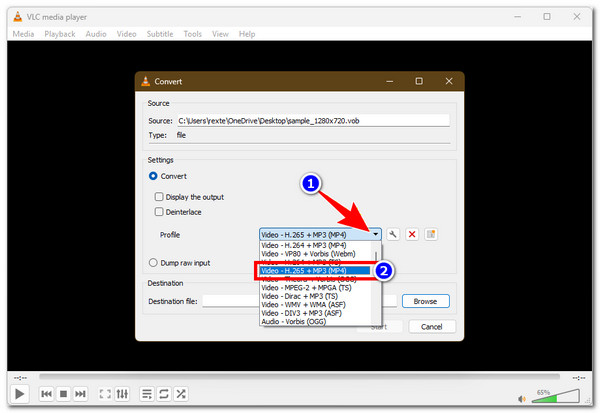
Pasul 2Apoi, faceți clic pe butonul derulant "Profil" din secțiunea "Setări". Apoi, alegeți un format acceptat pe scară largă, cum ar fi "Video - H.265 + MP3 (MP4)".
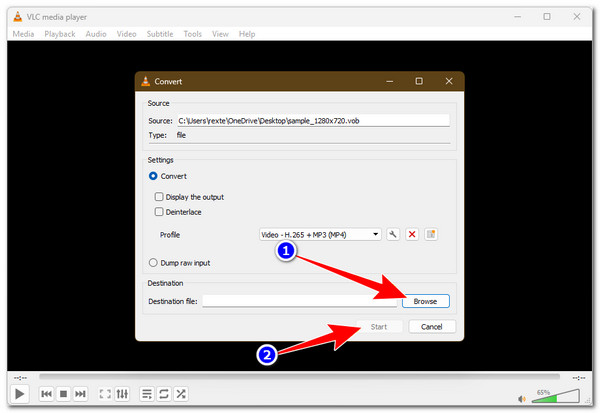
Pasul 3Apoi, alegeți locația preferată pentru fișierul de ieșire făcând clic pe butonul "Răsfoire". După aceea, faceți clic pe "Start" pentru a iniția procesul de conversie VOB.
Concluzie
Asta e tot! Acelea sunt cele mai bune cinci Convertoare VOB în MP4 pe care le puteți utiliza pentru a face fișierele VOB compatibile cu diverse playere media sau dispozitive. Puteți alege dintre aceste cinci instrumente în funcție de preferințele dvs., indiferent dacă doriți să convertiți fișierele VOB pe desktop sau într-un browser. Indiferent de alegerea dvs., fiecare instrument vă poate ajuta să convertiți fișierele VOB într-un format mai compatibil. Cu toate acestea, dacă sunteți în căutarea unui instrument care nu numai că vă ajută să convertiți fișierele VOB, ci și să le îmbunătățească, atunci trebuie să utilizați 4Easysoft Total Video Converter.
100% Securizat
100% Securizat
