
Convertor video, editor și compresor fiabil pentru sarcinile zilnice.

Îmbunătățiți-vă filmările: 6 modalități de a îmbunătăți calitatea videoclipurilor

Postat de Paula Pailaga la Editați video/audio 10 decembrie 2025
Una dintre cele mai rapide metode de a transforma filmările de calitate scăzută în filmări mai clare și mai clare este să calitate video superioarăPoate fi vorba de un videoclip de familie, înregistrări telefonice sau conținut pentru rețelele sociale pe care îl veți optimiza; instrumentul potrivit poate face o diferență enormă în întregul proces. Prin urmare, acest ghid reunește cele mai bune 6 instrumente pentru a îmbunătăți rezoluția video atât pe desktop, cât și pe platformele online, oferindu-vă opțiuni flexibile pentru actualizarea fără efort a materialelor video. Optimizați acum!
Lista Ghidului
Îmbunătățiți orice videoclip cu Topaz Video AI Cum să faci upscaling la videoclipuri folosind pluginuri Premiere Pro Videoclipuri de înaltă calitate cu instrumente de editare profesionale Îmbunătățitor de calitate video Kapwing - Upscaling și editare rapidă Îmbunătățitor video Media.io AI - Upscaling și reducere a zgomotului cu un singur clic VEED.IO Online Video Enhancer - Upscaling all-in-one cu filtre inteligenteÎmbunătățiți orice videoclip cu Topaz Video AI
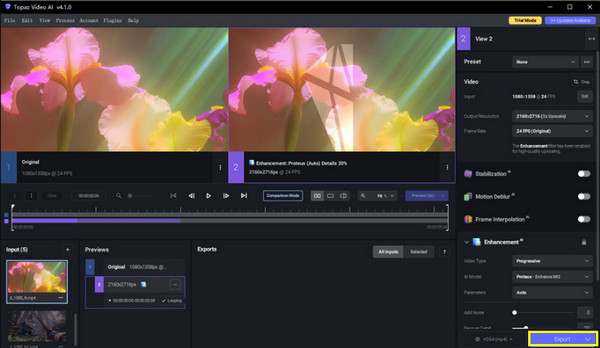
Topaz Video AI, un software desktop specializat în upscaling video bazat pe inteligență artificială, transformă videoclipurile de rezoluție mică în filmări de înaltă calitate 4K sau chiar 8K. Programul poate îmbunătăți videoclipurile de rezoluție mică prin reducerea zgomotului, corectarea cadrelor neclare și îmbunătățirea automată a detaliilor.
Pasul 1Lansați Topaz Video AI pe desktop, apoi faceți clic pe butonul „Browser” pentru a alege videoclipul pe care doriți să îl măriți.
Pasul 2Alege un model de inteligență artificială în funcție de obiectivul tău de îmbunătățire, cum ar fi Artemis sau Gaia.
Pasul 3După aceea, alegeți rezoluția și rata de cadre dorite. Opțional, puteți urmări cum arată în fereastra de previzualizare.
Pasul 4Faceți clic pe butonul „Start” sau „Export” pentru a face videoclipul mai mic.
Cum să faci upscaling la videoclipuri folosind pluginuri Premiere Pro
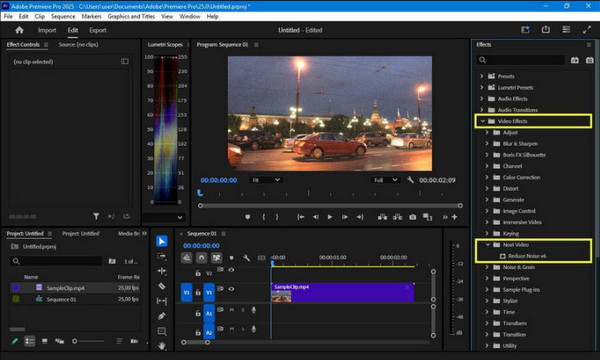
Următorul este Adobe Premiere Pro, un software profesional de editare video care poate conversie video la 4K cu ajutorul pluginurilor. Cu pluginuri precum Red Giant Instant 4K, puteți face upscaling direct în fluxul de lucru de editare, fiind perfect pentru editorii care doresc să îmbunătățească rezoluția video fără a-și pierde cronologia.
Pasul 1Instalează pluginul Premiere Pro ales. Lansează programul și deschide proiectul care conține videoclipul pe care dorești să îl faci upscaling, apoi trage efectul pluginului peste clip.
Pasul 2După aceea, setează rezoluția țintă, metoda de scalare și opțiunile de îmbunătățire prin intermediul pluginului. Verifică apoi previzualizarea pentru a te asigura că ai obținut rezultatul optimizării video.
Pasul 3Ulterior, exportați proiectul utilizând formatul și rezoluția dorite.
Videoclipuri de înaltă calitate cu instrumente de editare profesionale
Deși unele instrumente oferă funcții de bază de upscaling video, următoarele programe de editare vă oferă mai mult control asupra procesului, permițându-vă să rafinați detaliile, să reduceți zgomotul și să îmbunătățiți culoarea, precum și claritatea. 4Easysoft Total Video Converter este soluția ta all-in-one. Poți să faci upscaling video, să ajustezi luminozitatea, să reduci zgomotul video și să stabilizezi tremurul video în câteva clicuri. Poți transforma filmările vechi și de calitate scăzută în conținut de înaltă calitate și vizual atrăgător, fără pași complicați.

Poate mări rezoluția video, ajusta efectele, reduce zgomotul și multe altele.
Oferă formate de ieșire precum MP4, MOV, AVI, MKV și multe altele.
Accelerare hardware pentru editare și conversie mai rapidă, fără pierderi de calitate.
Instrumente de editare încorporate, cum ar fi decupare, tăiere, îmbinare, efecte etc.
100% Securizat
100% Securizat
Pasul 1Mai întâi, lansează 4Easysoft Total Video Converter pe computer. Accesează „Toolbox” (Caseta de instrumente) și acolo vei găsi peste 15 instrumente. Selectează „Video Enhancer” (Îmbunătățire video). Apoi, adaugă videoclipul pe care dorești să îl faci upgrade.

Pasul 2După încărcare, veți vedea patru opțiuni de îmbunătățire: Rezoluție superioară, Optimizare luminozitate și contrast, Eliminare zgomot video și Reducere vibrații video. Bifați caseta „Rezoluție superioară” pentru a îmbunătăți rezoluția videoclipului; puteți selecta altele în funcție de ceea ce doriți.

Pasul 3Înainte de finalizare, faceți clic pe butonul „Previzualizare” din lateral pentru a vedea cum arată videoclipul după upscaling. De asemenea, puteți seta rezoluția, formatul dorit sau puteți face editări, cum ar fi decuparea clipurilor.
Pasul 4După ce sunteți mulțumit de toate, faceți clic pe butonul „Îmbunătățire” pentru a începe procesul de upscaling al videoclipului. În doar câteva momente, clipul dvs. va fi actualizat la o rezoluție mai mare, gata de salvat sau partajat.
100% Securizat
100% Securizat
Îmbunătățitor de calitate video Kapwing - Upscaling și editare rapidă
Pentru cei care caută un upscaler video online rapid și ușor, primul de aici este Kapwing. Este un upscaler bazat pe browser, perfect pentru îmbunătățirea clarității, luminozității și rezoluției conținutului de pe rețelele sociale, prezentărilor și proiectelor personale în doar câteva clicuri.
Pasul 1Faceți clic pe butonul „Încărcare” pentru a importa videoclipul în programul online Kapwing Video Quality Enhancer.
Pasul 2Începeți să ajustați rezoluția, luminozitatea sau claritatea videoclipului, după cum este necesar.
Pasul 3Previzualizați videoclipul mărit pentru a vă asigura că corespunde așteptărilor dvs. înainte de a face clic pe butonul „Exportare”.

Îmbunătățitor video Media.io AI - Upscaling și reducere a zgomotului cu un singur clic
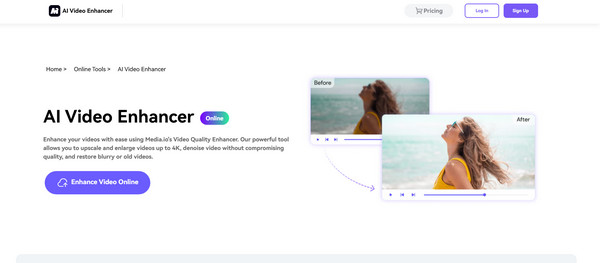
Pe de altă parte, Media.io AI Video Enhancer este un alt program online de upscaling video bazat pe inteligență artificială. Motorul său de inteligență artificială funcționează cu fiecare cadru pentru a îmbunătăți rezoluția și claritatea. Este ușor să faci ca vechiul tău videoclip să arate ca nou.
Pasul 1Caută „Media.io AI Video Enhancer” în browserul ales. Apasă pe butonul „Încarcă videoclip” pentru a importa clipul pe care dorești să îl extinzi.
Pasul 2Apoi, alegeți dintre opțiunile de îmbunătățire, cum ar fi Rezoluție superioară și Reducere zgomot.
Pasul 3Faceți clic pe butonul „Îmbunătățire” pentru a îmbunătăți detaliile videoclipului.
VEED.IO Online Video Enhancer - Upscaling all-in-one cu filtre inteligente
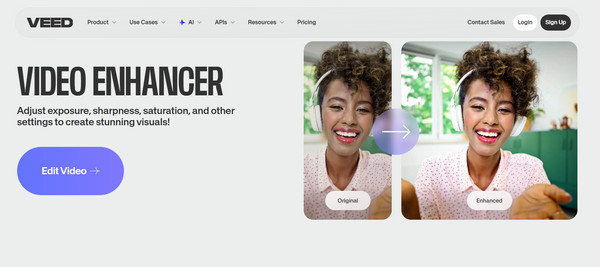
Ultima platformă bazată pe web upscaler al calității video este VEED.IO. Instrumentul său de îmbunătățire video se combină cu filtre inteligente și funcții de editare. Este un loc minunat pentru creatorii care caută atât îmbunătățirea calității, cât și creativitate vizuală, cum ar fi filtre, corecția culorilor și clarificarea imaginilor.
Pasul 1Deschide VEED.IO Video Enhancer și încarcă videoclipul.
Pasul 2După aceea, alegeți opțiunea „Upscalează rezoluția” și aplicați filtre sau efecte opționale după cum doriți.
Pasul 3Vizualizați rezultatele, apoi faceți clic pe butonul „Exportare” pentru a salva videoclipul extins pe dispozitiv.
Concluzie
Cu ajutorul îmbunătățirilor calității video de mai sus, este posibilă transformarea filmărilor de calitate scăzută în filmări rafinate. Printre acestea, dacă doriți un dispozitiv multifuncțional upscaling video soluţie, 4Easysoft Total Video Converter Combină ușurința în utilizare cu capacități puternice de îmbunătățire. Nu numai că îmbunătățește eficient calitatea video, dar acoperă și o gamă largă de formate și funcții interesante, oferindu-vă un rezultat profesional, de înaltă definiție, fără probleme.
100% Securizat
100% Securizat
