
Comprimați videoclipuri de la GB la MB și păstrați calitatea originală cu tehnologia AI
Cum să elimini filigranul video pe toate dispozitivele [Actualizat 2026]

Postat de Aira Lesly Escoto la Editați video/audio 3 aprilie 2026
Uneori, când salvați un videoclip după ce utilizați instrumente de editare, pot apărea diverse filigrane, ceea ce face ca videoclipul să pară neclar. Cu toate acestea, cu instrumentul potrivit de eliminare a filigranelor, puteți rezolva cu ușurință această problemă - fie că este vorba de un videoclip de pe rețelele sociale sau de un filigran de probă, le puteți elimina eficient. Acest articol oferă șapte metode pentru eliminarea filigranelor din videoclipuri. Fiecare metodă include pași detaliați, acoperind programe software, instrumente online și aplicații pentru dispozitive iPhone și Android.
Lista Ghidului
Listă rapidă pentru a verifica caracteristicile acestor instrumente Cea mai bună metodă de a elimina filigranul cu ajutorul inteligenței artificiale pe Windows și Mac Eliminați filigranul video în 3 instrumente online Cum să folosești iPhone/Android pentru a elimina filigranele din videoclipuriListă rapidă pentru a verifica caracteristicile acestor instrumente
După teste amănunțite, am selectat șapte instrumente de eliminare a filigranelor disponibile pe diferite dispozitive, inclusiv aplicații dedicate și soluții bazate pe web. Înainte de a analiza în detaliu fiecare opțiune, iată o scurtă comparație între instrumentele online și offline pe care le-am ales.
| Instrument | Platformă | Formate acceptate | Calitate ieșire | Procesare în loturi | Ușurință în utilizare |
| 4Easysoft Total Video Converter | Windows / Mac | Peste 1000 de formate precum MP4, MOV, AVI, MKV, WMV etc. | Până la 4K/8K | √ | Uşor |
| Shotcut | Windows / Mac / Linux | Formate comune (acceptate de FFmpeg) | Până la 4K | √ | Mediu |
| Media.io | Bazat pe web | MP4, MOV, M4V, 3GP etc. | HD | √ | Uşor |
| VEED.io | Bazat pe web | MP4, MOV | Până la 1080p | × | Uşor |
| Eliminare filigran video 123apps | Bazat pe web | MP4, MOV, AVI | Până la 1080p | × | Foarte ușor |
| Eliminare și adăugare filigran | Android | MP4, AVI, MOV | Până la 1080p | √ | Uşor |
| Eraser video | iOS | MP4, MOV | Până la 1080p | × | Foarte ușor |
Cea mai bună metodă de a elimina filigranul cu ajutorul inteligenței artificiale pe Windows și Mac
1.4 Easysoft Total Video Converter
Indiferent dacă ești începător sau profesionist, 4Easysoft Total Video Converter facilitează eliminarea filigranelor. Acest program utilizează tehnologia AI pentru a elimina filigranele video și zgomotul de fundal, a îmbunătăți calitatea videoclipului și a aplica corecția culorilor cu un singur clic. Pe lângă funcțiile de bază, cum ar fi decuparea și inversarea, oferă peste 15 instrumente, inclusiv un compresor video, un creator de GIF-uri și, bineînțeles, un instrument de eliminare a filigranelor video. Cu acest software simplu, dar puternic, de eliminare a filigranelor, puteți elimina cu ușurință diverse tipuri de filigrane din orice videoclip.

Instrumentul de eliminare a filigranelor video elimină eficient orice text, imagini sau emoji-uri din videoclipuri.
Acceptă exportul în mai multe formate, cum ar fi MP4, MOV, GIF și altele.
Eliminați zgomotul video, rezultând imagini mai clare și de calitate superioară.
Funcția "Reduce Video Shake" stabilizează eficient imaginile tremurate.
100% Securizat
100% Securizat
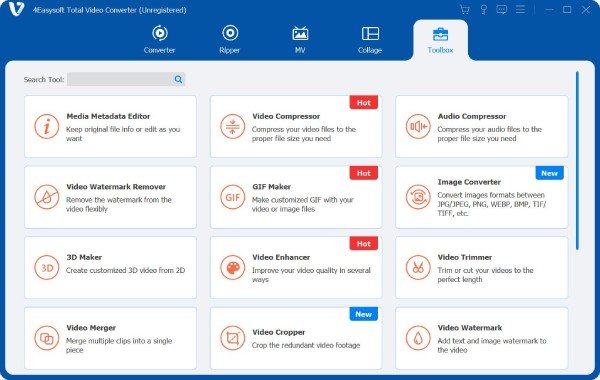
Pasul 1Lansați 4Easysoft Total Video Converter și faceți clic pe Toolbox. Acolo veți vedea peste 15 kituri de instrumente oferite de program. Faceți clic pe "Video Watermark Remover".
Pasul 2Adăugați videoclipul din care doriți să eliminați filigranul făcând clic pe butonul "Plus". Faceți clic pe butonul "Adăugați o zonă de eliminare a filigranului", apoi trageți cadrul sau introduceți numărul pentru a ajusta dimensiunea.
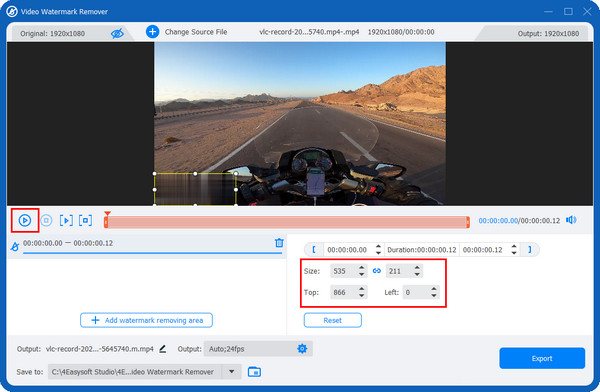
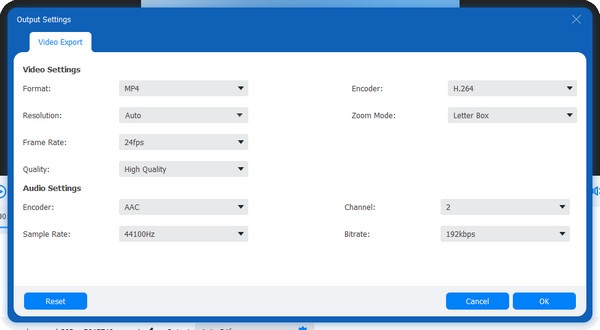
Pasul 3Faceți clic pe butonul "Redare" din partea stângă pentru a previzualiza videoclipul. Puteți modifica ieșirea și ajusta alte setări video făcând clic pe "Setări". După ce ați terminat, faceți clic pe Export pentru a obține videoclipul fără filigran.
2. Shotcut
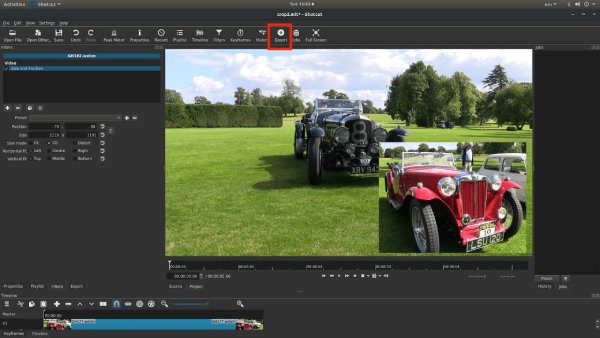
Shotcut este un editor video open-source care elimină filigranele în principal prin tehnici de decupare, suprapunere și filtre, mai degrabă decât prin reconstrucție cu ajutorul inteligenței artificiale. Acceptă o gamă largă de formate prin FFmpeg, permite editarea la nivel de cadru pe o cronologie și permite poziționarea precisă pentru mascarea sau acoperirea zonelor nedorite. Deși oferă export în lot și ieșire de înaltă rezoluție, fluxul de lucru este relativ manual.
Pasul 1Faceți clic pe "Deschidere fișier" pentru a importa videoclipul, apoi trageți-l pe cronologie. Dacă cronologia nu este vizibilă, faceți clic pe butonul "Cronologie" pentru a activa interfața de editare.
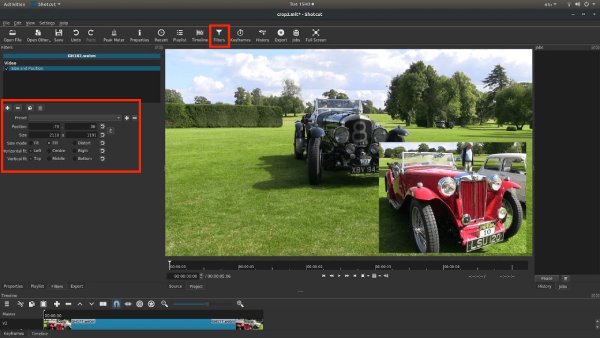
Pasul 2Faceți clic pe "Filtre", apoi pe "+" pentru a adăuga un filtru. Alegeți fie "Decupare: Sursă" pentru a decupa zona filigranată, fie "Estompare" pentru a estompa zona filigranată. Ajustați fin parametrii din panoul din dreapta pentru a vă asigura că zona filigranată este procesată complet.
Pasul 3În cele din urmă, faceți clic pe "Export", selectați o rezoluție (cum ar fi 1080p sau 4K), alegeți o locație de salvare și exportați videoclipul procesat.
Eliminați filigranul video în 3 instrumente online
Dacă trebuie să faceți ajustări pe mai multe dispozitive, instrumentele online sunt o opțiune bună. Cu toate acestea, este posibil ca unele instrumente online să nu satisfacă pe deplin toate nevoile dvs. sau să nu garanteze eliminarea completă a filigranelor. Avantajele lor sunt că sunt convenabile și nu necesită descărcări.
1.Media.io
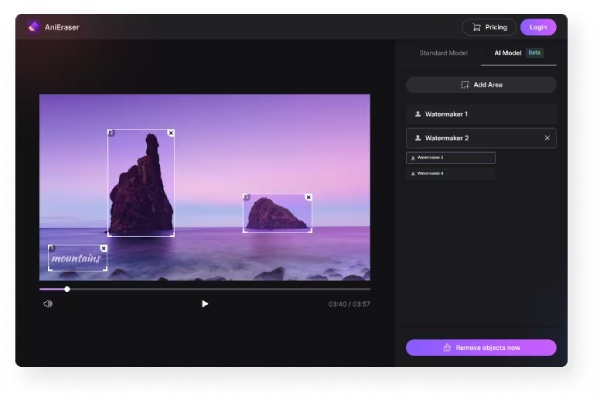
Media.io este un instrument online de eliminare a filigranelor video bazat pe inteligență artificială, care identifică și elimină automat zonele cu filigran. Folosind o tehnologie inteligentă de umplere, acesta păstrează integritatea și claritatea videoclipului după eliminare, acceptând în același timp mai multe formate precum MOV, M4V și 3GP.
- Pro
- Acceptă detectarea automată a filigranului bazată pe inteligență artificială, reducând nevoia de intervenție manuală.
- Calitatea imaginii rămâne bună și după îndepărtare, practic fără neclarități vizibile.
- Contra
- Versiunea gratuită are limite privind numărul de utilizări sau durata.
- Timpul de procesare poate varia în funcție de condițiile rețelei și ale serverului.
- Pot apărea imperfecțiuni minore în fundalurile complexe sau detaliate.
2.VEED.io
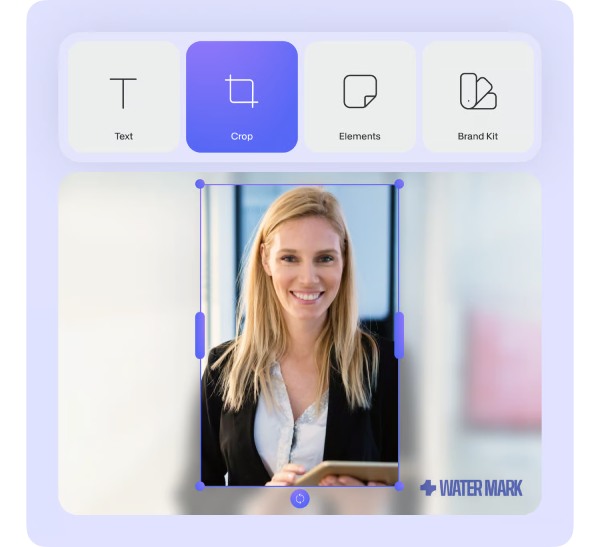
VEED.io este mai mult un editor online pentru editarea videoclipurilor; Funcția sa de "eliminare a filigranului" funcționează în principal prin decupare, suprapunere de elemente sau adăugare de text. În esență, maschează filigranul în loc să îl elimine efectiv, ceea ce îl face potrivit pentru gestionarea rapidă a filigranelor în zone specifice, localizate.
- Pro
- Ușor de utilizat, cu o interfață prietenoasă, perfectă pentru începători.
- Include o varietate de funcții de editare video (subtitrări, stickere etc.).
- Ideal pentru editarea rapidă a videoclipurilor pentru rețelele sociale.
- Contra
- Nu se pot elimina filigranele; principalele metode implică decuparea sau suprapunerea.
- Capacitățile de procesare în loturi sunt limitate.
- Exportul din versiunea gratuită include de obicei filigrane sau are restricții semnificative.
3.123apps Eliminare filigran video
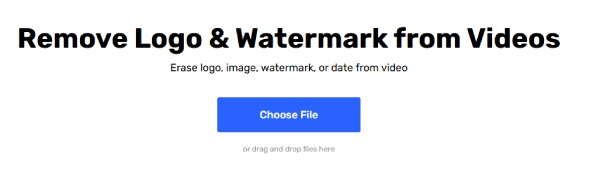
123apps Video Watermark Remover este un instrument online de eliminare a filigranelor video care nu necesită descărcare sau instalare. Selectând zona filigranului, puteți estompa sau acoperi logo-urile, subtitrările sau timestamp-urile din videoclipurile dvs. Acceptă importul de formate comune precum MP4, MOV și AVI. Instrumentul este ușor de utilizat și include funcții de editare de bază, cum ar fi tăierea și decuparea, fiind ideal pentru eliminarea rapidă a filigranelor simple.
- Pro
- Ușor de utilizat, astfel încât chiar și începătorii pot elimina rapid filigranele.
- Integrați o varietate de instrumente de editare online, inclusiv tăiere, decupare și conversie.
- Suportă rezoluții de export de până la 4K.
- Contra
- Estomparea sau mascarea pot lăsa urme vizibile care afectează calitatea imaginii.
- Nu poate gestiona eficient filigranele dinamice sau complexe.
- Acceptă exportul a maximum cinci fișiere pe zi.
Cum să folosești iPhone/Android pentru a elimina filigranele din videoclipuri
Pe lângă software-ul și instrumentele online care pot elimina filigranele, există și aplicații mobile care pot face același lucru. Iată două aplicații disponibile pentru descărcare din App Store și Google Play pe care le puteți utiliza pentru a elimina filigranele video de pe iPhone sau dispozitivul Android.
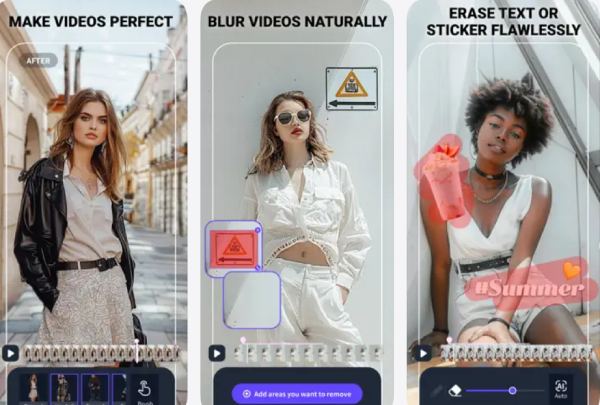
1. Ștergător video
Video Eraser este un instrument mobil de eliminare a filigranelor video pentru iPhone. Îți permite să selectezi și să... eliminați logo-urile, text sau pictograme din videoclipuri. De asemenea, include funcții precum decuparea, adăugarea de filigrane și editare de bază.
- Pro
- Funcții de editare all-in-one, inclusiv eliminarea filigranului și decuparea etc.
- Suportă atât procesare video, cât și de imagini, fiind potrivit pentru o gamă mai largă de scenarii.
- Procesarea locală pe dispozitivele mobile asigură o mai bună confidențialitate.
- Contra
- Performanța poate fi inconsistentă la gestionarea filigranelor complexe sau animate.
- Viteza de procesare este relativ lentă pentru fișierele de înaltă rezoluție.
- Aplicația are un rating scăzut și există unele controverse cu privire la stabilitatea și rezultatele sale.
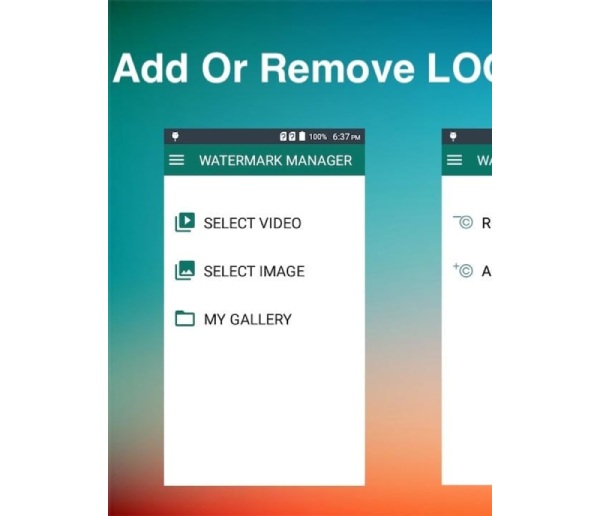
2. Eliminați și adăugați filigran
Pentru utilizatorii de Android, Remove & Add Watermark este o aplicație bună pentru eliminarea filigranelor. Se concentrează mai mult pe o abordare de "eliminare și adăugare combinată", permițându-vă să selectați manual zonele cu filigrane și să efectuați procesarea în lot.
- Pro
- Suportă procesarea în lot a videoclipurilor pentru a îmbunătăți eficiența.
- Complet gratuit de utilizat.
- Acceptă suprapunerea de text, pictograme și filigrane personalizate.
- Contra
- Eliminarea se bazează pe introducerea manuală a datelor și oferă o automatizare limitată.
- Performanța este limitată atunci când se lucrează cu fundaluri complexe sau filigrane în mișcare.
- Controlul calității imaginii este limitat și pot apărea neclarități sau artefacte.
Concluzie
După cum ați aflat aici, nu aveți nevoie de abilități speciale sau experiență în editarea video pentru a eliminați filigranele din videoclipurile dvs.. Tot ce trebuie să faci este să alegi instrumentul potrivit pentru eliminarea filigranelor! Poți utiliza instrumente și aplicații online concepute pentru dispozitive iPhone și Android pentru a elimina rapid filigranele din videoclipurile tale. Pentru eliminarea filigranelor de înaltă calitate, folosește cel mai bun software, 4Easysoft Total Video Converter. Nu numai că convertește formate și editează videoclipuri pentru a elimina filigranele, dar oferă și o varietate de alte funcții, cum ar fi decuparea și adăugarea de filtre. Descarcă-l acum pentru a experimenta funcțiile sale!
100% Securizat
100% Securizat
