
Convertor video, editor și compresor fiabil pentru sarcinile zilnice.

Convertoare MOV de top în care poți avea încredere [Listate]

Postat de Aira Lesly Escoto la Convertor Video 27 aprilie 2026
Mulți utilizatori caută o soluție fiabilă convertor MOV în zilele noastre. Fișierele MOV sunt un format video popular dezvoltat de Apple, fiind utilizate în mod obișnuit pentru stocarea video de înaltă calitate. Cu toate acestea, este posibil să nu fie întotdeauna compatibile cu fiecare dispozitiv, player media sau platformă de editare. În astfel de cazuri, utilizarea unui convertor MOV fiabil vă poate ajuta să convertiți fișierele MOV în formate mai larg acceptate. Cu atât de multe convertoare disponibile astăzi, alegerea celui potrivit poate fi dificilă. În acest ghid, vom prezenta câteva convertoare MOV de încredere și vă vom ajuta să găsiți cea mai bună opțiune pentru o conversie video eficientă.
Lista Ghidului
Cele mai puternice convertoare MOV pentru orice scenariu Convertoare MOV de top în care poți avea încredere pentru eficiență Întrebări frecvente despre convertoarele MOVCele mai puternice convertoare MOV pentru orice scenariu
Dacă sunteți în căutarea unui convertor MOV care poate fi utilizat în toate scenariile imaginabile, atunci 4Easysoft Total Video Converter este cea mai bună alegere. Acest instrument vă permite să personalizați parametrii pentru ajustarea calității și dimensiunii în timpul procesului de conversie, indiferent dacă este vorba de conversia din sau în fișiere MOV. Întregul proces este foarte simplu și clar, nenecesitând cunoștințe de specialitate.

Convertește MOV în orice format video dorești, cum ar fi MP4, WAV etc.
Acceptă conversia MOV de înaltă calitate prin personalizarea setărilor.
Oferă conversie în lot și un accelerator pentru a converti videoclipuri MOV mai rapid.
Funcții de editare puternice pentru a crea un videoclip MOV unic cu filigranul tău.
100% Securizat
100% Securizat
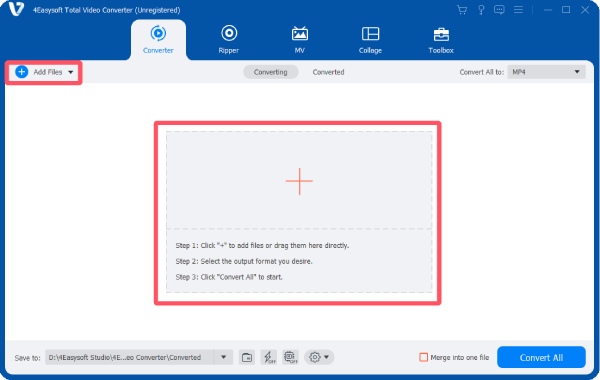
Pasul 1Lansați 4Eeasysoft Total Video Converter și faceți clic pe "Adăugați fișiere" pentru a importa fișierele MOV pentru conversie.
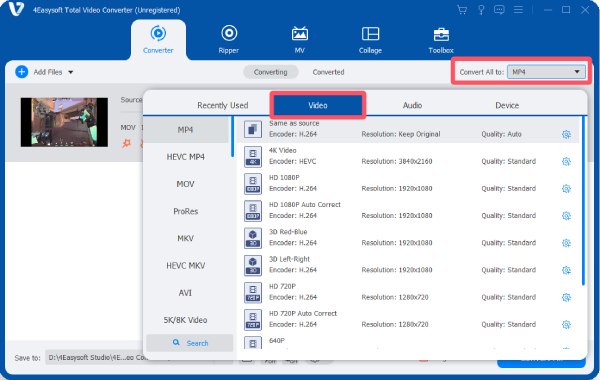
Pasul 2Faceți clic pe butonul "Convertiți tot în". Sub fila "Video", faceți clic pentru a selecta formatul de ieșire dorit.
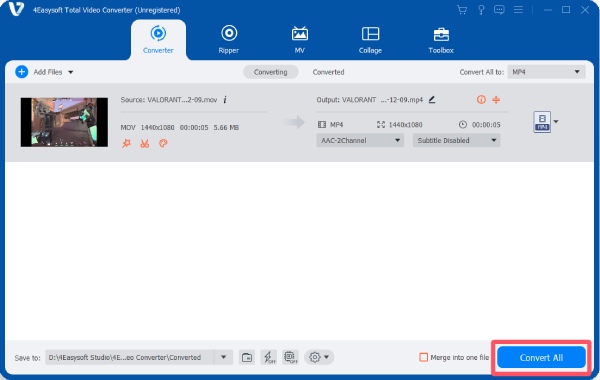
Pasul 3În cele din urmă, faceți clic pe butonul "Convertiți tot" pentru a converti fișierele MOV în MP4, MP3 sau alt format.
Convertoare MOV de top în care poți avea încredere pentru eficiență
Pe lângă soluțiile profesionale, există și multe convertoare fiabile în care puteți avea încredere. Această secțiune a inclus cele mai recomandate opțiuni de pe forum. Puteți selecta convertorul MOV dorit în funcție de cerințele dvs. Pentru informații detaliate, citiți introducerea de mai jos:
| Nume | Desktop/Web | Viteză de procesare | Potrivit pentru începători |
| Frână de mână | Desktop | Mediu | Nu |
| VLC Media Player | Desktop | Mediu | Nu |
| Orice convertor video | Desktop | Mediu spre Rapid | da |
| Freemake Video Converter | Desktop | Rapid | da |
| FormatFactory | Desktop | Mediu | da |
| Prism Video Converter | Desktop | Mediu | Nu |
| Movavi Video Converter | Desktop | Rapid | da |
| Convertor video AVS | Desktop | Mediu | da |
| CloudConvert | Web | Mediu (bazat pe internet) | da |
| Zamzar | Web | Lent spre mediu | da |
1. Frână de mână
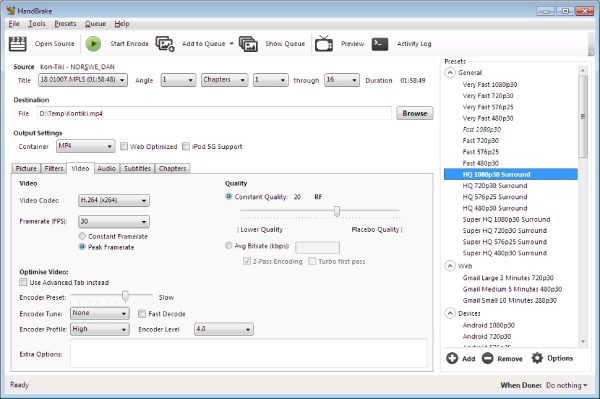
HandBrake este un transcoder video gratuit și open-source recunoscut pe scară largă, care acceptă conversia fișierelor MOV în formate precum MP4 și MKV. Acest convertor gratuit MOV în MP4 funcționează pe Windows, macOS și Linux, oferind controale puternice de codare pentru bitrate, rezoluție, filtre și codecuri. Deoarece integrează multe biblioteci profesionale de codare, este frecvent utilizat de utilizatorii care doresc un control precis asupra compresiei și calității video.
- Pro
- Complet gratuit și open-source
- Personalizare avansată a codificării
- Suportă conversia în lot
- Contra
- Interfața poate fi dificilă pentru începători
- Presetări limitate pentru formatul de ieșire în comparație cu unele convertoare
- Setările de conversie necesită cunoștințe tehnice
2. VLC Media Player
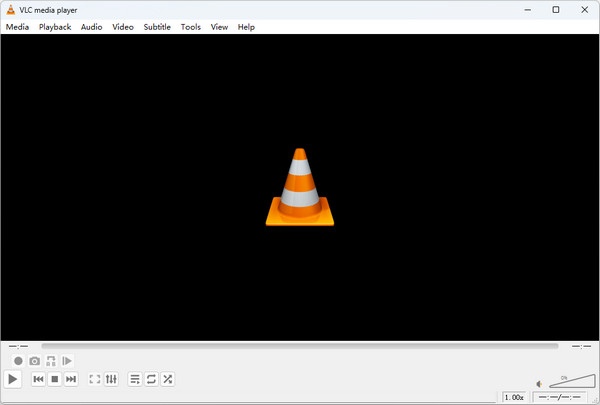
Mulți oameni au știut întotdeauna că VLC media player este unul dintre cele mai compatibile playere video. Cu toate acestea, doar câțiva ajung să știe că poate fi folosit ca un convertor MOV practic fără a instala instrumente suplimentare. VLC este compatibil cu numeroase codecuri și funcționează pe mai multe sisteme de operare, ceea ce îl face o opțiune convenabilă pentru conversii rapide.
- Pro
- Gratuit și open-source
- Suportă multe platforme și formate
- Nu este necesar software suplimentar
- Contra
- Conversie de la VLC la MP4 funcțiile sunt ascunse în meniuri
- Opțiuni avansate de editare limitate
- Procesarea în loturi nu este foarte convenabilă
3. Orice convertor video
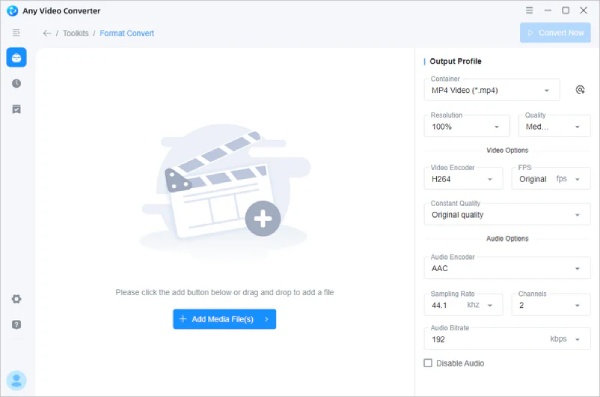
Any Video Converter este un instrument popular de conversie video disponibil pentru Windows și macOS. Acesta acceptă convertirea videoclipurilor în multe formate și include, de asemenea, funcții de editare de bază, cum ar fi decuparea și îmbinarea clipurilor. Sunt disponibile atât versiuni gratuite, cât și versiuni plătite, ceea ce îl face potrivit atât pentru începători, cât și pentru utilizatorii avansați pentru a converti MOV în MP4.
- Pro
- Suportă multe formate de ieșire
- Interfață prietenoasă pentru începători
- Include instrumente simple de editare video
- Contra
- Versiunea gratuită are funcții avansate limitate
- Versiunea premium poate fi scumpă
- Unele funcții necesită upgrade-uri
4. Freemake Video Converter
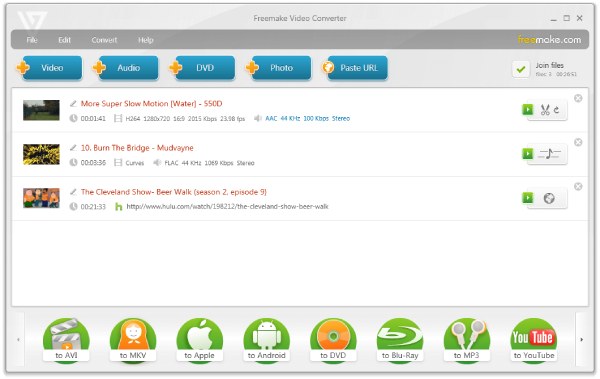
Freemake Video Converter este un convertor video bine-cunoscut pentru Windows, conceput în principal pentru începători. Acceptă sute de formate video și audio și poate, de asemenea, să inscripționeze videoclipuri pe DVD-uri sau încărcați videoclipuri direct pe YouTube. Interfața simplă facilitează conversiile rapide de la MOV la MP4 pentru utilizatorii care doresc, fără setări complicate.
- Pro
- Foarte usor de folosit
- Suportă multe formate și dispozitive
- Include funcții de editare de bază
- Contra
- Versiunea gratuită poate adăuga filigrane
- Instalarea poate include software inclus
- Disponibil doar pentru Windows
5. FormatFactory
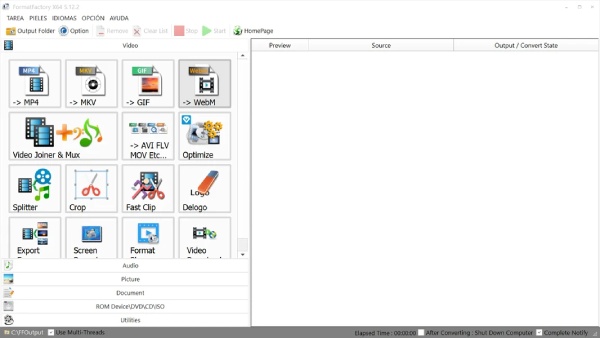
FormatFactory este un program de conversie multimedia care acceptă conversia fișierelor video, audio și imagine. Poate converti videoclipuri MOV în multe alte formate și oferă, de asemenea, funcții precum extragerea de DVD-uri, îmbinarea fișierelor și crearea de fișiere ISO. Software-ul este gratuit și utilizat pe scară largă de utilizatorii care doresc un instrument de conversie all-in-one.
- Pro
- Suportă multe formate media
- Includeți instrumente suplimentare precum extragerea de DVD-uri
- Gratuit de utilizat, fără versiune plătită
- Contra
- Interfața pare demodată
- Software susținut de reclame
- Disponibil doar pentru Windows
6. Convertor video Prism
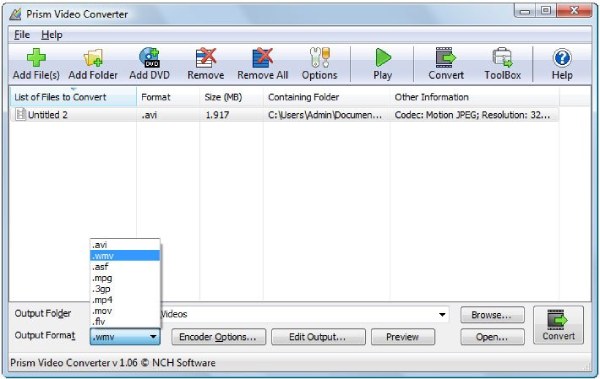
Dezvoltat de NCH Software, Prism Video Converter se concentrează pe un program de conversie video multiformat. Așadar, nu este o problemă mare să convertiți MOV în MP4. Înainte de a salva videoclipul de ieșire, îl puteți previzualiza pentru a verifica dacă calitatea corespunde cerințelor dvs., ceea ce poate fi util pentru post-editare.
- Pro
- Suportă multe formate video
- Include instrumente de compresie și optimizare
- Oferă funcții de previzualizare și editare
- Contra
- Versiune gratuită limitată la utilizare necomercială
- Interfața nu este nici simplă, nici profesională
- Funcțiile avansate necesită o versiune plătită
7. Convertor video Movavi
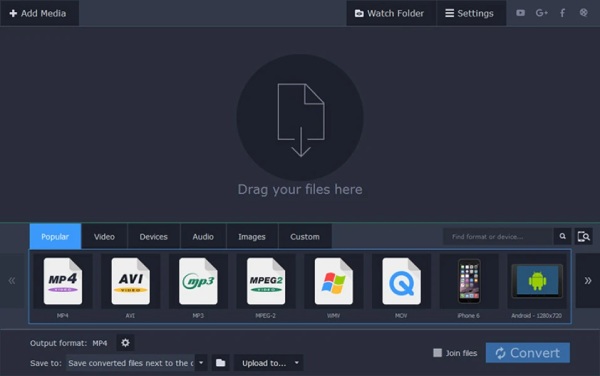
Cunoscut pentru viteza sa mare de procesare, Movavi Video Converter este, de asemenea, o alegere decentă pentru convertoare MOV. Acesta vă permite să finalizați sarcina într-un flux de lucru lin, menținând în același timp o calitate ridicată. Software-ul oferă, de asemenea, funcții precum tăierea, decuparea și formate presetate pentru diverse dispozitive, ceea ce îl face potrivit pentru utilizatorii care doresc conversii video rapide și ușoare.
- Pro
- Viteză mare de conversie
- Interfață ușor de utilizat
- Presetări specifice dispozitivului
- Contra
- Software plătit după perioada de probă
- Funcții gratuite limitate
- Lipsesc unele instrumente avansate de editare
8. Convertor video AVS
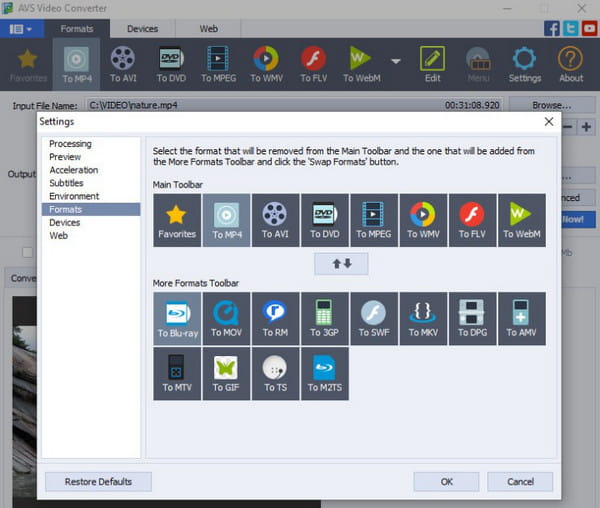
AVS Video Converter acceptă conversia videoclipurilor în peste 150 de formate și include presetări pentru dispozitive și platforme de socializare. De asemenea, permite utilizatorilor să editeze videoclipuri prin decuparea, îmbinarea sau adăugarea de subtitrări înainte de conversie. Acest lucru îl face util pentru utilizatorii care doresc atât conversia din MOV în MP4, cât și editarea de bază într-un singur instrument.
- Pro
- O gamă largă de formate este acceptată
- Editați videoclipul imediat după conversie
- Presetări pentru dispozitive și rețele sociale
- Contra
- Disponibil numai pe Windows
- Licență plătită necesară pentru funcții complete
- Viteza de conversie depinde de performanța sistemului
9. CloudConvert
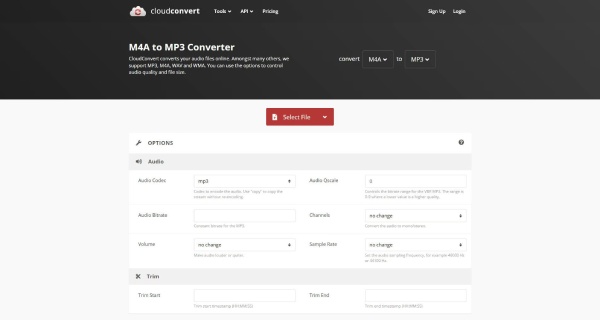
CloudConvert este un convertor de fișiere bazat pe web care permite utilizatorilor să convertească fișiere MOV în MP3, MP4 și alte formate direct dintr-un browser. Acceptă sute de formate și se poate integra cu servicii de stocare în cloud precum Google Drive sau Dropbox. Acest instrument este util atunci când nu doriți să instalați software.
- Pro
- CloudConvert este sigur și funcționează direct într-un browser
- Acceptă multe formate de fișiere
- Integrare stocare în cloud
- Contra
- Versiunea gratuită are limite de conversie
- Viteza de încărcare depinde de conexiunea la internet
- Restricții privind dimensiunea fișierelor în planul gratuit
10. Zamzar
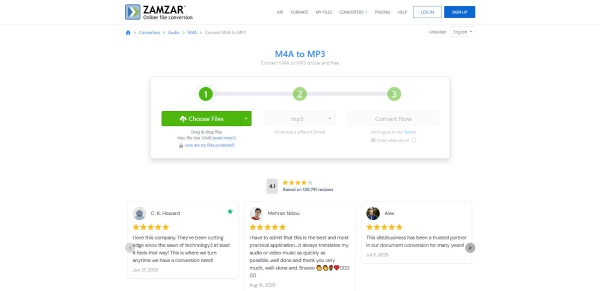
Zamzar este o altă platformă online de conversie a fișierelor care acceptă multe tipuri de fișiere, inclusiv MOV. Utilizatorii încarcă fișierele video, aleg formatul de ieșire și descarcă fișierul convertit. Deoarece funcționează complet online, acest convertor MOV este convenabil pentru conversii rapide pe dispozitive unde instalarea de software nu este posibilă.
- Pro
- Nu este necesară instalarea de software
- Simplu și ușor de utilizat pentru începători
- Acceptă multe formate de fișiere
- Contra
- Conversii gratuite limitate
- Restricții privind dimensiunea încărcării fișierelor
- Conversie mai lentă pentru fișiere mari
Întrebări frecvente despre convertoarele MOV
-
La ce se folosește un convertor MOV?
Pe scurt, un convertor MOV este utilizat pentru a schimba fișierele video MOV. Acest proces este de obicei necesar atunci când MOV nu este acceptat într-un anumit scenariu.
-
Conversia fișierelor MOV va reduce calitatea video?
În general, schimbarea formatului fișierului va duce la modificări corespunzătoare ale diverșilor parametri. Așadar, în general, calitatea videoclipului poate varia. Puteți alege un convertor MOV profesional pentru a asigura calitatea video în timpul procesului de conversie.
-
Pot converti fișiere MOV în loturi?
Da. Atâta timp cât alegeți un convertor MOV cu o putere de procesare suficientă, acesta vă poate ajuta să convertiți mai multe fișiere MOV simultan, ceea ce poate economisi mult timp.
Concluzie
În concluzie, există multe instrumente care te pot ajuta converti videoclipuri în MOV sau invers. Puteți alege varianta care corespunde cel mai bine nevoilor dumneavoastră specifice. Printre diversele opțiuni, 4Easysoft Total Video Converter, care nu numai că asigură eficiență, dar oferă și o gamă largă de funcții de editare, se remarcă ca fiind cea mai bună opțiune.
100% Securizat
100% Securizat
