

3 Soluții Funcționale Dovedite pentru Conversia ISO în MKV

Postat de Paula Pailaga la Rip DVD 16 iunie 2026
Aceasta este o abilitate practică pentru conversia ISO în MKV. Datorită dimensiunii relativ mari a fișierului ISO, acesta va ocupa un spațiu considerabil pe dispozitiv. Prin convertirea formatului ISO în MKV, puteți salva conținutul de pe disc la o calitate superioară, comprimându-l în același timp la o dimensiune relativ acceptabilă. Deși pașii de operare ai acestui proces pot părea destul de complicați, atâta timp cât urmați instrucțiunile din această postare, puteți finaliza cu ușurință conversia de la ISO la MKV. Începeți să citiți acum pentru a începe acest proces.
Lista Ghidului
Cea mai la îndemână metodă de a converti rapid ISO în MKV Cum se convertește ISO în MKV folosind HandBrake VLC Media Player: Un instrument gratuit pentru convertirea fișierelor ISO în MKVCea mai la îndemână metodă de a converti rapid ISO în MKV
Ca instrument profesional de procesare DVD, 4Easysoft DVD Ripper poate fi considerat cel mai potrivit instrument pentru a vă ajuta să convertiți fișiere ISO în MKV. Indiferent dacă sunteți începător sau profesionist, este potrivit pentru dvs. Pentru începători, îl puteți ajuta să urmați instrucțiunile simple și intuitive pas cu pas pentru a obține rapid fișierele MKV de calitate originală din fișierele ISO. Profesioniștii se pot bucura de flexibilitatea mare de a personaliza diverse setări pentru fișierele MKV de ieșire prin ajustarea diverșilor parametri. Pe scurt, 4Easysoft DVD Ripper este cel mai eficient și de cea mai înaltă calitate ripper de DVD pentru conversia de la ISO la MKV.

Extrageți părțile dorite ale fișierelor ISO de pe DVD-uri pentru o compatibilitate mai largă.
Selectați piste audio sau subtitrări pentru a le compacta într-un fișier MKV nou.
Păstrați calitatea originală a videoclipului și a sunetului din fișierele ISO.
Editați conținutul extras din fișierele ISO pentru a personaliza fișierul MKV de ieșire.
100% Securizat
100% Securizat
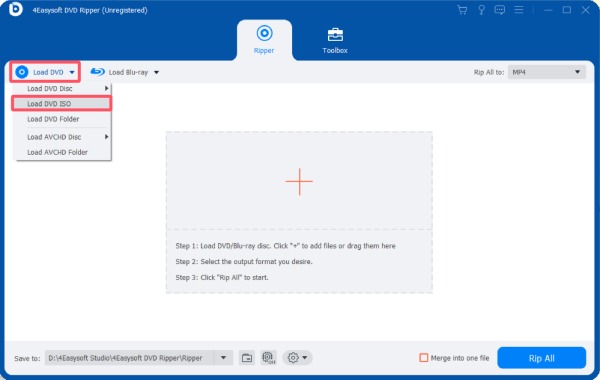
Pasul 1Dacă ați importat fișierul ISO pe dispozitiv, lansați 4Easysoft DVD Ripper și faceți clic pe butonul "Încărcare DVD ISO" din fila "Încărcare DVD".
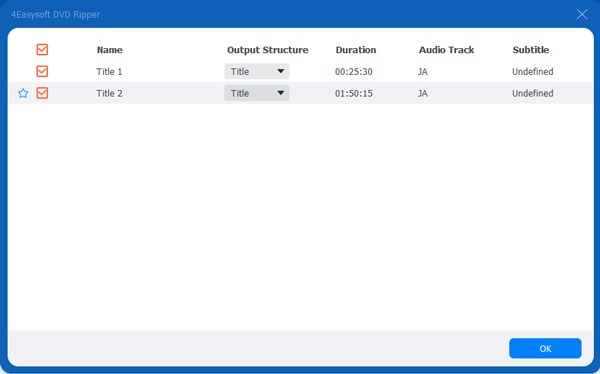
Pasul 2După ce conținutul este scanat automat și afișat, faceți clic pe butonul "Listă completă de titluri" pentru a selecta partea pe care doriți să o salvați.
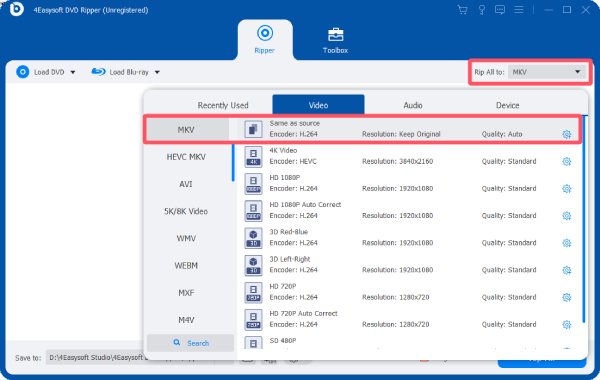
Pasul 3Faceți clic pe butonul "Extrageți tot în" și apoi faceți clic pe butonul "MKV" din fila "Video". În cele din urmă, faceți clic pe butonul "Extrageți tot" pentru a converti fișierul ISO în MKV.
Cum se convertește ISO în MKV folosind HandBrake
Fiind un instrument open-source și gratuit, HandBrake a fost mult timp o alegere populară pentru mulți utilizatori când vine vorba de procesarea fișierelor video. Deși nu a fost conceput special pentru a gestiona DVD-uri, este totuși capabil să îndeplinească unele sarcini de bază legate de DVD-uri. Cu toate acestea, natura limitată a opțiunilor personalizate vă restricționează la efectuarea doar a celei mai simple conversii dintr-un fișier ISO în MKV în HandBrake. Puteți urma pașii detaliați de mai jos pentru a finaliza această sarcină și a salva... Conținut Blu-ray în format digital repede.
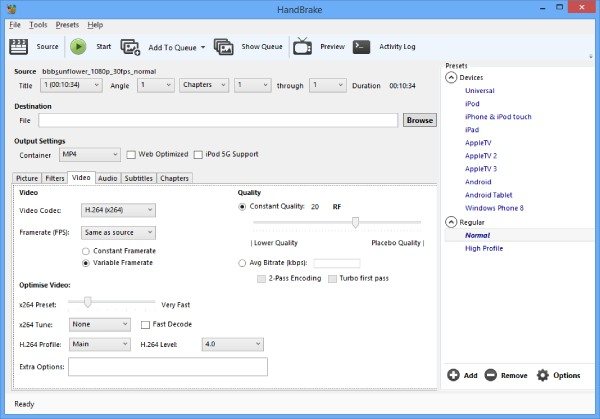
Pasul 1Lansați HandBrake și faceți clic pe butonul "Open Source" pentru a încărca fișiere ISO.
Pasul 2Sub fila "Presetări", faceți clic pe butonul "Matroska" pentru a selecta MKV ca format de ieșire.
Pasul 3Faceți clic pe butonul "Răsfoire" pentru a alege un folder de destinație. În cele din urmă, faceți clic pe butonul "Pornire codare" pentru a converti fișierul ISO în MKV.
VLC Media Player: Un instrument gratuit pentru convertirea fișierelor ISO în MKV
Dacă sunteți obișnuiți să utilizați playerul media VLC pentru a viziona videoclipuri, atunci trebuie să știți că redarea fișierelor ISO nu este o sarcină dificilă pentru acesta. Cu toate acestea, este posibil să nu știți că playerul media VLC poate fi folosit și ca... Extractor Blu-ray pentru a converti fișierele ISO în format MKV. În timp ce vizionați videoclipul, puteți urma pur și simplu pașii de mai jos pentru a finaliza rapid această sarcină. Ceea ce trebuie remarcat este că este posibil ca fișierul final de ieșire să nu fie foarte ridicat.
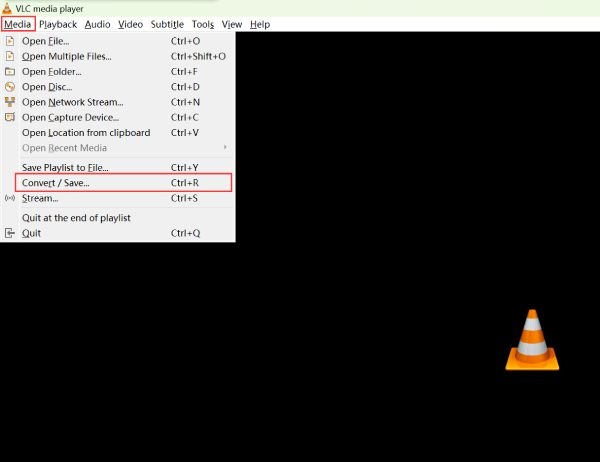
Pasul 1Deschideți playerul media VLC pe dispozitiv și faceți clic pe butonul "Convertire/Salvare" din fila "Media".
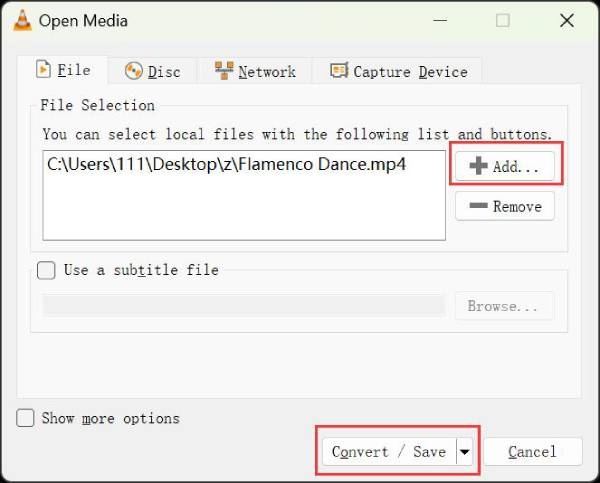
Pasul 2Faceți clic pe butonul "Adăugare" pentru a încărca fișierele ISO. Apoi, faceți clic pe butonul "Conversie/Salvare" pentru a continua.
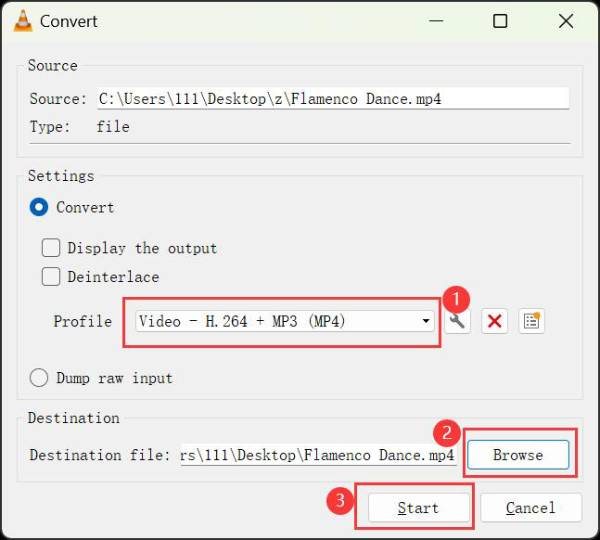
Pasul 3Faceți clic pe butonul "Profil" și selectați MKV ca format de ieșire. În cele din urmă, faceți clic pe butonul "Start" pentru a converti fișierul ISO în MKV.
Concluzie
Această postare vă învață trei modalități eficiente de a convertiți fișierele ISO în MKV. Indiferent dacă sunteți în căutarea calității sau a confortului, puteți alege metoda potrivită în funcție de propriile nevoi. Deși HandBrake și VLC media player pot îndeplini această sarcină, calitatea lor este relativ mai scăzută. Dacă doriți să salvați eficient conținutul unui fișier ISO, puteți utiliza 4Easysoft DVD Ripper pentru a obține un fișier MKV cu calitatea originală.
100% Securizat
100% Securizat
