

10 Cele mai bune rippere Blu-ray din 2026: gratuite și cu plată, testate și clasate

Postat de Paula Pailaga la Rip Blu-ray 27 martie 2026
Caut un/o extragere Blu-ray care chiar funcționează în 2026? Ai cumpărat discul. Îl deții. Ar trebui să-l poți viziona pe Plex fără a schimba discurile sau a sări peste trailere. Ar trebui să fie simplu.
Extragerea unui disc Blu-ray este realizabilă, dar drumul până acolo este plin de erori DRM, fișiere de 50 GB despre care nimeni nu te-a avertizat și programe de extragere plătite care se strică după o singură actualizare a sistemului de operare. Iată principalele programe de extragere Blu-ray gratuite și plătite, testate pe 4K, 1080p, Mac, Windows și Linux.
Lista Ghidului
La ce ne-am uitat când am ales software-ul de extragere Blu-ray 3 Cele mai mari probleme cu care se confruntă oamenii atunci când extrag discuri Blu-ray 3 tipuri de utilizatori de Blu-ray Ripper – Care ești tu? 10 Cele mai bune programe de extragere Blu-ray în 2026: Testate și clasate [Lista de top] Cum se extrage un disc Blu-ray pas cu pas Cum să reduci dimensiunile fișierelor de pe discurile Blu-ray fără a pierde calitatea Remedierea erorilor comune de extragere Blu-ray Este legal să copiezi discuri Blu-ray pe care le deții? Ripare Blu-ray pentru configurații și cazuri de utilizare specifice Întrebări frecvente Concluzie: Ce ripper Blu-ray ar trebui să alegeți?La ce ne-am uitat când am ales software-ul de extragere Blu-ray
Am testat și cercetat fiecare instrument în funcție de ceea ce contează cu adevărat la extragerea discurilor Blu-ray.
- Suport DRM. Un ripper Blu-ray care nu poate gestiona protecția modernă a discurilor este inutil. Am verificat ce instrumente acceptă AACS, BD+, Cinavia și coduri regionale, inclusiv titluri 4K mai noi.
- Compatibilitate 4K UHD. Nu toate ripper-ele Blu-ray acceptă discuri 4K. Am semnalat care dintre ele acceptă și de ce hardware aveți nevoie alături de ele.
- Formate de ieșire. Unele instrumente te blochează la MKV (Da, MakeMKV). Altele îți oferă sute de opțiuni. Am observat ce redă fiecare instrument și dacă funcționează pentru Plex Direct Play imediat.
- Viteză. Accelerarea GPU face o diferență reală în cazul colecțiilor mari. Am analizat ce instrumente o folosesc și cât de repede rulează.
- Stabilitate. Software-ul de extragere BD ar trebui actualizat periodic.
- Preț vs. valoare. Instrumentele gratuite sunt grozave atunci când funcționează. Instrumentele plătite trebuie să justifice costul. Le-am cântărit pe amândouă, sincer.
3 Cele mai mari probleme cu care se confruntă oamenii atunci când extrag discuri Blu-ray
Înainte de a alege un software, este util să știi ce merge de fapt prost. Modul de eroare indică adesea direct instrumentul de care ai nevoie.
- Rip-ul eșuează la 30%. De obicei, o bază de date cu chei învechită sau un strat DRM neacceptat. Uneori, doar un disc murdar.
- Filmele Blu-ray sunt prea mari. Un fișier MKV 1080p fără pierderi are 30-40 GB. Un remux 4K poate ajunge la 100 GB.
- Plex continuă să transcodeze fișierul extras. CPU-ul serverului funcționează suplimentar atunci când codecul sau formatul de subtitrare nu sunt acceptate nativ de dispozitivul de redare. Problema se poate remedia cu setările de ieșire corecte.
3 tipuri de utilizatori de Blu-ray Ripper, care ești tu?
Instrumentul potrivit depinde de obiectivul tău. Majoritatea oamenilor se încadrează într-una dintre aceste trei categorii.
- Arhivistul ocazional. Vrei un fișier MP4 pe care să-l poți viziona pe laptop sau la televizor fără discul Blu-ray. Simplitate mai presus de calitate. Orice ripper decent pentru discuri Blu-ray funcționează pentru... convertiți videoclipuri Blu-ray în MP4.
- Constructorul de servere de acasă Plex/Kodi. Aveți nevoie de formate compatibile cu Direct Play, denumirea corectă a fișierelor, controlul subtitrărilor și eficiență în stocare pe un NAS. Alegerile de format contează.
- Puristul calității fără pierderi. Vrei un remux MKV 1:1: HDR complet, Dolby Vision, Dolby Atmos, toate pistele, zero re-encodare. De asemenea, vei fi cel care va actualiza firmware-ul unității la miezul nopții.
Majoritatea oamenilor se încadrează între primele două. Fiecare instrument de mai jos este evaluat pentru toate trei.
10 Cele mai bune programe de ripping Blu-ray în 2026: Testate și clasate
Tabelul de mai jos compară pe scurt principalele rippere Blu-ray.
| Software | Platformă | DRM și coduri regionale | 4K UHD | Formate de ieșire | Cel mai bun pentru |
| 4Easysoft DVD Ripper | Windows / Mac | CSS, APS, BD+, AACS, Sony DADC, RC 1-6 | da | Peste 600 de formate, MP4, MKV, H.265 | Cel mai bun pentru toate vârstele, Plex, casual. |
| MakeMKV | Windows / Mac / Linux | AACS, BD+, AACS 2.0 (4K) | da | Numai MKV (fără pierderi) | Arhivă gratuită fără pierderi. |
| DVDFab Blu-ray Ripper | Windows / Mac | AACS, BD+, Cinavia, RC | da | MP4, MKV, MKV-Pass, ISO, 200+ | Utilizatori avansați, eliminarea Cinaviei. |
| Frână de mână + MakeMKV | Windows / Mac / Linux | Necesită mai întâi MakeMKV | da | Numai MP4, MKV | Etapă de compresie liberă. |
| EaseFab LosslessCopy | Windows / Mac | AACS, BD+, RC | da | Transmisie MKV + peste 500 de formate | Alegere rapidă fără pierderi + format. |
| Leawo Blu-ray Ripper | Windows / Mac | AACS, BD+, MKB, RC | da | Peste 180 de formate video/audio | Controlul subtitrării/audioului. |
| Cisdem VideoPaw | Windows / Mac | AACS, BD+, RC | da | MP4, MKV, MOV, peste 300 | Ripping ocazional de Blu-ray + editare media. |
| Acrok Video Converter Ultimate | Windows / Mac | AACS, BD+, RC, 3D | da | Peste 200 de formate, 4K, H.265, 3D | Blu-ray 3D. |
| VLC | Windows / Mac / Linux | Niciunul încorporat (necesită configurare manuală AACS) | Nu | MP4, MKV, AVI, TS | Extragere gratuită a discurilor Blu-ray neprotejate sau personale. |
| AnyDVD HD (RedFox) | Numai pentru Windows | Toate: AACS, BD+, Cinavia, RC | da | La nivel de sistem (orice beneficii ale ripper-ului) | Transparență completă a discului. |
Top 1: 4Easysoft DVD Ripper, Cel mai bun ripper Blu-ray per total pentru majoritatea utilizatorilor
Platformă: Windows, Mac (Apple Silicon nativ)
4K UHD: Da
Perioadă de încercare gratuită: Da
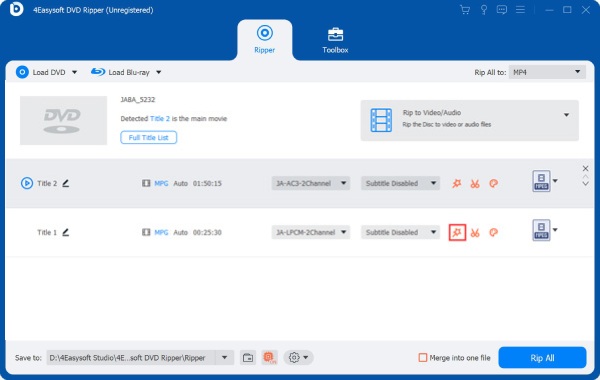
4Easysoft DVD Ripper este o alegere bună pentru majoritatea oamenilor. Poate decripta discul și exporta un MP4 compatibil Plex într-o singură aplicație. Nu trebuie să jonglezi cu instrumente suplimentare. Decriptează nativ toate schemele majore de protecție la copiere Blu-ray, acoperă formatele de disc 1080p și 4K UHD și transmite în formatul de care dispozitivul tău are nevoie. Interfața funcționează pentru utilizatorii începători și are suficient control al codecurilor pentru cei experimentați.
De ce să alegeți 4Easysoft DVD Ripper:
- Gestionează nativ toate codurile DRM și regionale majore Blu-ray, inclusiv Coduri regionale CSS, APS, BD+, AACS, Sony DADC și Blu-ray 1-6. Nu este necesar un decriptor terț.
- de 30 de ori mai rapid Viteză de extragere Blu-ray accelerată de GPU (NVIDIA, AMD, Intel).
- Acceptă peste 600 de formate de ieșire și presetări ale dispozitivului.
- Au editoare video încorporate: decupare, tăiere, sincronizare audio, gestionare subtitrări și upscaling video, fără a fi nevoie de aplicații suplimentare.
- Construcție nativă Apple Silicon (M1 până la M5), fără emulare Rosetta, performanță completă de Mac.
- Redă direct MP4 / H.264 / AAC. Pentru Plex, MP4 cu H.264 și AAC direct se redă pe aproape orice dispozitiv.
- Acceptă discuri Blu-ray, fișiere Blu-ray ISO și foldere BDMV ca intrare, acoperă toate formatele comune de backup.
De ce să nu o alegi:
- Trebuie să faceți upgrade la versiunea completă pentru a extrage complet un disc Blu-ray.
100% Securizat
100% Securizat
Top 2: MakeMKV, Cel mai bun ripper Blu-ray gratuit pentru calitate fără pierderi
Platformă: Windows, Mac, Linux
4K UHD: Da (necesită o unitate compatibilă UHD)
Perioadă de încercare gratuită: Da (cheia beta se reînnoiește la fiecare 30-60 de zile, disponibilă gratuit pe forumul MakeMKV)
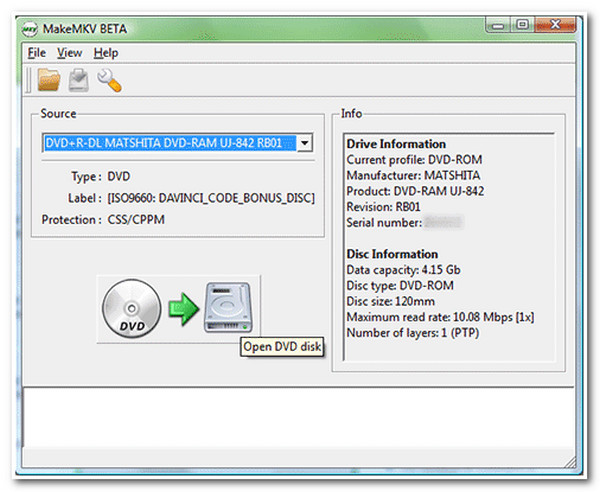
MakeMKV este în versiune beta din 2012. Sună ca un avertisment, dar nu este. Ripper-ul este întreținut activ și utilizat cu încredere de utilizatorii de sisteme home theater timp de peste un deceniu. Singurul format de ieșire este MKV, care păstrează fiecare pistă video, fiecare pistă audio (inclusiv Dolby TrueHD și DTS-HD Master Audio), fiecare limbă de subtitrare și markeri de capitol, exact așa cum sunt pe disc. Nimic nu este recodificat. Nimic nu este omis.
De menționat: MakeMKV a avut o întrerupere a serviciului web în august 2025 și o buclă de erori 'versiune prea veche' în ianuarie 2026. Ambele au fost rezolvate, dar este o reamintire că dependența de MakeMKV ca unic instrument prezintă un anumit risc de fiabilitate. Cu toate acestea, este încă o opțiune gratuită solidă pentru... rip Blu-ray cu MakeMKV pentru uz casnic.
De ce să alegeți MakeMKV:
- Creează o copie Blu-ray MKV perfectă 1:1 fără pierderi, toate fișierele video, audio, pistele de subtitrare și marcajele de capitole sunt păstrate.
- Acceptă AACS, BD+ și AACS 2.0 (protecție Blu-ray 4K) cu o unitate compatibilă.
- Gratuit în modul beta.
- Funcționează pe Windows, Mac și Linux. Este singurul ripper Blu-ray gratuit cu o versiune completă pentru Linux.
- Opțiunea de ieșire ISO vă permite să păstrați structura originală a meniului discului (utilizatorii Kodi apreciază acest lucru).
De ce să nu o alegi:
- Fișierele de ieșire sunt mari, de obicei între 30 și 50 GB pentru un film. Este posibil să fie nevoie să comprimați singur videoclipul dacă doriți fișiere mai mici.
- Protecția audio Cinavia nu este eliminată, așa că este posibil ca unele playere să dezactiveze sunetul în timpul redării.
- Extragerea discurilor Blu-ray 4K UHD necesită o unitate compatibilă și un firmware special. Configurarea poate fi dificilă pentru începători.
- Software-ul produce doar fișiere MKV. Alte formate nu sunt acceptate.
- Din când în când, programul poate întâmpina probleme precum chei expirate sau erori de versiune, care pot întrerupe procesul de extragere a discului.
Top 3: DVDFab Blu-ray Ripper, cel mai bun pentru biblioteci 4K și eliminare Cinavia
Platformă: Windows, Mac
4K UHD: Da
Perioadă de încercare gratuită: Da (30 de zile)
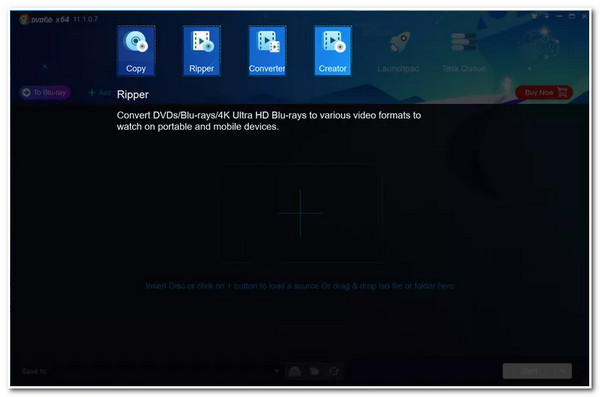
DVDFab Blu-ray Ripper este instrumentul cu cele mai multe funcții de aici, dar și cel mai scump. Gestionează toate schemele majore de protecție Blu-ray, inclusiv AACS, BD+ și Cinavia, și obține actualizări pentru protecțiile de disc noi mai rapid decât majoritatea. Pentru bibliotecile 4K mari, unde fiabilitatea contează cel mai mult, prețul merită.
De ce să alegeți DVDFab Blu-ray Ripper:
- Eliminarea filigranului Cinavia, cea mai disponibilă soluție comercială pentru acest strat de protecție.
- Ripping Blu-ray 4K UHD cu accelerare GPU, compatibilitate cu Dolby Vision și HDR10+.
- Optimizator video bazat pe inteligență artificială care poate face upscaling conținutului Blu-ray SDR la HDR10.
- Gestionează cea mai largă gamă de protecții pentru discurile Blu-ray, inclusiv titluri mai noi care nu funcționează în alte instrumente.
- Noile protecții pentru disc sunt de obicei implementate în câteva zile de la lansare.
De ce să nu o alegi:
- Este scump să accesezi versiunea completă pentru extragerea Blu-ray.
- Eliminarea Cinaviei este o achiziție separată, neinclusă în pachetul de bază al ripperului Blu-ray.
- DVDFab Blu-ray Ripper poate consuma multe resurse de sistem. Poate rula lent sau poate avea întârzieri pe computerele mai vechi.
Top 4: HandBrake, Free Compressor (Nu este un ripper Blu-ray independent)
Platformă: Windows, Mac, Linux
4K UHD: Da (doar din sursa deja decriptată)
Perioadă de încercare gratuită: Nu se aplică, complet gratuită și open source
Important: HandBrake nu poate decripta singur discurile Blu-ray protejate.
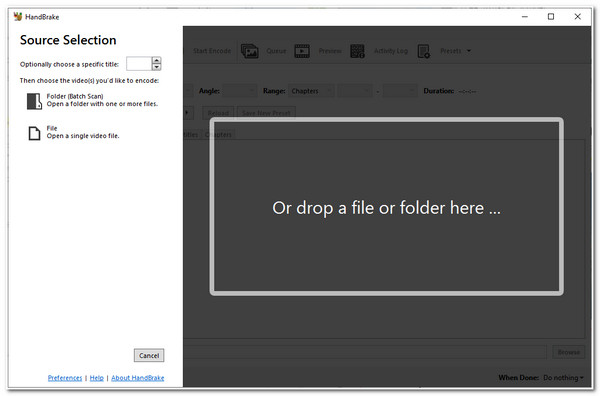
HandBrake este un transcoder video. Acesta convertește fișiere care sunt deja decriptate. Mai întâi ai nevoie de MakeMKV sau de un alt ripper Blu-ray, apoi poți... folosește HandBrake pentru a extrage Blu-ray-ul și comprimați-l. Combinația dintre MakeMKV și HandBrake funcționează bine ca o configurare gratuită pentru decriptarea discurilor Blu-ray.
De ce să folosiți frâna de mână:
- Compresie Blu-ray H.265 (HEVC), reduceți eficient dimensiunea fișierului după extragerea pe Blu-ray.
- Sistem excelent de presetări pentru Plex, Apple TV, Android și obiective de calitate personalizate (RF 18-22 pentru 1080p).
- Coadă de procesare în serie pentru procesarea mai multor rip-uri Blu-ray.
- Gratuit de utilizat, open source, multiplatformă și întreținut activ.
De ce să nu folosești doar HandBrake:
- Nu poate elimina protecția împotriva copierii Blu-ray. Ai nevoie de o sursă decriptată înainte de a o utiliza.
- HandBrake produce doar fișiere MP4 sau MKV. Alte formate de container nu sunt disponibile.
- HandBrake rulează lent pe hardware mai vechi fără suport pentru codare GPU.
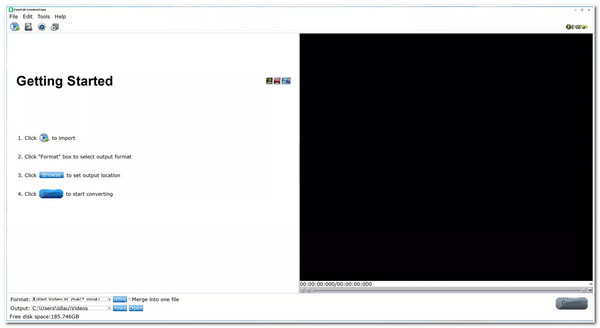
Top 5: EaseFab LosslessCopy, Cel mai bun pentru extragere rapidă fără pierderi cu opțiunea de alegere a formatului
Platformă: Windows, Mac
4K UHD: Da
Perioadă de încercare gratuită: Da
EaseFab LosslessCopy se situează între MakeMKV și suitele mari plătite. La fel ca MakeMKV, produce o copie passthrough fără pierderi, dar nu se limitează la ieșirea MKV. Poți convertiți Blu-ray în MKV și alte formate populare cu succes. Cu peste 500 de formate acceptate, puteți obține o calitate fără pierderi într-un container compatibil cu Plex, fără a fi nevoie de un al doilea instrument.
De ce să alegeți EaseFab LosslessCopy:
- Modul Lossless Passthrough păstrează videoclipul și sunetul Blu-ray original fără recodificare.
- Peste 500 de formate de ieșire, mult mai mult decât ieșirea exclusivă în format MKV a MakeMKV.
- Gestionează codurile regionale AACS, BD+ și Blu-ray fără instrumente externe de decriptare.
- Accelerare GPU pentru o conversie mai rapidă atunci când se utilizează transcodarea.
- Acceptă ieșire HEVC și 4K, inclusiv conținut HDR.
De ce să nu o alegi:
- Mai puțină documentație comunitară și asistență pe forum decât în cazul programului gratuit MakeMKV Blu-ray ripper.
- Mai puține protecții de disc pentru edge case gestionate în comparație cu DVDFab.
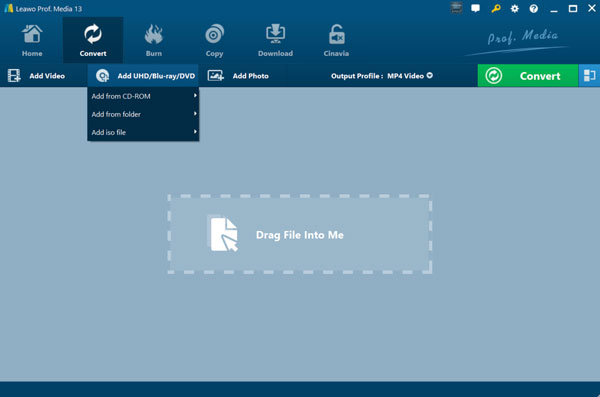
Top 6: Leawo Blu-ray Ripper, cel mai bun pentru controlul subtitrărilor și al pistei audio
Platformă: Windows, Mac
4K UHD: Da
Perioadă de încercare gratuită: Da
Leawo Blu-ray Ripper este convertorul Blu-ray potrivit dacă aveți nevoie de un control fin asupra pistelor audio și de subtitrare care ajung în fișierul final. Găsește bine bibliotecile multilingve, cu selecție per pistă în peste 180 de formate. Un utilizator al forumului a raportat că extrage titluri 4K Kino Lorber pe care MakeMKV le-a eșuat din cauza unei erori la tastele de volum.
De ce să alegeți Leawo Blu-ray Ripper:
- Peste 180 de formate de ieșire. Puteți digitaliza cu ușurință filmele Blu-ray în formate populare.
- Selecție audio și subtitrări per pistă cu control precis al codării. Este ideal pentru bibliotecile care nu sunt în limba engleză.
- Acceptă protecția AACS, BD+, MKB și codurile regionale Blu-ray.
- Accelerare hardware prin NVIDIA CUDA și Intel Quick Sync.
De ce să nu o alegi:
- Viteză de rupere mai mică decât majoritatea concurenților.
- Accesul se încheie atunci când încetați plata.
- Interfața este demodată și mai puțin intuitivă decât în cazul ripper-elor mai noi.
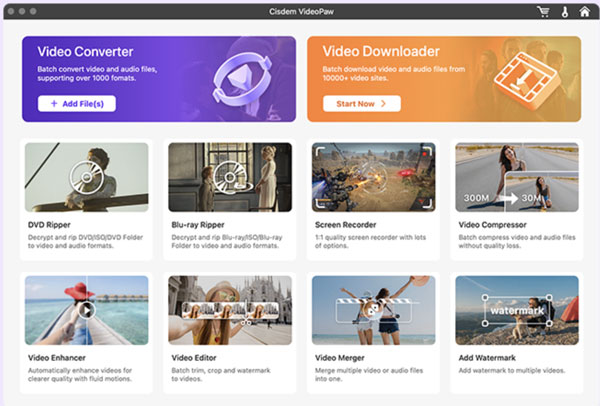
Top 7: Cisdem VideoPaw, un convertor Blu-ray decent pentru utilizatorii de Mac și Windows
Platformă: Windows, Mac
4K UHD: Da
Perioadă de încercare gratuită: Da (primele 5 minute per fișier)
Cisdem VideoPaw oferă funcția de extragere Blu-ray, precum și Cisdem DVD writer, ripper DVD, compresor video, amplificator video și multe altele. Acesta gestionează discuri protejate, păstrează pistele audio și de subtitrare originale și redă în formate comune precum MP4 și MKV. Dacă îl utilizați deja pentru alte sarcini, ripperul Blu-ray este un extra util.
De ce să alegeți Cisdem VideoPaw:
- Riptează discuri Blu-ray și DVD protejate la copiere fără instrumente suplimentare.
- Păstrează pistele audio și subtitrările originale.
- Conversia discurilor Blu-ray în MP4, MKV și alte formate comune.
- Editați, comprimați, convertiți și descărcați videoclipuri nu doar de pe discuri, ci și de pe site-uri de streaming.
De ce să nu o alegi:
- Perioada de încercare gratuită procesează doar primele 5 minute per fișier.
- Nu este construit în principal ca un ripper Blu-ray. Instrumentele dedicate precum MakeMKV sau DVDFab fac asta mai bine.
- Nu este ideal pentru remuxing strict 4K fără pierderi.
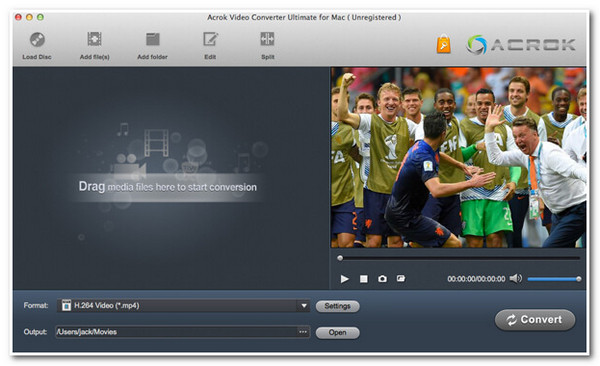
Top 8: Acrok Video Converter Ultimate, Cel mai bun pentru extragerea de Blu-ray 3D
Platformă: Windows, Mac
4K UHD: Da
Blu-ray 3D: Da
Acrok Video Converter Ultimate este ceea ce recomandă de obicei comunitatea Blu-ray 3D. Acesta gestionează discuri 2D și 3D în mod nativ. Funcționează toate fișierele ISO 3D, folderul BDMV și discul 3D fizic, cu extragere rapidă accelerată de GPU și peste 200 de presetări de dispozitiv. Funcționează bine și pe Blu-ray standard. Dar suportul 3D este principalul motiv pentru a-l utiliza.
De ce să alegeți Acrok:
- Funcționează cu discuri Blu-ray, fișiere ISO și foldere Blu-ray. Puteți încărca aceste surse direct în software.
- Folosește accelerarea GPU de la Intel, NVIDIA și AMD pentru a accelera conversia. Acest lucru este util la extragerea de colecții mari de filme.
- Poate converti filme Blu-ray în formate comune, cum ar fi video H.264 sau H.265. Aceste formate funcționează pe majoritatea dispozitivelor și playerelor media.
- Acceptă numeroase formate de ieșire și profiluri de dispozitiv, astfel încât videoclipul extras poate fi redat pe telefoane, televizoare sau playere media.
De ce să nu o alegi:
- Interfața are multe setări și opțiuni. Utilizatorii noi ar putea avea nevoie de ceva timp pentru a învăța cum funcționează totul.
- Asistența din partea comunității este mai slabă decât în cazul MakeMKV sau DVDFab. Există mai puține tutoriale și postări online despre depanare.
- Unii utilizatori raportează erori care necesită timp pentru a fi remediate între actualizări.
- Nu se poate extrage un fișier Blu-ray în fișiere ISO.
Top 9: VLC Media Player, gratuit, dar nu un ripper Blu-ray real
Platformă: Windows, Mac, Linux
4K UHD: Da
Perioadă de încercare gratuită: Total gratuit
VLC are o funcție ascunsă ce poate extrage discurile Blu-ray în formate digitale. Dar nu este un ripper Blu-ray dedicat, iar acest lucru se vede. VLC nu include biblioteci de decriptare AACS sau BD+, pe care majoritatea discurilor Blu-ray comerciale le necesită. Pentru a remedia acest lucru, trebuie să adăugați manual fișierele libaacs și keydb.cfg. Această configurare nu este ușor de utilizat pentru începători și tot nu funcționează pe fiecare disc.
Extragerea unui Blu-ray cu VLC este oarecum similară cu extragerea unui DVD, dar deoarece discurile Blu-ray utilizează o criptare mai puternică, sunt necesari pași și cerințe suplimentare.
De ce să alegeți VLC:
- 100% gratuit pe Windows, Mac și Linux.
- Funcționează perfect pe discuri Blu-ray neprotejate sau personale.
- Nu este nevoie de software suplimentar dacă discul nu este protejat comercial.
- Redați Blu-ray și DVD în VLC. Nu este nevoie să comutați între unelte.
De ce să nu o alegi:
- Nu pot fi folosite discuri protejate AACS sau BD+ imediat ce sunt scoase din cutie.
- Configurarea manuală este necesară. Trebuie să descărcați fișiere suplimentare de bibliotecă și baze de date cu chei.
- Chiar și cu o cheie AACS adăugată, VLC poate să nu citească unele discuri Blu-ray deoarece biblioteca nu are date pentru anumite tipuri de discuri.
- Nu este suport 4K UHD.
- Lent. VLC nu are accelerare GPU.
- Calitatea rezultatului și controlul formatului sunt limitate în comparație cu instrumentele dedicate.
Top 10: AnyDVD HD (RedFox), Cel mai bun pentru decriptarea completă a discurilor la nivel de sistem
Platformă: Numai pentru Windows
4K UHD: Da
Perioadă de încercare gratuită: Da (21 de zile)
AnyDVD HD funcționează la nivel de driver de sistem Windows, nu în interiorul unei aplicații. Fiecare disc Blu-ray apare neprotejat pentru orice aplicație care îl citește. HandBrake, VLC, PowerDVD și alte programe de decriptare Blu-ray pot citi discul fără a avea nevoie de propriul suport DRM.
De ce să alegeți AnyDVD HD:
- Decriptarea Blu-ray la nivel de sistem. Este transparent pentru toate programele software care rulează pe aceeași mașină.
- Găsește toate tipurile de protecție Blu-ray: AACS, BD+, Cinavia și coduri regionale.
- Actualizat periodic pentru noile lansări de discuri.
De ce să nu o alegi:
- Acest convertor Blu-ray în video este disponibil doar pentru Windows.
- Cel mai scump abonament din această listă, 79 €/an.
- Configurare mai complexă decât instrumentele cu un singur clic.
Cum se extrage un disc Blu-ray pas cu pas
Acum hai să extragem filme Blu-ray 4K cu 4Easysoft DVD Ripper. Gestionează decriptarea și conversia într-o singură operațiune. În plus, puteți tăia videoclipuri lungi, comprima fișiere mari, edita subtitrări, adăuga filigran și aplica efecte folosind editorii încorporați. Dacă este prima dată când extrageți filme Blu-ray, puteți începe cu acest convertor și editor Blu-ray ușor de utilizat pentru începători.
100% Securizat
100% Securizat
1. Introduceți discul Blu-ray în unitate. Așteptați 30-60 de secunde pentru ca unitatea să citească discul.
2. Deschideți 4Easysoft DVD Ripper. Faceți clic pe butonul "Încărcare DVD". Acesta scanează discul și listează toate titlurile disponibile.

3. Faceți clic pe butonul "Listă completă de titluri". Bifați caseta de selectare din fața participanților doriți.

4. Selectați pista audio, de obicei Dolby Atmos sau DTS-HD în engleză. 5. Selectați pistele de subtitrare: subtitrări forțate și limba principală (opțional).
5. Deschideți lista "Extrageți tot în" și alegeți formatul de ieșire:
- Redare Plex sau TV: MP4 + H.264 + AAC, Redare directă pe aproape orice dispozitiv Plex
- Arhivă Blu-ray fără pierderi: MKV la rata de biți originală, calitate perfectă, dimensiune maximă a fișierului
- Mobil sau tabletă: H.265 (HEVC) în format MP4, fișier mai mic, calitate excelentă
- Home theater cu sunet complet: MKV + H.264 sau H.265 + pistă originală Dolby TrueHD sau DTS-HD

6. Setați folderul de ieșire. Faceți clic pe butonul "Extrageți tot" pentru a converti Blu-ray în MP4, MKV și alte formate. Cu accelerare GPU: extragerea discului 1080p se face în aproximativ 5-15 minute; disc 4K UHD în 20-45 de minute.

100% Securizat
100% Securizat
Cum să reduci dimensiunile fișierelor de pe discurile Blu-ray fără a pierde calitatea
Un remux Blu-ray MKV fără pierderi de calitate vă oferă cea mai bună calitate de la un disc rippat, dar se adună 30-100 GB per film. Comprimarea filmelor Blu-ray fără pierderi vizibile de calitate se reduce la două opțiuni.
H.264 vs. H.265 pentru rip-uri Blu-ray: Ce se folosește
Blu-ray către H.264 (AVC): Compatibil cu orice dispozitiv și client Plex. Un Blu-ray 1080p extras la o calitate rezonabilă are de obicei 8-12 GB. Folosește-l dacă nu ești sigur ce dispozitive acceptă.
Blu-ray către H.265 (HEVC): Obține o calitate similară a rip-ului Blu-ray la aproximativ jumătate din dimensiunea fișierului, de obicei 4-7 GB pentru 1080p. Necesită mai mult timp de codare și nu toate dispozitivele mai vechi acceptă redarea HEVC. Deși majoritatea hardware-ului din 2018 încoace gestionează fără probleme. Pentru rip-urile Blu-ray 4K obișnuite, H.265 este standard.
Pentru Plex, fișierele MP4 cu H.264 Direct se redă pe aproape orice dispozitiv. Dacă toate dispozitivele tale sunt moderne, H.265 reduce semnificativ spațiul de stocare pentru o colecție mare.
Blu-ray Remux vs. Re-encode: Pe care ar trebui să îl alegeți?
Blu-ray către Remux: Videoclipurile și fișierele audio sunt copiate exact de pe discul Blu-ray, fără recodificare. Dimensiunea fișierului corespunde cu cea a discului original (25-100 GB). Zero pierderi de calitate. Standardul pentru colecțiile Blu-ray arhivate și configurațiile home theater fără pierderi de calitate.
Blu-ray pentru recodificare: Videoclipul este comprimat folosind H.264 sau H.265. Modificări foarte minore ale calității apar la orice rată de biți, dar pe un televizor obișnuit, la distanțe normale de vizionare, diferența este invizibilă. Dimensiunile fișierelor sunt cu 60-80% mai mici decât un remux.
Remuxează fără pierderi cu MakeMKV sau 4Easysoft DVD Ripper, apoi comprimă cu HandBrake la H.265 RF 18-22 dacă spațiul de stocare este limitat. Pentru o bibliotecă completă, Tdarr (găzduit automat, gratuit) poate comprima totul în lot la H.265 folosind accelerarea GPU în fundal.
Remedierea erorilor comune de extragere Blu-ray
Discul Blu-ray nu se încarcă sau extragerea eșuează la jumătatea procesului
- Curățați discul sau schimbați unul nou pentru a testa mai întâi.
- Actualizați software-ul de extragere Blu-ray.
- Încearcă o altă unitate de disc.
- Verificați dacă există deteriorări fizice ale discului.
Eroare la schimbul cheii de protecție la copiere pe Blu-ray 4K UHD
- Confirmă că unitatea ta acceptă citirea UHD. Deoarece unitățile Blu-ray standard nu pot extrage discuri 4K UHD.
- Actualizați convertorul BD la cea mai recentă versiune.
- Trimiteți un dump AACS dacă nu există încă nicio cheie.
Plex continuă să transcodeze Blu-ray-ul extras
Plex transcodează atunci când nu poate reda direct un fișier. Iată câteva cauze frecvente ale rip-urilor Blu-ray:
- Codec video: H.265/HEVC pe clienți mai vechi, AV1, VC-1 de pe unele discuri Blu-ray mai vechi.
- Pista audio: Dolby TrueHD și DTS-HD Master Audio necesită transfer către un receptor AV; majoritatea televizoarelor nu le pot decoda direct.
- Formatul subtitrării: Subtitrările PGS (bazate pe imagini, native pentru Blu-ray) forțează transcodarea pe mulți clienți Plex, convertind în SRT folosind SubtitleEdit sau PGSToSRT.
Copiază fișiere BD în format MP4 + H.264 + AAC + subtitrări SRT. Această combinație poate fi redată pe aproape orice client Plex fără transcodare. Dacă ai deja fișiere MKV, le poți remulxifica în format MP4 cu MKVToolNix, care schimbă containerul în câteva secunde, fără a fi nevoie de recodificare.
Subtitrări lipsă sau nesincronizate în Blu-ray-ul extras
Subtitrările lipsesc: În MakeMKV, pistele de subtitrare sunt selectate prin intermediul casetelor de selectare din lista de titluri, ușor de ratat la extragerea rapidă. Re-extrageți cu pistele de subtitrare bifate explicit.
Subtitrări nesincronizate: Folosește câmpul de compensare a întârzierii din MKVToolNix pentru a schimba sincronizarea subtitrării fără a recodifica sau a atinge pista video.
Subtitrările PGS cauzează transcodarea Plex: Conversia subtitrărilor Blu-ray PGS bazate pe imagini în format text SRT utilizând SubtitleEdit sau utilitarul PGSToSRT. Subtitrările text se redau pe clienții Plex fără nicio încărcare a transcodării serverului.
Este legal să copiezi discuri Blu-ray pe care le deții?
Răspunsul depinde de locul în care locuiți. În majoritatea țărilor, legea este fie neclară, fie nefavorabilă din punct de vedere tehnic. Chiar dacă este întru totul rezonabil să faceți o copie de rezervă a unui disc achiziționat, este mai bine să verificați mai întâi legile locale.
Statele Unite
Statut legal: Nu, interzis din punct de vedere tehnic.
DMCA interzice eludarea gestionării drepturilor digitale (DRM), inclusiv protecția AACS și BD+ pe discurile Blu-ray. Indiferent dacă dețineți discul sau intenționați copia doar pentru uz personal. Legea americană privind drepturile de autor nu prevede nicio excepție de la copierea de rezervă personală pentru suporturile media criptate.
Aplicarea legii a vizat distribuitorii, nu persoanele care își copiază propriile colecții. Nu există niciun caz documentat al unui consumator american urmărit penal pentru copierea de rezervă a unui disc personal.
Uniunea Europeană
Statut juridic: Zonă gri, variază în funcție de țară.
Mai multe țări din UE permit copiile personale cu schimbare de format. Însă majoritatea acestor excepții nu se extind la conținutul protejat prin DRM, care acoperă aproape toate discurile Blu-ray comerciale. Olanda și Spania au fost din punct de vedere istoric mai permisive, însă armonizarea UE a restrâns acest grad în timp.
Regatul Unit
Statut juridic: Nu, nepermis.
Pentru o scurtă perioadă, legislația britanică a permis oamenilor să copieze suporturi media pe care le dețineau pentru uz personal. Această regulă a fost eliminată după o decizie a Curții Supreme din 2015. Conform legislației actuale privind drepturile de autor din Marea Britanie, extragerea discurilor Blu-ray pe care le dețineți nu este permisă.
Mulți oameni își copiază în continuare discurile pentru uz privat. Au cumpărat filmul și păstrează fișierul pentru ei înșiși. În practică, aplicarea legii împotriva persoanelor fizice este extrem de rară. Situația este frecventă, dar legea din jurul acesteia rămâne neclară.
Ripare Blu-ray pentru configurații și cazuri de utilizare specifice
Conversia Blu-ray pentru serverul Plex Media
Pentru Plex, fișierele MP4 cu video H.264 și audio AAC funcționează pe cea mai largă gamă de dispozitive. Majoritatea televizoarelor inteligente, Roku, Fire TV Stick, Apple TV, dispozitivelor iOS, Android și browserelor web le pot reda direct, fără transcodare.
Plex citește automat și numele fișierelor. Pentru filme, folosește un format precum Titlul filmului (anul).mp4. Pentru emisiuni TV, utilizați Numele emisiunii / Sezonul 01 / Numele emisiunii S01E01.mp4.
Pentru stocare, un NAS poate simplifica lucrurile. Mulți oameni folosesc unul de la Synology sau QNAP. De obicei, între 8 TB și 16 TB de spațiu este suficient pentru o colecție Blu-ray. O configurație RAID 1 cu două bay-uri este, de asemenea, comună. Dacă o unitate nu mai funcționează, cealaltă unitate păstrează în continuare o copie a datelor.
Redați Blu-ray pe Kodi
Kodi pe hardware capabil, Nvidia Shield Pro, Apple TV 4K, redă nativ MKV, ISO și M2TS, inclusiv Dolby TrueHD și Dolby Vision fără pierderi. Pentru utilizatorii Kodi, remux-ul MKV este o alegere practică de zi cu zi, nu doar una puristă, playerul îl gestionează fără conversie.
Kodi acceptă, de asemenea, emularea meniului discului Blu-ray cu fișiere ISO și extensiile potrivite. MakeMKV poate genera fișiere ISO care păstrează structura originală a meniului discului Blu-ray în acest scop.
Copiere Blu-ray pe Mac (M1/M2/M3/M4/M5)
4Easysoft DVD Ripper, MakeMKV și Cisdem VideoPaw au toate versiuni native Apple Silicon. DVDFab Blu-ray Ripper rulează pe Mac, dar în practică se simte ca un port Windows.
Problemă specifică Mac: unele versiuni de macOS au eliminat suportul nativ pentru unități Blu-ray externe la nivel de sistem. Dacă unitatea nu apare, instalați driverul macOS al producătorului unității sau deschideți mai întâi VLC pentru a forța recunoașterea unității de către sistem înainte de a lansa software-ul de extragere Blu-ray.
Conversie Blu-ray 4K UHD: Lanțul complet
Unitate compatibilă UHD (Pioneer BDR-S13U-X sau un LG WH16NS60 cu flash LibreDrive) → MakeMKV, DVDFab Blu-ray Ripper sau 4Easysoft DVD Ripper → Ieșire MKV sau MP4 → Dispozitiv de redare compatibil HDR.
Timpi de extragere așteptați: 20-60 de minute pentru un disc 4K UHD, în funcție de viteza de citire a unității și de dimensiunea discului. USB 3.0 este standardul minim de conexiune pentru viteze de extragere 4K fiabile.
Copiați Blu-ray pe Linux
Poți folosi MakeMKV pe Linux pentru a extrage discuri Blu-ray. Instalează-l printr-un PPA, apoi conectează o unitate Blu-ray compatibilă. După introducerea discului, deschide MakeMKV și alege pista video principală. Programul salvează filmul ca fișier MKV.
Întrebări frecvente
-
Pot extrage un disc Blu-ray fără o unitate Blu-ray?
Nu. Ai nevoie de o unitate optică Blu-ray pentru a citi discul. Dacă vrei să extragi un Blu-ray 4K UHD, unitatea trebuie să fie compatibilă și cu discuri UHD.
-
Cât durează extragerea unui Blu-ray?
Blu-ray standard 1080p: 10-30 de minute cu majoritatea instrumentelor, mai rapid cu accelerare GPU. Disc Blu-ray 4K UHD: 20-60 de minute. Compresia ulterioară HandBrake adaugă 20 de minute până la câteva ore, în funcție de hardware și setările de codificare.
-
Fișierele Blu-ray extrase vor fi redate pe Apple TV, Roku sau Fire Stick?
Da, cu formatul corect. MP4 + H.264 + AAC funcționează pe toate trei prin Plex, Infuse sau VLC. MKV cu video HEVC funcționează pe dispozitive mai noi. Dolby Vision și pistele audio Blu-ray fără pierderi au un suport pentru aplicații mai limitat, verificați combinația specifică de dispozitiv și aplicație.
-
Care este cel mai bun ripper Blu-ray gratuit?
MakeMKV. Este gratuit în modul beta, cu o cheie reînnoită la fiecare 30 până la 60 de zile (coduri MakeMKV gratuite sunt disponibile pe forum). Folosește combinația MakeMKV + HandBrake ca convertor și decriptor Blu-ray gratuit.
-
Care este cel mai bun ripper Blu-ray pentru Plex?
4Easysoft DVD Ripper oferă un flux de lucru într-un singur pas direct către formatele MP4/H.264/AAC. Puteți elimina protecțiile la copiere de pe Blu-ray-urile fabricate și comerciale, la o calitate înaltă.
-
Pot păstra meniurile originale ale discului Blu-ray atunci când copiez?
Da, extrageți Blu-ray în format ISO. Apoi folosiți un player media care acceptă emularea meniurilor Blu-ray. Kodi cu add-on-ul corespunzător este abordarea standard. Rip-urile MKV și MP4 elimină meniurile discului, lucru pe care majoritatea utilizatorilor îl preferă pentru configurarea unei biblioteci.
-
De câți TB am nevoie pentru 500 de discuri Blu-ray?
La calitate fără pierderi: aproximativ 12-20 TB.
La compresie H.265: aproximativ 4-8 TB.
Majoritatea colecționarilor dedicați de Blu-ray folosesc un NAS cu 20 TB sau mai mult pe măsură ce biblioteca lor crește. -
Există un ripper Blu-ray 3D?
Da. Acrok Video Converter Ultimate este instrumentul cel mai recomandat pentru extragerea discurilor Blu-ray 3D. DVDFab Blu-ray Ripper acceptă și ieșirea discurilor 3D.
-
Care este cel mai bun ripper Blu-ray 4K UHD?
MakeMKV pentru remux 4K fără pierderi gratuit (necesită o unitate compatibilă UHD, eventual cu flash firmware). 4Easysoft DVD Ripper pentru cea mai cuprinzătoare opțiune 4K plătită, inclusiv eliminarea Cinavia și suport pentru ieșire Dolby Vision.
-
Care este cel mai bun ripper Blu-ray pentru Mac?
Atât 4Easysoft DVD Ripper, cât și Cisdem VideoPaw rulează nativ pe Apple Silicon. MakeMKV este disponibil și pentru Mac. Pentru utilizatorii care folosesc în primul rând Mac și doresc o experiență macOS nativă, Cisdem este opțiunea cea mai rafinată; pentru capacități complete pe Mac, 4Easysoft DVD Ripper acoperă mai multe cazuri de utilizare.
-
Care este cel mai bun software de extragere Blu-ray pentru Windows?
4Easysoft DVD Ripper și DVDFab Blu-ray Ripper sunt cele mai puternice opțiuni complete pentru Windows. Pentru extragere gratuită, MakeMKV + HandBrake acoperă întregul flux de lucru gratuit.
Concluzie: Ce ripper Blu-ray ar trebui să alegeți?
Pentru majoritatea oamenilor, digitalizarea unei colecții Blu-ray, construirea unei biblioteci Plex sau Kodi, gestionarea unui mix de discuri standard și 4K, 4Easysoft DVD Ripper este o primă alegere bună. Găsește DRM-ul Blu-ray fără instrumente suplimentare, extrage rapid cu accelerare GPU, produce ieșiri în formatul de care are nevoie dispozitivul dvs. și rulează nativ atât pe Windows, cât și pe Apple Silicon Mac.
Dacă doriți calitate fără pierderi, gratuit și nu vă deranjează configurarea suplimentară, MakeMKV cu HandBrake funcționează bine, deși merită să țineți cont de incidentele ocazionale de fiabilitate ale MakeMKV.
Dacă construiți o bibliotecă 4K mare, aveți nevoie să eliminați Cinavia sau aveți discuri pe care alte instrumente nu le pot sparge, DVDFab Blu-ray Ripper merită prețul mai mare.
Pentru extragerea 3D de pe Blu-ray, Acrok Video Converter Ultimate este alegerea specialistului. Pentru o experiență cât mai nativă pentru Mac, Cisdem VideoPaw. Pentru decriptarea la nivel de sistem pe Windows, AnyDVD HD (RedFox).
| Situația dumneavoastră | Instrument recomandat |
| Cel mai bun jucător complet, pentru prima dată sau ocazional | 4Easysoft DVD Ripper |
| Arhivă MKV fără pierderi gratuită | MakeMKV |
| Bibliotecă Plex mare + eliminare Cinavia | DVDFab Blu-ray Ripper |
| 4K UHD + HDR complet / Păstrarea atmosferei | DVDFab sau MakeMKV + unitate UHD |
| O copiere rapidă în format MP4 pe desktop | Cisdem VideoPaw sau 4Easysoft DVD Ripper |
| Am deja fișiere MKV, dar necesită compresie. | Frână de mână |
| Rip Blu-ray cu subtitrare/pistă audio | Leawo Blu-ray Ripper |
| Extragerea Blu-ray 3D | Acrok Video Converter Ultimate |
| Decriptare la nivel de sistem, Windows | AnyDVD HD (RedFox) |
| Ripper Blu-ray pentru Linux | MakeMKV (versiune Linux), VLC |
Ai plătit pentru disc. Ar trebui să-l poți viziona în propriile condiții. Rippere Blu-ray 4K sunt acolo, lucrează, iar comunitatea din jurul lor este de ajutor. Prima ruptură este cea mai confuză. După aceea devine rutină.
100% Securizat
100% Securizat
