
Remediați peste 150 de probleme ale sistemului iOS fără pierderi de date.

5 metode pentru a remedia ecranul negru al iPhone-ului cu diferite modele

Postat de Alvin Cantero la Recuperare iOS 27 februarie 2026
Ecranul iPhone-ului tău este negru, dar telefonul este încă funcțional? Este posibil ca sistemul să funcționeze în continuare normal. Va trebui să depanezi problema folosind metode relevante înainte de a aplica soluția adecvată pentru a o remedia. Problemă cu ecranul negru al iPhone-ului. Acest articol oferă cinci metode aplicabile majorității modelelor. Continuați să citiți pentru pașii detaliați.
Lista Ghidului
Mai multe cauze ale ecranului negru al iPhone-ului Resetare completă a ecranului negru al iPhone-ului Folosește un instrument profesional pentru a repara ecranul negru al unui iPhone Remediați ecranul negru al iPhone-ului cu modul de recuperare Alte 2 metode pentru a verifica și remedia ecranul negru al iPhone-uluiMai multe cauze ale ecranului negru al iPhone-ului
Epuizarea bateriei
Când bateria este complet descărcată, dispozitivul se va opri automat și va intra într-o stare de ecran negru. În acest moment, ecranul nu va afișa nimic, inclusiv modelul indicatorului bateriei.
Prăbușire sistem sau blocare iOS
Conflictele software severe, defecțiunile aplicațiilor sau utilizarea excesivă a resurselor sistemului în timpul funcționării iOS pot cauza blocarea sistemului și afișarea unui ecran negru.
Deteriorarea hardware-ului ecranului
Dacă telefonul a fost scăpat sau supus unei presiuni, ecranul (LCD sau OLED) se poate deteriora. În acest caz, dispozitivul poate vibra în continuare, poate emite sunete sau poate emite alerte pentru apelurile primite, dar ecranul va rămâne complet gol.
Defecțiune a plăcii de bază sau a cipului de gestionare a energiei
Anomaliile la circuitele integrate de gestionare a alimentării sau la circuitele plăcii de bază pot împiedica dispozitivul să primească alimentare corespunzătoare sau să pornească, rezultând un ecran negru și imposibilitatea de a porni.
Eșec de actualizare iOS sau fișiere de sistem corupte
Întreruperile de rețea, bateria descărcată sau erorile de instalare în timpul actualizărilor de sistem pot corupe fișierele de sistem, provocând blocarea dispozitivului pe un ecran negru în timpul pornirii.
Mecanismul de protecție la supraîncălzire declanșat
Când dispozitivul funcționează perioade lungi de timp la temperaturi ridicate sau rulează aplicații care consumă multe resurse, căldura internă excesivă poate declanșa oprirea automată a ecranului de către sistem pentru a proteja componentele hardware.
Resetare completă a ecranului negru al iPhone-ului
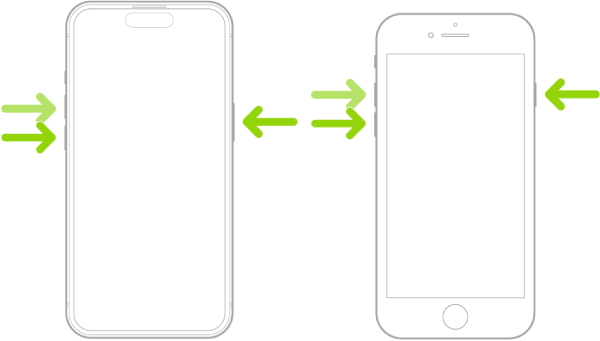
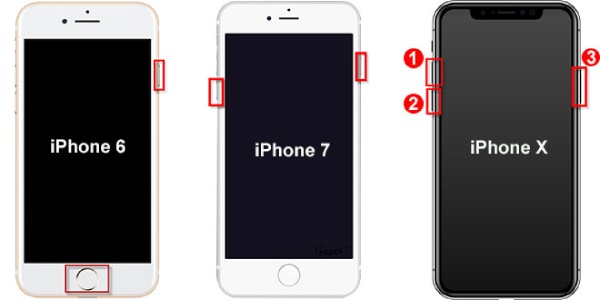
Dacă întâmpinați o situație în care ecranul iPhone-ului este negru, dar telefonul funcționează normal, nu vă faceți griji; există totuși pași pe care îi puteți urma. Acest lucru este probabil cauzat de o problemă de software. Un astfel de scenariu indică de obicei faptul că iPhone-ul dvs. s-a blocat sau s-a blocat. Din fericire, puteți rezolva această problemă efectuând o repornire completă a iPhone-ului. Fiecare iPhone are o combinație de butoane care pot efectua o "repornire completă", forțând dispozitivul să se oprească și apoi să repornească. Combinația specifică de butoane variază în funcție de modelul iPhone-ului.
iPhone fără buton Acasă: Apăsați butonul "Volum mărit", apoi apăsați butonul "Volum micșorat" și țineți apăsat butonul "lateral" până când vedeți apare sigla Apple.
iPhone 7 sau 7 Plus: Apăsați și mențineți apăsate butoanele "Volum redus" și "Blocare" până când apare sigla Apple.
iPhone 6s și modele anterioare: Apăsați și mențineți apăsate simultan butoanele "Acasă" și "Blocare" până când apare sigla Apple.
Folosește un instrument profesional pentru a repara ecranul negru al unui iPhone
Dacă prima metodă nu funcționează, ar putea fi vorba și de o problemă software mai complexă, dificil de remediat. Puteți utiliza un instrument profesional de reparare a sistemului iOS pentru a o rezolva. De exemplu, 4Easysoft iOS System Recovery poate remedia peste 50 de probleme fără a vă deteriora datele. Oferă mai multe moduri de reparare și este compatibil cu cele mai recente versiuni de iPhone 17 și iOS 26.

Compatibil cu toate modelele și versiunile iOS de iPhone, iPad și iPod.
Suportă Modul rapid și Reinstalarea sistemului în două moduri pentru a remedia problemele iPhone-ului.
Recuperează-ți iPhone-ul și alte dispozitive iOS în diferite situații, cum ar fi un ecran roșu, o blocare a sistemului, daune fizice și multe altele.
Cu toate soluțiile oferite pentru recuperarea și repararea dispozitivelor iOS, nu va avea loc nicio pierdere de date.
100% Securizat
100% Securizat
Pasul 1Lansați-l pe computer. Faceți clic pe "iOS System Recovery" și conectați iPhone-ul cu ecran negru la computer printr-un cablu USB. Faceți clic pe "Start" pentru a continua, iar dispozitivul dvs. va fi detectat automat.
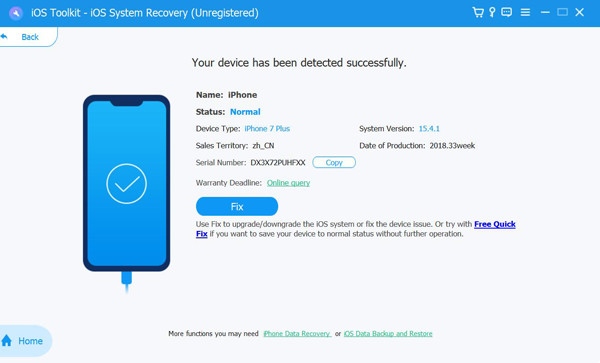
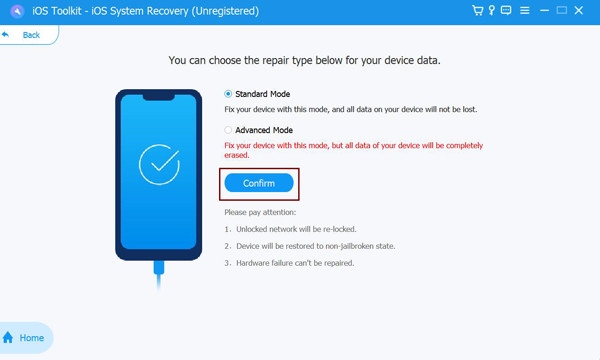
Pasul 2Faceți clic pe "Remediere rapidă gratuită" pentru a rezolva probleme simple, cum ar fi un sistem iOS prăbușit. Sau, faceți clic pe "Reparare" pentru a alege Modul Standard sau Modul Avansat pentru a repara iPhone-ul.
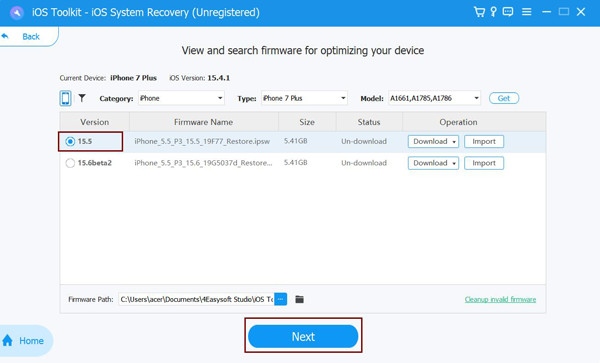
Pasul 3Alege categoria, tipul și modelul corect al dispozitivului tău. Apoi, descarcă firmware-ul preferat cu o versiune iOS diferită. Apasă pe "Următorul" pentru a începe repararea iPhone-ului cu ecran negru.
Remediați ecranul negru al iPhone-ului cu modul de recuperare
Modul de recuperare este, de asemenea, o funcție care poate remedia problemele de sistem, cum ar fi ecranele negre ale iPhone-ului. Acesta vă permite să conectați iPhone-ul la un computer, astfel încât computerul să îl poată repara. Această reparare se realizează de obicei prin instalarea unei versiuni noi de iOS. Cu toate acestea, această metodă poate șterge toate datele de pe iPhone. Ar trebui faceți o copie de rezervă a datelor iPhone-ului pe o unitate externă înainte de a-l utiliza.
Pasul 1Conectați iPhone-ul la computer folosind cablul de date. Deschideți cea mai recentă versiune de iTunes sau Finder.
Pasul 2Apăsați și mențineți apăsată combinația de butoane corespunzătoare modelului iPhone-ului dvs. până când apare "Conectare la computer". Computerul dvs. va afișa un mesaj care indică faptul că a detectat un iPhone în modul de recuperare.
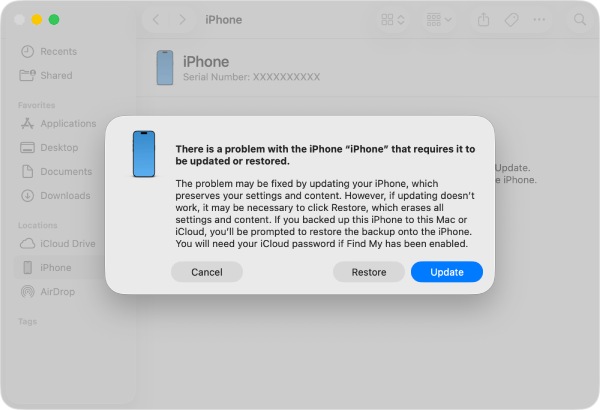
Pasul 3Faceți clic pe "Actualizare" pentru a reinstala iOS fără a șterge datele. Sistemul va descărca și instala automat cea mai recentă versiune.
Pasul 4Dacă actualizarea eșuează, selectați "Restaurare". Această acțiune va șterge toate datele și va reinstala sistemul de operare.
Alte 2 metode pentru a verifica și remedia ecranul negru al iPhone-ului
Încărcați-vă iPhone-ul pentru a rezolva problema ecranului negru
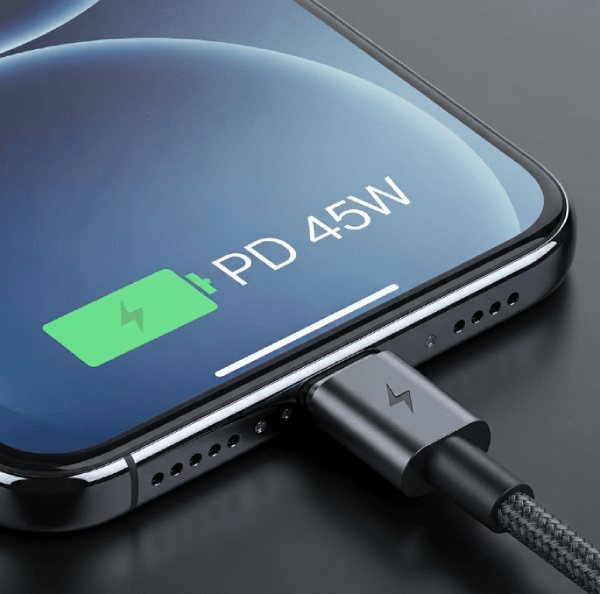
Când încercați să utilizați un iPhone cu baterie descărcată, acesta afișează de obicei un model de baterie descărcată. Cu toate acestea, dacă bateria este complet descărcată, ecranul se poate înnegri complet. În acest caz, încărcarea promptă a bateriei va restabili funcționalitatea. Epuizarea pe termen lung a bateriei poate accelera bateria se descarcă mai repede.
Contactați asistența Apple pentru a repara un iPhone cu ecran negru
Dacă niciuna dintre metodele de mai sus nu funcționează, este posibil să te confrunți cu o problemă pe care nu o poți rezolva. Probabil este vorba de o problemă hardware; de exemplu, este posibil ca circuitul de alimentare al ecranului iPhone-ului să se fi defectat. Poți vizita site-ul web de asistență Apple pentru a începe sau poți aduce dispozitivul la un magazin Apple Store pentru asistență.

Concluzie
Iată câteva metode eficiente pentru a repararea unui ecran negru pe iPhone. Puteți elimina posibilitățile pe baza cauzei probabile și puteți alege cea mai potrivită abordare. Dacă metodele standard eșuează, 4Easysoft iOS System Recovery oferă cea mai rapidă și mai convenabilă soluție. Nu este necesară nicio expertiză tehnică; majoritatea problemelor legate de iPhone pot fi rezolvate în doar câțiva pași.
100% Securizat
100% Securizat
