
Remediați peste 150 de probleme ale sistemului iOS fără pierderi de date.

De ce tremura camera iPhone-ului tău 17 și cum să o rezolvi

Postat de Alvin Cantero la Recuperare iOS 23 septembrie 2026
„După această actualizare (iOS 15.7.2), camera are un comportament ciudat de tremurătură, făcând majoritatea imaginilor neclare fără focalizare. Același lucru se întâmplă și în cazul videoclipurilor înregistrate. O soluție?” - de la Comunitatea Apple
„De ce este al meu Tremurul camerei iPhone-uluiMulți utilizatori de iPhone s-au plâns că le tremura camera iPhone-ului după actualizarea la iOS 15.7.2, ceea ce reprezintă o problemă de software. Dacă vă puteți asigura că iPhone-ul nu este defect, restaurarea acestuia ar putea rezolva această problemă simplă de software. În plus, o lentilă murdară și interferențele factorilor externi vor cauza, de asemenea, trepidația camerei iPhone-ului. Nu vă faceți griji; acest articol vă va arăta posibilele motive și cum să remediați această problemă.
Lista Ghidului
Motivele pentru care camera iPhone-ului tău tremură Remediați tremurul camerei iPhone cu iOS System Recovery 6 metode practice pentru a repara camera iPhone care tremură Întrebări frecvente despre tremurarea camerei iPhoneMotivele pentru care camera iPhone-ului tău tremură
Există probleme de software și probleme fizice care pot cauza tremurarea camerei iPhone.
Probleme fizice
Dacă obiectivul camerei dvs. se murdărește și praful intră în locația camerei, camera dvs. va fi instabilă. Uneori, giroscopul iPhone-ului tău este afectat, apoi camera și funcțiile de localizare pot să nu funcționeze bine.
Probleme de software
Dar există mai multe șanse ca camera iPhone-ului să tremure din cauza problemelor software. Uneori, o versiune iOS mai nouă poate genera erori pentru a face camera iPhone-ului să înceapă să tremure. Dacă instalați de obicei aplicații din surse necunoscute, iPhone-ul dvs. poate accelera mai multe erori. Cu toate acestea, problemele software pot fi mai ușor de rezolvat. Puteți folosi programul puternic de mai jos pentru a le elimina cu un singur clic.
Remediați tremurul camerei iPhone cu iOS System Recovery
Dacă ai curățat obiectivul, ai scos o carcasă metalică, ai repornit iPhone-ul și ai făcut actualizarea la cea mai recentă versiune de iOS, dar camera încă tremură, cauza ar putea fi o eroare software mai profundă pe care o actualizare normală nu a rezolvat-o complet. În acest caz, 4Easysoft iOS System Recovery poți reinstala fișierele de sistem ale iPhone-ului pentru a elimina datele corupte lăsate în urmă de o actualizare necorespunzătoare. Nu este necesară o restaurare completă prin iTunes sau Finder.

Remediați în siguranță potențialele erori ale sistemului iOS.
Oferă Mod Standard pentru probleme comune ale sistemului.
Oferiți Mod Avansat pentru probleme mai serioase.
Funcționează pe toate modelele de iPhone și versiunile de iOS.
100% Securizat
100% Securizat
Pasul 1Conectați-vă iPhone-ul
Deschideți 4Easysoft iOS System Recovery pe computer. Conectați iPhone-ul cu un cablu USB. Apăsați butonul "Încredere" de pe iPhone dacă vi se solicită.
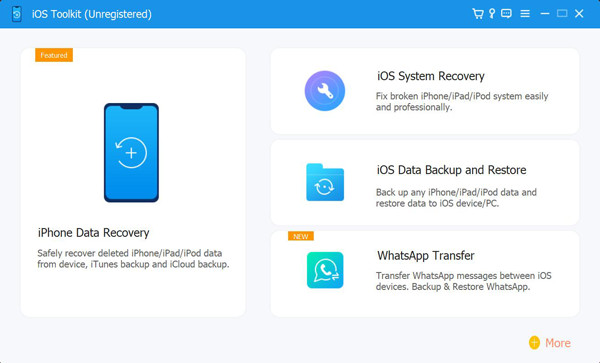
Pasul 2Alegeți Recuperare sistem iOS
Faceți clic pe butonul "iOS System Recovery" din interfața principală. Apoi faceți clic pe butonul "Start" pentru ca programul să detecteze iPhone-ul și să afișeze informațiile despre dispozitiv.
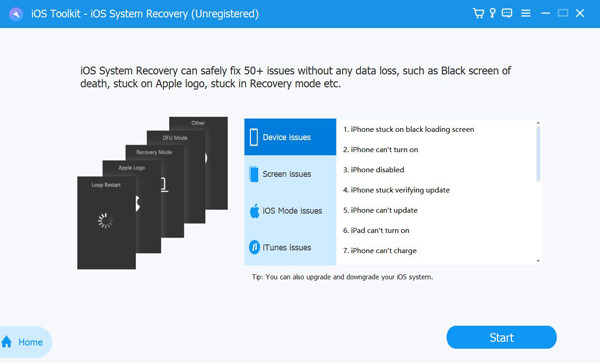
Pasul 3Selectați un mod de reparare
Alegeți mai întâi "Modul standard" dacă suspectați o eroare normală a sistemului iOS. "Modul avansat" este destinat problemelor de sistem mai grave.
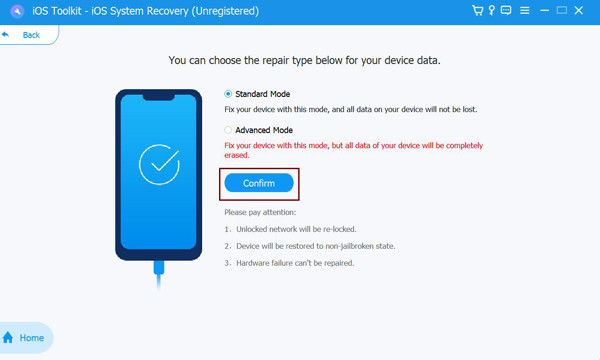
Pasul 4Descărcați firmware-ul
Verificați modelul de iPhone detectat și selectați pachetul de firmware corespunzător. Faceți clic pe butonul "Descărcare" și așteptați finalizarea descărcării firmware-ului. Ulterior, faceți clic pe butonul "Următorul" sau "Reparare" pentru a începe procesul de recuperare.
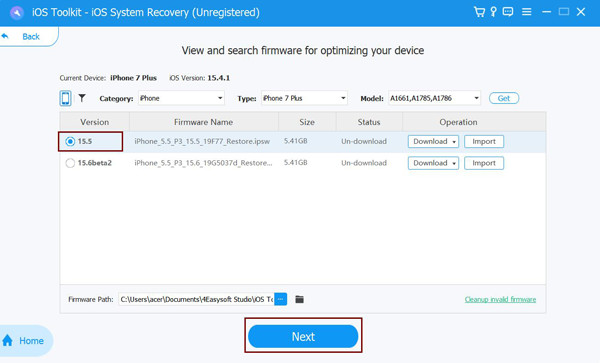
Pasul 5Testați camera
După finalizarea procesului, deconectați iPhone-ul și deschideți aplicația Cameră. Testați camerele din spate și din față pentru a vedea dacă problema tremurării camerei iPhone-ului a fost rezolvată.
6 metode practice pentru a repara camera iPhone care tremură
Dacă nu doriți să instalați un program pe computer, puteți modifica și unele setări de pe iPhone pentru a găsi o cale de ieșire. Totuși, este ca și cum ai găsi un ac într-un car de fân. Cauza specifică a tremurului camerei iPhone este foarte greu de aflat.
1. Blocați-vă camera în Setări
Dacă iPhone-ul dvs. are 2 sau mai multe camere din spate, funcția Blocare cameră poate evita comutarea automată între camere. Prin urmare, nu veți întâlni o focalizare falsă sau o dimensiune inconsecventă a imaginii în timpul înregistrării unui videoclip. Acest lucru vă poate ajuta să reparați camera iPhone care tremură.
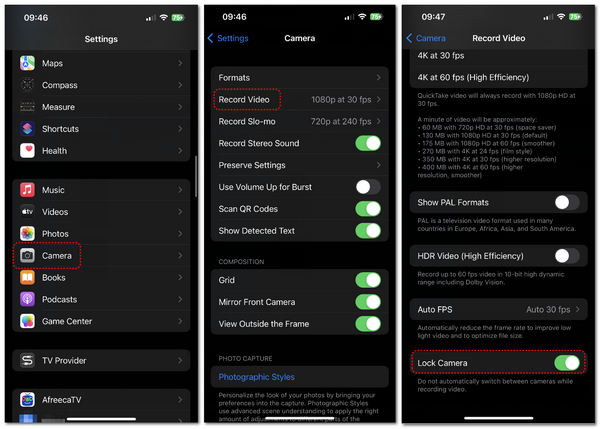
Pasul 1Deschideți aplicația „Setări” pe iPhone. Glisați în jos pentru a atinge butonul „Cameră”. Aici, poți verificați toate caracteristicile camerei de pe iPhone.
Pasul 2Atingeți butonul „Înregistrați videoclipul”, apoi atingeți butonul „Blocați camera”.
2. Curățați obiectivul camerei iPhone
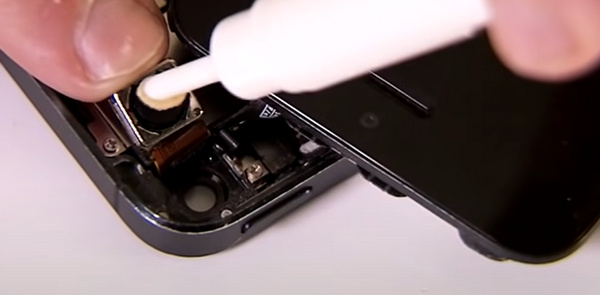
Camera iPhone-ului tău se poate mișca dacă obiectivul se murdărește. Poți curăța obiectivul cu o lavetă moale, fără scame (microfibră). Dacă curățarea carcasei obiectivului nu ajută, este recomandat să cureți interiorul obiectivului cu ajutorul unui service auto sau al AppleCare.
3. Scoateți carcasa iPhone-ului dvs
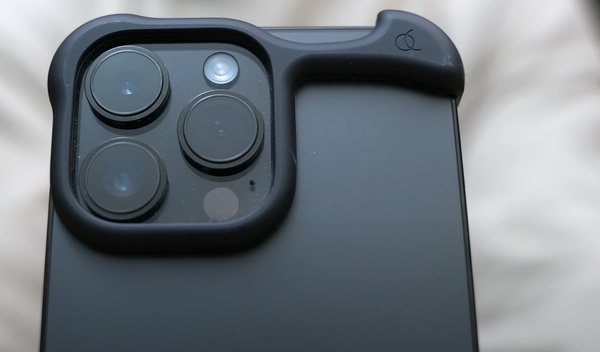
Uneori, giroscopul poate fi influențat de o carcasă metalică pentru iPhone, ceea ce va face ca camera iPhone să fie instabilă. Dacă carcasa dvs. pentru iPhone este, de asemenea, realizată din metal, ar fi bine să o îndepărtați sau să treceți la o carcasă din alte materiale, cum ar fi plasticul PU și siliconul lichid.
4. Reporniți iPhone-ul
Când nu este o problemă fizică pe iPhone, puteți încerca, de asemenea, să îl reporniți pentru a remedia camera care tremură.
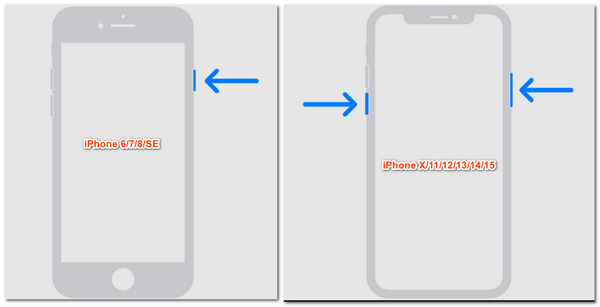
Pentru iPhone 6/7/8/SE modele cu un buton de pornire, apăsați și mențineți apăsat butonul „Power” până când apare glisorul „power-off”. Trageți glisorul pentru a închide iPhone-ul. După aproximativ 30 de secunde, apăsați și mențineți apăsat butonul „Power” din nou pentru a-l porni.
Pentru modelele iPhone X/11/12/13/14/15, ar trebui să apăsați și să țineți apăsat pe butoanele de volum și „Power” pentru a debloca glisorul „oprire”, apoi faceți-o din nou pentru a-l porni.
5. Actualizați-vă sistemul iOS
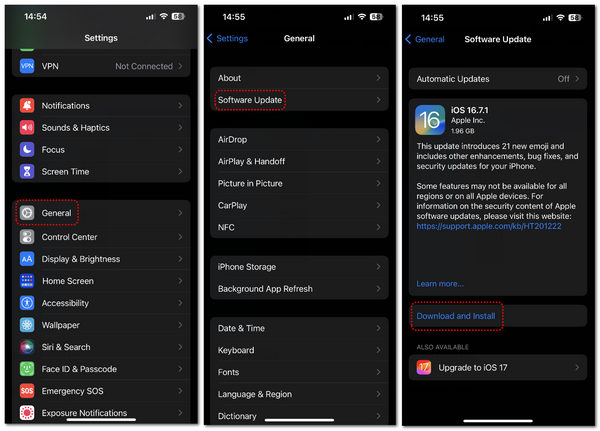
Dacă camera iPhone-ului încă tremură după ce îl reporniți, puteți actualiza versiunea sistemului iOS. Unii utilizatori au raportat probleme cu camera după anumite actualizări iOS, inclusiv iOS 15.7.2. Așadar, puteți actualiza versiunea sistemului pentru a elimina erorile și a debloca "Camera de continuitate" caracteristică.
Pasul 1Accesați aplicația „Setări”. Atingeți butonul „General”. Atingeți butonul „Actualizare software”. Puteți aștepta ca iPhone-ul să verifice actualizările disponibile.
Pasul 2Puteți vedea sistemul dvs. iOS mai nou disponibil. Puteți atinge butonul „Descărcați și instalați”.
6. Apelați la furnizorul dvs. Apple din apropiere
Dacă toate metodele de mai sus nu vă pot rezolva tremuratul camerei iPhone, ceea ce puteți face este să cereți ajutor furnizorului Apple din apropiere sau AppleCare. Trebuie să știți că toate produsele de la mărci celebre sau mici nu pot asigura un randament sută la sută. Este rar, dar sensibil ca camera iPhone-ului tău să tremure, deoarece nu este un produs bun. Prin urmare, este timpul ca serviciile post-vânzare să facă diferența.

Întrebări frecvente despre tremurarea camerei iPhone
-
Cum înregistrez videoclipuri pe camera iPhone-ului meu fără să tremur?
Unele sfaturi pot ajuta. Mai bine țineți iPhone-ul cu două mâini. De asemenea, ar fi bine să îți bagi coatele pe corp, cum ar fi coastele. În acest fel, puteți păstra un echilibru perfect.
-
Cum pot preveni tremurarea camerei iPhone-ului când măresc?
Acest lucru este inevitabil. Ar fi bine să vă apropiați de obiect și să măriți spre unghiul larg pentru a reduce tremuratul.
-
Pot vibrațiile să tremure camera iPhone-ului meu?
Da. Vibrațiile puternice (cum ar fi vibrațiile motocicletei) pot deteriora camera unui iPhone. Prin urmare, este recomandat să țineți iPhone-ul departe de vibrații puternice.
-
Pot folosi un editor video pentru a reduce tremuraturile video de la camera iPhone-ului meu?
Da. Programele profesionale de post-producție video precum Premiere Pro pot face acest lucru cu ușurință. Are efectul de a reduce tremuraturile video.
Concluzie
Poți încerca multe metode pentru a remediază tremurul camerei iPhone-uluiTotuși, majoritatea sunt doar încercări. 4Eaysoft iPhone Data Recuperarea nu vă va pierde timpul, deoarece vă poate remedia toate erorile sistemului iOS și vă poate schimba sistemul iOS pentru a remedia pentru totdeauna camera tremurătoare a iPhone-ului. Apoi, puteți face din nou fotografii sau videoclipuri bune.
100% Securizat
100% Securizat
