
 Pentru Windows
 Pentru Mac
 Soluții online gratuite
Conţinut
Bazele
Introducere
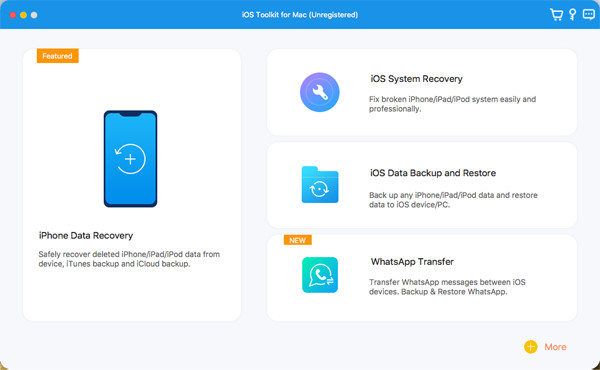
4Easysoft iOS Data Backup and Restore pentru Mac vă va ajuta să faceți backup datelor de pe dispozitivele dvs. iOS și să restaurați cu ușurință datele de pe computer. Acceptă toate tipurile de date iOS, inclusiv fișiere media, mesaje, cache pentru aplicații și multe altele. Cu modul său criptat, puteți chiar să vă copiați în siguranță datele de confidențialitate cu parola.
Inregistreaza-te
Versiunea de încercare gratuită a aplicației 4Easysoft iPhone Data Recovery pentru Mac acceptă doar scanarea dispozitivelor iOS și găsirea tuturor datelor pierdute din iOS, iTunes și iCloud. Pentru a obține funcțiile complete de recuperare a tuturor datelor, trebuie să faceți clic pe Cumpărare din meniul din dreapta sus și cumpărați licența dorită.

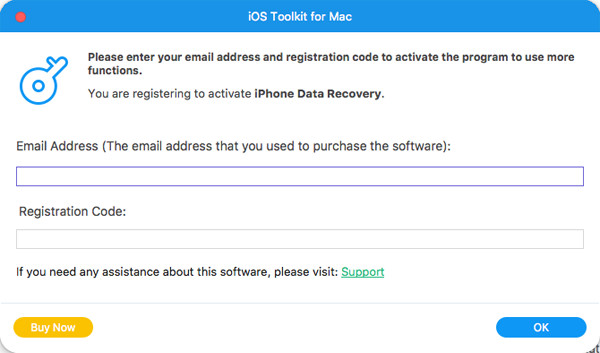
După cumpărare, puteți face clic pe Meniul si Inregistreaza-te butoane de pe interfața principală. Faceți clic pe Inregistreaza-te după Recuperare date iPhone și introduceți adresa de e-mail și codul de înregistrare primit. În cele din urmă, faceți clic pe butonul Bine butonul pentru a activa versiunea completă.
Faceți backup pentru datele iOS
Aici puteți afla cum să faceți o copie de rezervă a datelor iPhone/iPad pe Windows/Mac și să eliberați spațiu pe telefoane. Urmați pașii de mai jos:
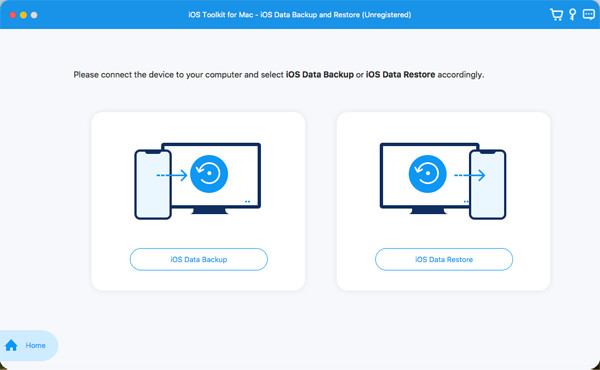
Pasul 1Lansați 4Easysoft iPhone Data Recovery și faceți clic pe Backup de date iOS butonul de pe interfața principală. Apoi, trebuie să vă conectați dispozitivul iOS la computer prin USB. Apoi, faceți clic pe Backup de date iOS buton.
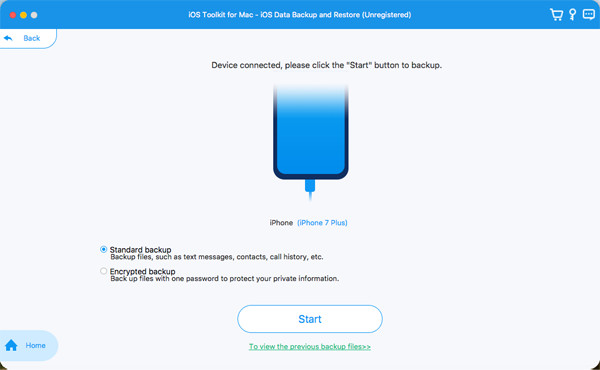
Pasul 2Apoi, puteți alege Backup standard sau Backup criptat. Dacă aveți unele informații de confidențialitate care sunt protejate prin parolă, trebuie să selectați modul Criptat. După aceea, faceți clic pe start butonul pentru a continua.
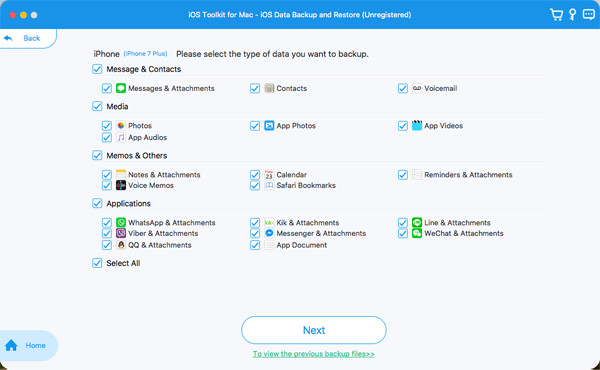
Pasul 3Alegeți datele dorite din Media, Mesaje, Contacte și Memo în funcție de nevoile dvs. În cele din urmă, faceți clic pe Următorul butonul pentru a face backup rapid la aceste date.
Restaurați datele iOS
Dacă ați trecut la un nou iPhone/iPad, puteți utiliza și acest instrument pentru a restaura cu ușurință datele. Iată pașii detaliați pentru tine:
Pasul 1Alege Restaurare date iOS butonul și conectați dispozitivul iOS la computer. Aici puteți vizualiza toate istoricele de backup cu informațiile despre dispozitiv, dimensiunea copiei de rezervă și ora.

Pasul 2Alegeți-l pe cel dorit și faceți clic pe Vezi acum butonul pentru a răsfoi toate datele de rezervă în detaliu. Apoi selectați datele pe care doriți să le restaurați. Trebuie să rețineți că numai Contactele și Notele pot fi restaurate pe dispozitiv în prezent și alte date vor fi salvate pe computer.

Sfaturi pentru backup și restaurarea datelor
Faceți backup pentru datele iOS
- Cât timp se face backup la datele de pe iPhone
- Care este parola de backup iTunes
- Copie de rezervă iCloud nu funcționează
- iPhone nu se face backup
- Faceți backup pentru mesajele WhatsApp
- Copiere de rezervă a mesajelor SMS pe iPhone
- Copiere de rezervă a datelor iPhone fără Wi-Fi
- Cum să găsiți copii de rezervă iPhone pe Mac
- iPhone face backup automat
- Cum să faci backup la contacte pe iPhone
