
Convertor video, editor și compresor fiabil pentru sarcinile zilnice.

5 moduri de a încetini un videoclip pe iPhone [cu pași]

Postat de Aira Lesly Escoto la Editați video/audio 23 septembrie 2026
Indiferent dacă ai un moment plin de acțiune sau vrei să creezi efecte cinematografice pe iPhone, încetinirea acestuia va adăuga dramă și stil. Cum să încetinești un videoclip pe iPhone? Vestea bună este că sunt disponibile mai multe modalități, de la instrumente încorporate precum aplicația Fotografii, până la aplicații ușor de utilizat. Fără a pierde timpul, explorează acum cele cinci modalități de a încetini un videoclip pe iPhone, chiar și fără experiență în editare.
Lista Ghidului
Soluția 1: Încetiniți un videoclip pe iPhone prin aplicația Fotografii Soluția 2: Folosește iMovie pentru a încetini un videoclip pe iPhone 18 Pro/17 Soluția 3: Cum să încetinești un videoclip pe iPhone cu aplicații de editare Soluția 4: Metodă profesională de a încetini videoclipurile de pe iPhone pe computer Soluția 5: Sfaturi bonus pentru a realiza videoclipuri cu mișcare lentă pe iPhone atunci când fotografiați Sfaturi despre ce viteză ar trebui să utilizați pentru mișcare lentăSoluția 1: Încetiniți un videoclip pe iPhone prin aplicația Fotografii
Dacă ați înregistrat un videoclip prin intermediul funcției Slo-Mo, puteți ajusta cu ușurință cât de mult din clip este redat cu efectul de mișcare lentă direct în aplicația Poze. Acest editor video încorporat este perfect pentru editări rapide fără a instala nicio aplicație. Cu alte cuvinte, dacă încercați să utilizați aplicația Poze pentru a încetini un videoclip obișnuit (non-Slo-Mo), instrumentul de ajustare a vitezei nu va apărea în meniul Editare. Iată cum puteți încetini un videoclip pe iPhone prin intermediul aplicației Poze:
Pasul 1Lansați aplicația Fotografii. Atingeți „Albume” în partea de jos a ecranului, derulați în jos pentru a găsi secțiunea „Tipuri media” și selectați „Slo-mo” pentru a localiza videoclipurile cu slow-motion. Atingeți videoclipul pe care doriți să îl editați.
Pasul 2După ce videoclipul se deschide, atinge butonul „Editare” și vei vedea o serie de linii albe verticale sub care se află viteza de redare.
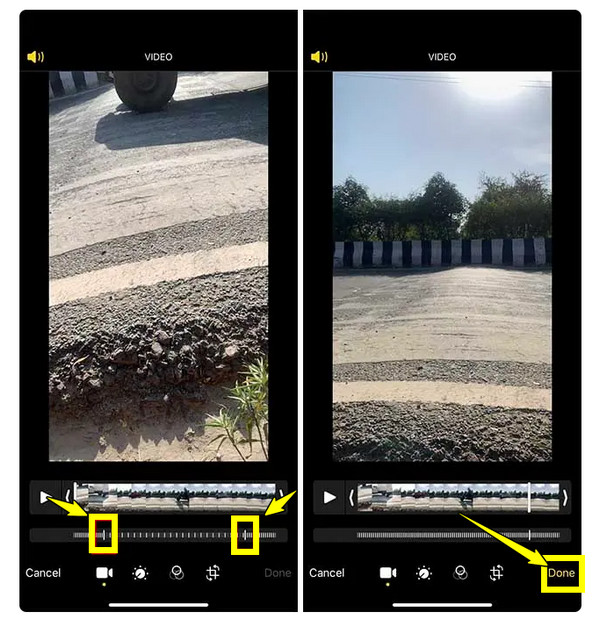
Pasul 3Pentru a ajusta temporizarea, trageți cele „două marcaje albe mai înalte” la stânga sau la dreapta pentru a seta dacă efectele de mișcare lentă încep și se termină. Când sunteți mulțumit de editări, atingeți butonul „Gata” pentru a le salva.
Soluția 2: Folosește iMovie pentru a încetini un videoclip pe iPhone 18 Pro/17
Pentru un control sporit asupra vitezei videoclipurilor, iMovie este o altă soluție excelentă pentru a încetini un videoclip pe iPhone. Este aplicația de editare gratuită de la Apple care vă permite să încetiniți orice videoclip, fiind ideală pentru iPhone 18, 17, 16 și modelele anterioare, atâta timp cât dispozitivul dvs. iDevice este compatibil cu versiunile de software necesare (iOS 16 sau o versiune ulterioară).
Opțiunile de viteză ale iMovie pe iPhone (confirmate pentru iOS 16+):
- Presetări pentru mișcare lentă: ½x (50%), ⅓x (33%) și ¼x (25%) din viteza normală.
- Fără cursor personalizat pentru viteză. Doar aceste trei opțiuni presetate plus presetări pentru viteză normală și derulare rapidă înainte.
Dacă aveți nevoie de o viteză specifică, cum ar fi 0,3x sau 0,7x, iMovie nu o poate face cu precizie. Aveți la dispoziție 50%, 33% sau 25%.
Pasul 1Începeți prin a deschide aplicația iMovie. Atingeți „Începeți proiect nou”, apoi selectați „Film” din opțiuni. Apoi, încărcați videoclipul pe care doriți să îl încetiniți răsfoind biblioteca dvs., apoi atingând butonul „Creați film”.
Pasul 2Acum, că videoclipul se află în cronologia de editare, atingeți-l, apoi selectați „Instrumentul Viteză” (pictograma Vitezometru). Trageți glisorul spre stânga pentru a încetiniți un videoclip.
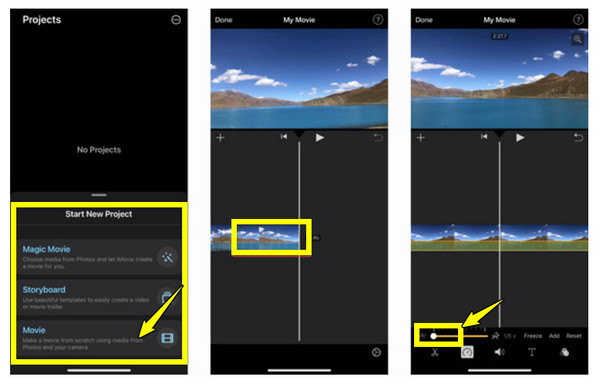
Pasul 3Dacă simți că ai făcut-o corect, apasă butonul „Redare” pentru a viziona videoclipul încetinit. Modifică viteza după cum este necesar înainte de finalizare.
Soluția 3: Cum să încetinești un videoclip pe iPhone cu aplicații de editare
Poate că ești în căutarea unui control dincolo de ceea ce oferă cele două instrumente încorporate; vei fi încântat să afli că există mai multe aplicații care pot fi opțiuni excelente. Două dintre cele mai cunoscute opțiuni pentru încetinirea videoclipurilor pe iPhone sunt CapCut și InShot, care sunt disponibile în App Store și funcționează fără probleme pe iPhone 18, 17, 16 și modelele anterioare. Află mai jos despre ele.
1. CapCut (Nu este disponibil în India)
CapCut este o aplicație de editare puternică, dar prietenoasă, concepută pentru utilizare mobilă și plină de funcții precum controlul vitezei, efecte, muzică și multe altele. Folosind CapCut, poți încetini cu ușurință un videoclip pe un iPhone cu un slider simplu care oferă editare precisă pentru anumite secțiuni.
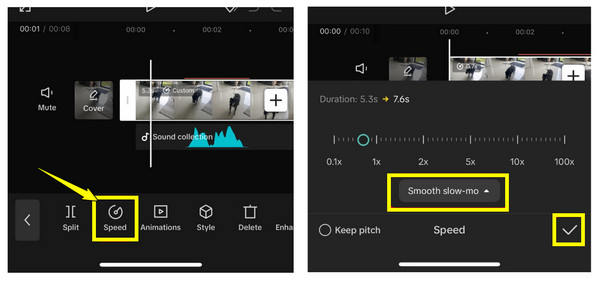
Pasul 1Rulați CapCut pe iPhone acum. Atingeți „Proiect nou” și apoi încărcați videoclipul pe care doriți să îl editați. În ecranul de editare, atingeți clipul din cronologie și selectați „Instrumentul Viteză” de mai jos.
Pasul 2De acolo, ajustează cursorul pentru a obține viteza dorită pentru videoclip și selectează „Redare lentă fluidă”; poți oricând verifica viteza apăsând butonul „Redare”. După ce ai terminat, atinge „Bifare” de mai sus pentru a aplica.
2. InShot (Conține filigran în versiunea gratuită)
O altă încetinire excelentă și aplicație pentru accelerarea videoclipurilor Astăzi este InShot, care oferă diverse funcții, inclusiv controlul vitezei, trimmer de filtru și multe altele, toate prezentate într-un aspect prietenos. Cu InShot, poți încetini un videoclip pe iPhone în doar câteva atingeri și îl poți previzualiza în timp real înainte de a-l încheia.
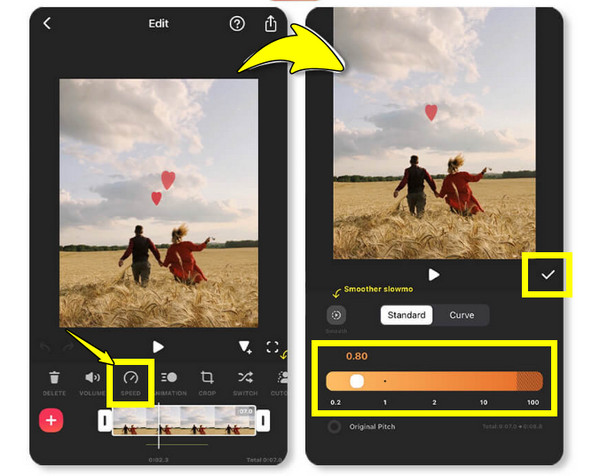
Pasul 1Deschide aplicația InShot pe iPhone. Pentru a începe, atinge „Video” și alege videoclipul pe care dorești să îl editezi din bibliotecă.
Pasul 2În meniul de editare, atinge butonul „Viteză”. Mută glisantul spre stânga pentru a încetini videoclipurile de pe iPhone, după cum este necesar, apoi previzualizează modificarea. Dacă ești mulțumit, atinge „Bifare” și salvează videoclipul.
Soluția 4: Metodă profesională de a încetini videoclipurile de pe iPhone pe computer
Dacă transferați videoclipul de pe iPhone pe un computer și aveți nevoie de mai mult control asupra vitezei de redare, 4Easysoft Total Video Converter oferă un controler dedicat pentru viteza video. Acesta acceptă viteze de la 0,125× la 8×, astfel încât puteți încetini un videoclip mult mai mult decât efectele standard de 0,5× sau 0,25× găsite în multe editori mobili.

Ajustați cu atenție viteza de redare video cu alte instrumente de editare.
Suportă HD, 4K și formate standard precum MP4, MOV, HEVC etc.
Procesare și export rapid, chiar și pentru fișiere mari și de înaltă rezoluție.
Este oferită o previzualizare în timp real pentru a verifica din nou toate modificările înainte de salvare.
100% Securizat
100% Securizat
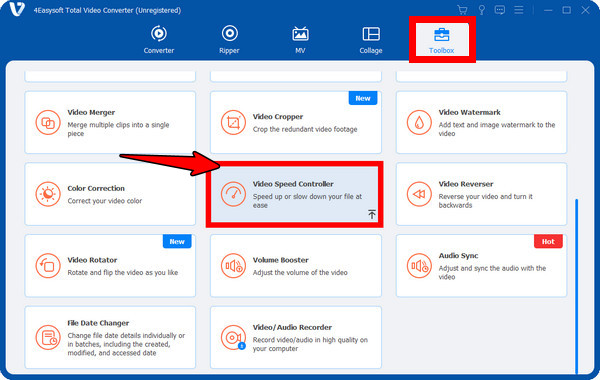
Pasul 1Lansați 4Easysoft Total Video Converter Din meniul de mai sus, selectați fila widget „Toolbox”, care vă oferă acces la peste 15 toolbox-uri. Căutați și faceți clic pe „Video Speed Controller”.
Pasul 2Faceți clic pe butonul „Adăugați” pentru a încărca videoclipul pe care doriți să îl încetiniți. Acum, alegeți o viteză de redare din
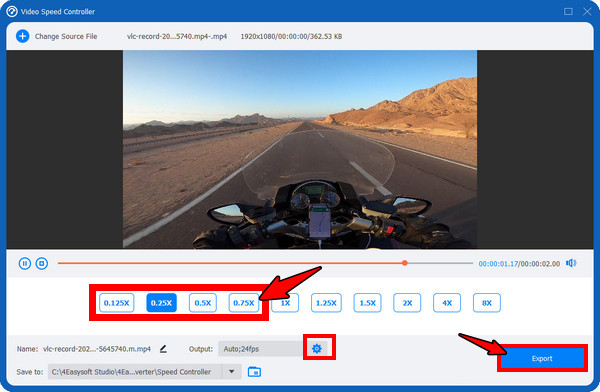
Pasul 3Înainte de a exporta videoclipul, faceți clic pe butonul „Setări” de lângă setările de ieșire pentru a regla fin detalii precum rezoluția, calitatea etc., pentru a vă asigura că videoclipul final este cel mai bun.
Soluția 5: Sfaturi bonus pentru a realiza videoclipuri cu mișcare lentă pe iPhone atunci când fotografiați
Încetinirea unui videoclip pe un iPhone nu ține doar de editare; ci și de modul în care surprinzi materialul video, ceea ce joacă un rol semnificativ în obținerea celui mai bun rezultat. Deși modul Slo-Mo încorporat al iPhone-ului este un instrument puternic care îți permite să capturezi videoclipuri cu mișcare lentă, câteva sfaturi și tehnici te pot ajuta să îl duci la nivelul următor. Iată ce trebuie să faci:
1. Deschideți Cameră, apoi comutați la modul Slo-Mo. Începeți totul lansând aplicația „Cameră”, apoi glisați prin modurile din partea de jos până când găsiți „Slo-mo”.
2. Alegeți rata de cadre potrivită. Rata de cadre controlează cât de fluid arată videoclipul cu mișcare lentă. În modul Slow-mo, puteți selecta între 120 FPS și 240 FPS. Pentru a ajusta aceste setări, accesați „Setări”, apoi „Cameră” și „Înregistrare slow-mo” și selectați rezoluția și rata de cadre dorite.
Pentru iPhone-urile mai vechi, puteți ajusta rata de cadre atingând numărul afișat mai sus în aplicația Cameră.
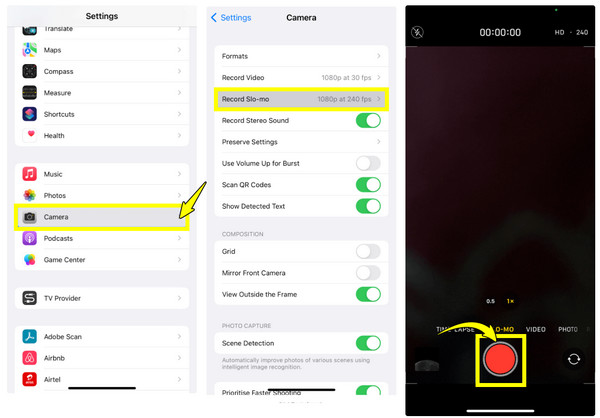
3. Încadrează-ți fotografia. Înainte de a apăsa butonul „Înregistrare”, trebuie să vă asigurați că subiectul este focalizat. Țineți mâna fermă pentru a evita tremurul în videoclipuri. Pentru obiecte mici, vă puteți apropia; pentru scene mai mari, dați un pas înapoi.
4. Începeți înregistrarea. După ce ați configurat totul, apăsați butonul „Înregistrare” pentru a începe să capturați capodopera dvs. cu mișcare lentă.
Sfaturi despre ce viteză ar trebui să utilizați pentru mișcare lentă
Viteza corectă de redare depinde de cât de multe detalii doriți să vedeți. Puteți folosi aceste setări ca un ghid simplu înainte de a încetini un videoclip de pe iPhone.
| Viteză | Bun pentru |
| 0.75× | Încetinirea ușoară a mișcării fără a o face să pară nefirească |
| 0.5× | Un efect comun de mișcare lentă pentru persoane, sport și clipuri de zi cu zi |
| 0.25× | Afișarea mișcărilor rapide sau a detaliilor ușor de trecut cu vederea |
| 0.125× | Analiză foarte detaliată a acțiunilor rapide sau a mișcărilor individuale |
Totuși, o mișcare mai lentă nu este întotdeauna mai bună pentru videoclipuri. Dacă încetiniți prea mult un videoclip, acesta poate părea sacadat sau sacadat, deoarece înregistrarea originală nu conține suficiente cadre pentru a crea o mișcare fluidă. De aceea contează rata de cadre. Un videoclip de 60 FPS vă oferă, în general, mai multă flexibilitate pentru o mișcare lentă fluidă decât o înregistrare de 30 FPS. De exemplu, filmările de 60 FPS pot fi de obicei încetinite la 0,5×, menținând în același timp o mișcare mai fluidă.
Concluzie
A învăța cum să încetinești un videoclip pe iPhone este foarte ușor, datorită mai multor instrumente disponibile, inclusiv aplicația Fotografii încorporată și iMovie, precum și aplicații de editare terțe, cum ar fi CapCut și InShot. Indiferent dacă vrei să evidențiezi un moment important sau să adaugi dramă clipurilor tale, poți alege instrumentul potrivit pentru fiecare nevoie! Cu toate acestea, dacă dorești un rezultat de calitate superioară, în special pentru conținut lung, folosește programul profesional 4Easysoft Total Video Converter. Acesta oferă ajustări precise ale vitezei pentru a încetini videoclipurile de pe iPhone, suport video 4K pentru exportarea videoclipurilor de înaltă calitate și un set complet de funcții de editare, îmbunătățind capacitățile tale de editare video.
100% Securizat
100% Securizat
