
Înregistrați, editați și partajați videoclipuri din toate sursele.

5 moduri simple de a înregistra un apel telefonic pe Samsung [2025]

Postat de Ethan Brooke la Înregistrează audio 6 martie 2026
Telefoanele Samsung, însă, sunt eficiente în înregistrările ecranului; există întrebări care rămân când vine vorba de înregistrarea apelurilor, cum ar fi "Cum înregistrezi un apel telefonic pe un Samsung?". Fie că este vorba de o discuție importantă de afaceri, detalii cruciale dintr-un apel sau pur și simplu pentru referință, înregistrarea apelurilor poate fi benefică. Prin urmare, această postare vă oferă un ghid atât despre opțiunile încorporate, cât și despre aplicațiile terțe, care vă vor ajuta să învățați cum să înregistrați un apel telefonic pe Samsung. Începeți lucrurile!”
Lista Ghidului
Este legal să înregistrezi apelurile telefonice Samsung? Înregistrați automat apelurile telefonice pe Samsung cu ajutorul setărilor Cum să înregistrezi manual apelurile telefonice pe Samsung cu pași următori 3 moduri de a înregistra apelurile telefonice Samsung cu mai puține limităriEste legal să înregistrezi apelurile telefonice Samsung?
Da – înregistrarea apelurilor telefonice pe un telefon Samsung poate fi legală sau ilegală, în funcție de modul în care o faci și de locul în care te afli. Marca telefonului (Samsung) în sine nu determină legalitatea; legea din țara ta o face. Legile care guvernează înregistrarea apelurilor telefonice se împart în principal în două categorii:
Consimțământul unei singure părți se afirmă
Înregistrarea este permisă cu consimțământul unei singure părți la apel. Dacă sunteți participant la apel, consimțământul dumneavoastră este suficient. Majoritatea statelor americane se încadrează în această categorie.
Stări de consimțământ bipartit/tuturor părților
Toți participanții trebuie să își dea consimțământul pentru ca înregistrarea să fie legală; în caz contrar, ar putea fi considerată ilegală.
Înregistrați automat apelurile telefonice pe Samsung cu ajutorul setărilor
Mai întâi, să vă prezentăm funcția de înregistrare automată a apelurilor de pe telefoanele Samsung. Pur și simplu activați funcția de înregistrare automată în "Setări" și nu va mai fi nevoie să apăsați butoane în timpul apelurilor. În plus, modelele Samsung S24 și S25 oferă acum traducere AI în timp real și sumarizare a apelurilor. Rețineți că această funcționalitate de înregistrare poate varia în funcție de regiune sau de modelul dispozitivului Samsung.
Pasul 1Pe telefonul tău Samsung, lansează aplicația Telefon sau aplicația de apelare. Apoi, apasă butonul „Meniu” (trei puncte verticale) din colțul din dreapta sus și alege „Setări”.
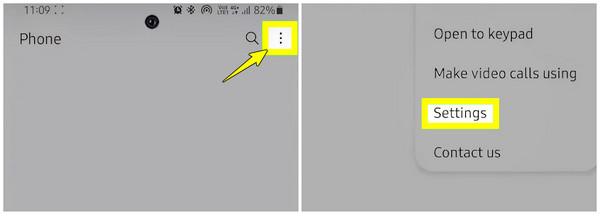
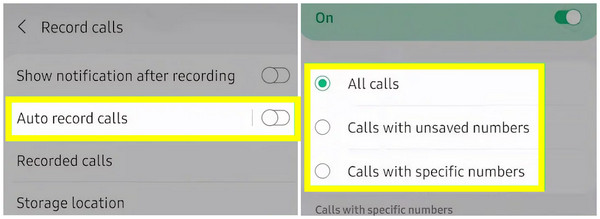
Pasul 2Din meniul Setări, atingeți „Înregistrare apeluri”, care se poate afla sub „Setări înregistrare” pentru unele modele, apoi activați butonul de comutare „Înregistrare automată apeluri”. Acum, în meniul nou deschis, alegeți fie „Toate apelurile”, „Apeluri cu numere nerezolvate”, fie „Apeluri cu numere specifice”.
Pasul 3La selectare, toate apelurile vor fi înregistrate automat odată ce le efectuați sau le primiți, în funcție de setările alese.
Traducere prin inteligență artificială și rezumatul transcrierilor
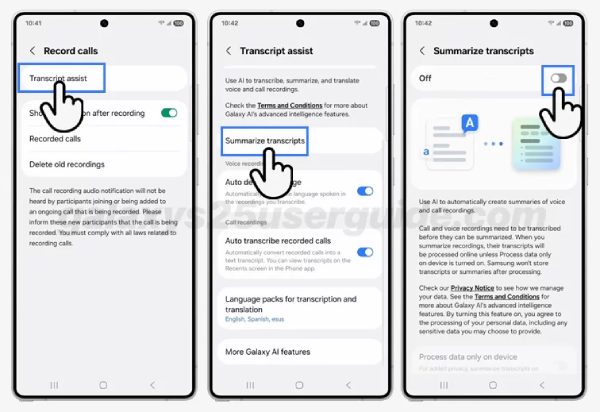
Pentru a activa traducerea prin inteligență artificială și a rezuma transcrierile, urmați acești pași. Folosiți modelul S25 ca exemplu.
Pasul 1Deschide "Galaxy AI" în "Setări". În meniul "Galaxy AI", localizează "Asistență scriere" și activează funcția "Traducere chat".
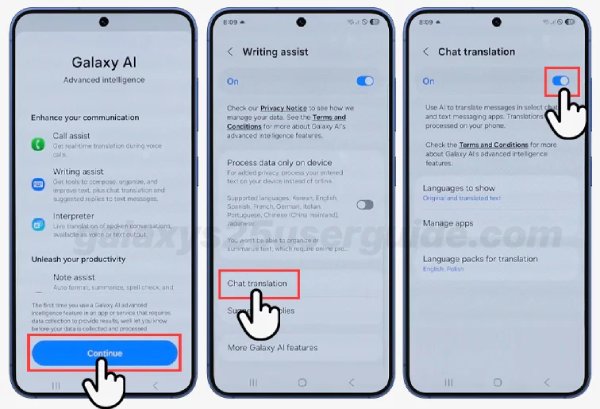
Pasul 2Deschide aplicația Telefon, atinge Mai multe opțiuni (cele trei puncte verticale), apoi atinge Setări. Atinge Înregistrare apeluri și Asistență transcriere. Activează comutatorul din partea de sus a ecranului pentru a activa Rezumarea transcrierilor.
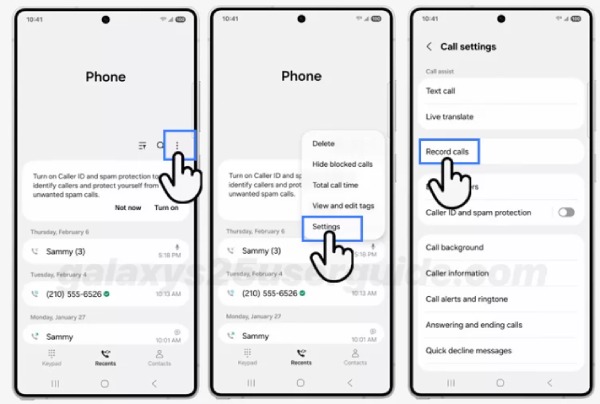
Pasul 3Atingeți Înapoi, apoi activați comutatorul de lângă Detectare automată a limbii. Activați comutatorul de lângă Transcriere automată a apelurilor înregistrate.
Cum să înregistrezi manual apelurile telefonice pe Samsung cu pași următori
Să presupunem că telefonul tău Samsung nu acceptă înregistrarea automată a apelurilor. Sau poate preferi să înregistrezi apelurile doar atunci când este nevoie, atunci află cum să înregistrezi manual un apel telefonic pe Samsung de data aceasta. În instrucțiunile de mai jos, vei vedea metoda manuală care îți permite să pornești și să oprești înregistrările apelurilor în timpul unei conversații.
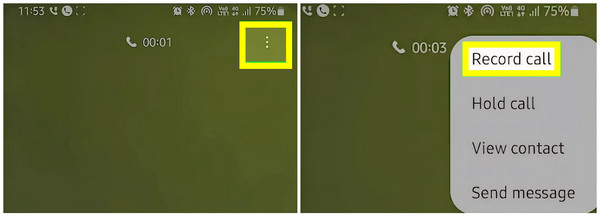
Pasul 1Inițiați un apel telefonic sau răspundeți la apelul telefonic pe care intenționați să îl înregistrați pe dispozitivul Samsung. De pe ecran, atingeți butonul „Meniu” (cele trei puncte) din colțul din dreapta sus și selectați „Înregistrare apel”.
Pasul 2Dacă este prima dată când înregistrezi un apel pe Samsung, urmează instrucțiunile de pe ecran pentru a începe înregistrarea. Asigură-te că utilizezi rețeaua celulară și nu Wi-Fi.
3 moduri de a înregistra apelurile telefonice Samsung cu mai puține limitări
Așa cum am menționat anterior, funcția de înregistrare a apelurilor de pe telefoanele Samsung este disponibilă doar pe anumite modele și regiuni. Acest lucru se datorează restricțiilor legale din unele țări și capacităților software ale altor modele.
Iată o descriere detaliată a telefoanelor Samsung care includ funcția de înregistrare a apelurilor; verificați dacă dispozitivul dvs. este inclus pentru a începe să înregistrați un apel telefonic pe Samsung:
• Seriile Samsung Galaxy S21, S22, S23
• Samsung Galaxy Note 20 Series
• Seria Samsung Galaxy S20
• Samsung Galaxy Z Fold 3 și 4
• Samsung Galaxy Z Flip 3 și 4
• Samsung Galaxy A52, A72 și modele mai noi din seria A
Dacă dispozitivul tău Samsung nu este inclus în aceste modele, ar trebui să afli mai multe despre alte instrumente de înregistrare care te pot ajuta să înregistrezi fără probleme un apel telefonic pe Samsung. Iată primele trei aplicații excelente pe care le poți utiliza:
1. 4Easysoft Screen Recorder
Un instrument versatil conceput atât pentru captura video, cât și audio, 4Easysoft Screen Recorder este un software care poate înregistra apeluri telefonice și alte activități pe ecran. Acesta oferă o soluție unică pentru a înregistra un apel telefonic pe Samsung: oglindiți doar ecranul Samsung pe computer, porniți procesul de înregistrare și obțineți rezultate clare și profesionale! 4Easysoft vine, de asemenea, cu setări personalizabile, permițându-vă să ajustați intrarea și ieșirea audio pentru a vă oferi o experiență de înregistrare personalizată.

Oglindește și apoi înregistrează apelurile telefonice pe Samsung la calitate înaltă.
Îți oferă control asupra înregistrării (pauză, reluare, pornire, oprire) în timp real.
Vă permite să personalizați modul în care apelul va captura sunetul, oferind o înregistrare clară.
Sunt acoperite diverse formate de ieșire, de exemplu, MP3, WAV, AAC etc.
100% Securizat
100% Securizat
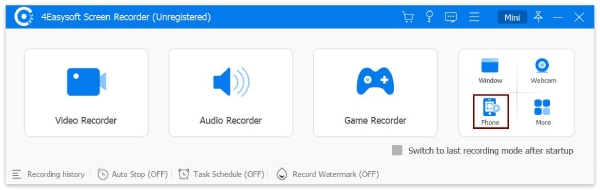
Pasul 1La pornirea 4Easysoft Screen Recorder Pe ecranul computerului, porniți operațiunea alegând „Înregistrator telefon” printre alte moduri de înregistrare de pe ecranul principal.
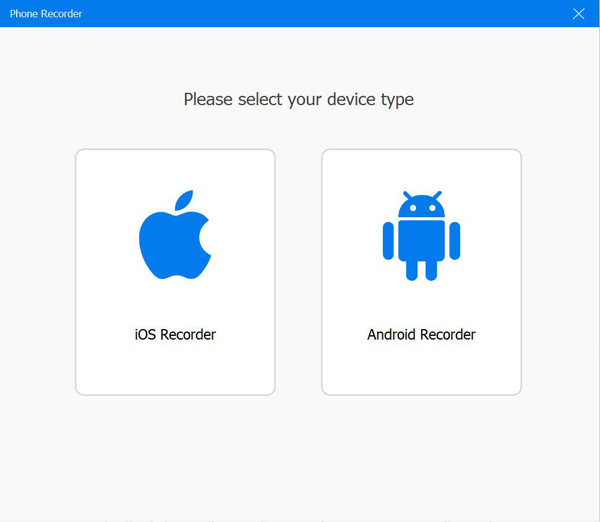
În fereastra Înregistrator telefon, selectați tipul dispozitivului; ar trebui să alegeți opțiunea „Android Recorder”, deoarece veți înregistra un apel telefonic pe Samsung.
Pasul 2Deoarece nu aveți un instrument de mirroring pe dispozitivul dvs. Android, vă rugăm să instalați mai întâi aplicația FoneLab Mirror din Magazinul Google Play. După un timp, proiectați ecranul Samsung pe ecranul computerului prin PIN, QR sau detectare.
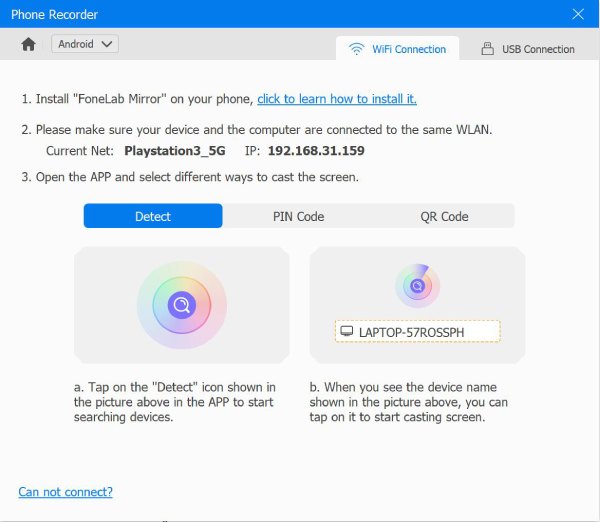
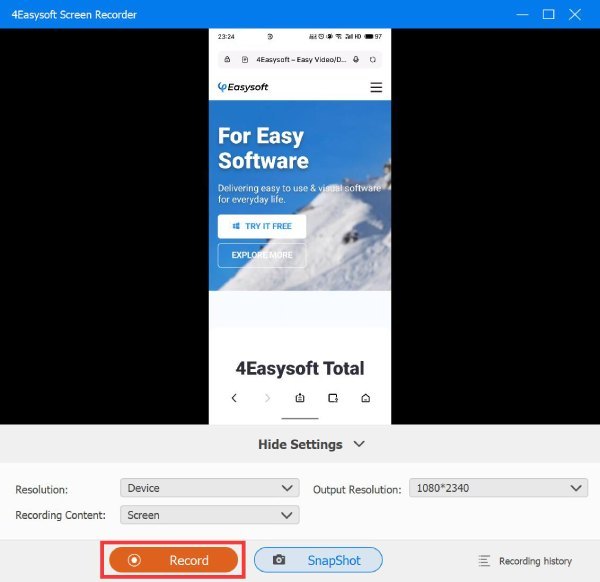
Pasul 3După ce vedeți ecranul Samsung pe computer, setați sursa audio dedesubt, apoi inițiați sau răspundeți la un apel pe Samsung. Apoi, faceți clic pe butonul „Înregistrare” din program. Ulterior, ascultați apelul înregistrat și faceți editări suplimentare înainte de a-l salva.
2. Google Voice
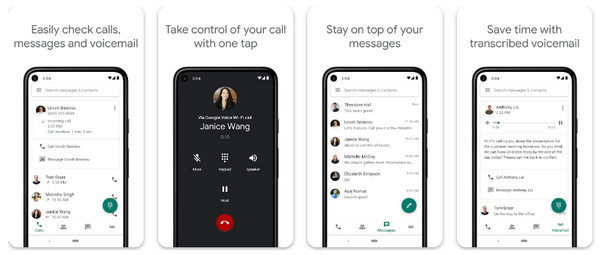
Iată serviciul gratuit de la Google, aplicația Google Voice. Este o opțiune simplă pentru înregistrarea apelurilor primite pe Samsung și se integrează perfect cu contul dvs. Google, oferindu-vă acces convenabil la înregistrări de pe orice dispozitiv. Așadar, dacă doriți un instrument de înregistrare simplu în scopuri personale sau de afaceri, merită să încercați Google Voice pentru a înregistra un apel telefonic pe Samsung.
Pasul 1Accesați pagina principală Google Voice în browserul ales. Atingeți butonul „Setări” din dreapta sus și accesați secțiunea „Apeluri”, apoi selectați opțiunea „Apeluri primite” pentru a o activa.
Pasul 2După ce răspunzi la un apel pe numărul tău Google Voice, pur și simplu deschide tastatura și apasă pe „4” pentru a începe înregistrarea unui apel telefonic pe Samsung.
3. Înregistrator automat de apeluri
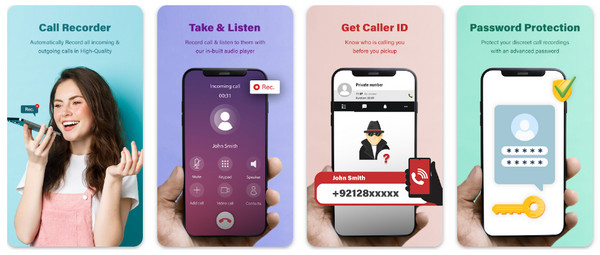
Un alt popular aplicație de înregistrare ascunsă Pe Android există Automatic Call Recorder, ideal pentru capturarea apelurilor primite și efectuate pe dispozitivul Samsung. Această aplicație rulează în fundal și va înregistra automat un apel telefonic pe Samsung pe baza setărilor dvs. Pe lângă înregistrări, are funcții pentru a filtra anumite contacte sau numere pentru înregistrarea și stocarea acestor apeluri în servicii cloud. Ușurința și fiabilitatea acestei aplicații o fac una dintre cele mai bune alegeri pentru a înțelege cum să înregistrați un apel telefonic pe Samsung.
Pasul 1Obțineți aplicația Automatic Call Recorder din Magazinul Google Play. După un timp, lansați-o pe ecranul Samsung, apoi acordați toate permisiunile pentru a înregistra apeluri telefonice, a accesa fișiere media și a salva apeluri.
Pasul 2După toate acestea, atinge butonul „Meniu” (cele trei puncte) și selectează „Setări”, apoi atinge „Mod înregistrare” și activează opțiunea „Automat”. Acum, odată ce efectuezi sau răspunzi la un apel, aplicația îl va înregistra automat.
Concluzie
Înregistrarea unui apel telefonic pe un dispozitiv Samsung sunt cunoștințe utile în scopuri personale și profesionale. După cum puteți vedea aici, le puteți obține automat sau manual, atâta timp cât modelul dispozitivului dvs. Samsung este compatibil. Dar dacă nu? Sau înregistratorul de apeluri încorporat are multe limitări? Pentru a avea o experiență de înregistrare fără probleme, 4Easysoft Screen Recorder este cea mai bună opțiune. Oferind o modalitate ușoară și fiabilă de a înregistra un apel telefonic pe Samsung, nu oferă limite de timp și nici configurări complexe. Se mândrește cu funcții care vor îmbunătăți apelurile înregistrate, cum ar fi instrumente de editare, opțiuni de personalizare și multe altele.
100% Securizat
100% Securizat
