
Convertor video, editor și compresor fiabil pentru sarcinile zilnice.

Cum să exporte iMovie în format MP4? 3 metode simple plus sfaturi utile

Postat de Aira Lesly Escoto la Convertiți videoclipul 2 noiembrie 2026
Ai terminat de editat proiectul iMovie, dar nu găsești butonul de exportare MP4? Deși editarea este atât de ușoară pentru utilizatorii de Mac ca tine, cum salvezi iMovie ca MP4? Acest lucru poate fi puțin confuz, mai ales când treci constant de la un dispozitiv Apple la altul. Pentru a-ți ușura lucrurile, următoarele secțiuni îți arată modalități simple de a... exportați iMovie în MP4 pe Mac, iPhone și iPad, plus o alternativă pentru export mai flexibil.
Lista Ghidului
Cum să exporte iMovie în format MP4 pe Mac Cum să exporte un proiect iMovie de pe iPhone sau iPad Exportul iMovie nu funcționează? Folosește această alternativă Sfaturi pentru exportarea videoclipurilor iMovie în format MP4Cum să exporte iMovie în format MP4 pe Mac
Când proiectul iMovie este gata, poți exporta videoclipul pe Mac. Alege rezoluția și calitatea de care ai nevoie, apoi verifică fișierul exportat înainte de a-l încărca sau a-l partaja în altă parte. iMovie exportă videoclipul într-un format compatibil, în general, cu redarea MP4.
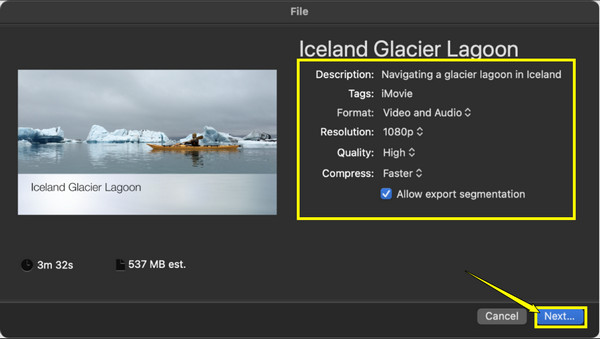
Pasul 1Lansează iMovie pe Mac și deschide proiectul. Apasă pe butonul "Partajare" din colț și selectează "Export fișier".
Pasul 2Introduceți un nume de fișier și o descriere, dacă doriți. Apoi, alegeți rezoluția, calitatea și setările de compresie. Confirmați dacă formatul este compatibil cu MP4.
Pasul 3Faceți clic pe "Următorul", selectați locația fișierului și faceți clic pe butonul "Salvare".
Cum să exporte un proiect iMovie de pe iPhone sau iPad
Pe iPhone și iPad, iMovie simplifică foarte mult pașii de export. În loc de un buton dedicat Export în MP4, veți utiliza opțiunea Partajare video pentru a salva proiectul. De acolo, puteți personalizează rezoluția video și salvați videoclipul direct pe iPhone/iPad sau partajați-l în altă parte. Încă un lucru important pentru a obține cel mai bun rezultat la exportarea fișierelor MP4 din iMovie: asigurați-vă că dispozitivul are suficient spațiu înainte de a le exporta.
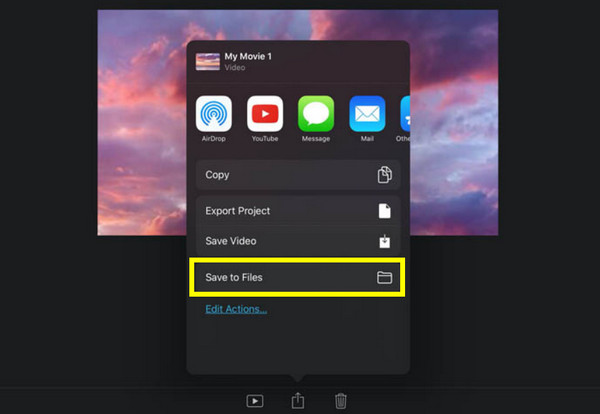
Pasul 1Deschide aplicația iMovie pe iPhone/iPad. Alege proiectul de film pe care dorești să îl exporte. Apasă butonul "Partajare" de pe proiect și alege "Partajare video".
Pasul 2Apoi, selectați rezoluția dorită. Apoi atingeți "Salvare în fișiere" pentru a stoca videoclipul exportat pe iPhone/iPad sau alegeți o altă opțiune de partajare.
Pasul 3Localizează videoclipul în aplicația Fișiere, unde acum îl poți muta, încărca sau partaja după cum este necesar.
Exportul iMovie nu funcționează? Folosește această alternativă
Ce se întâmplă dacă exportul iMovie în format MP4 eșuează în mod repetat? Poate că aveți nevoie de mai mult control asupra fișierului final. Atunci, 4Easysoft Total Video Converter este o alternativă la îndemână care face procesul mai ușor. Pe lângă MP4, acceptă o gamă largă de formate, inclusiv MOV, AVI și MKV și vă permite să ajustați setările cheie de ieșire înainte de orice altceva. De asemenea, puteți edita, îmbunătăți și personaliza videoclipul, ceea ce este un plus foarte bun atunci când un export de bază nu este suficient. Având în vedere toate aceste lucruri menționate, această alternativă la iMovie este o modalitate simplă, dar eficientă de a obține fișierul MP4 care funcționează fără probleme pe diferite dispozitive și platforme.
Exportă-ți videoclipurile în MP4 și multe alte formate populare.
Setări de ieșire personalizate, cum ar fi rezoluția, codificatorul, rata de cadre și multe altele.
Conversie în lot pentru convertirea mai multor videoclipuri simultan, economisind timp.
Procesare rapidă pentru a accelera conversia video atunci când este acceptată.
100% Securizat
100% Securizat
Pasul 1Porniți 4Easysoft Total Video Converter pe computer și faceți clic pe butonul "Adăugați fișiere" pentru a importa proiectul video iMovie exportat.
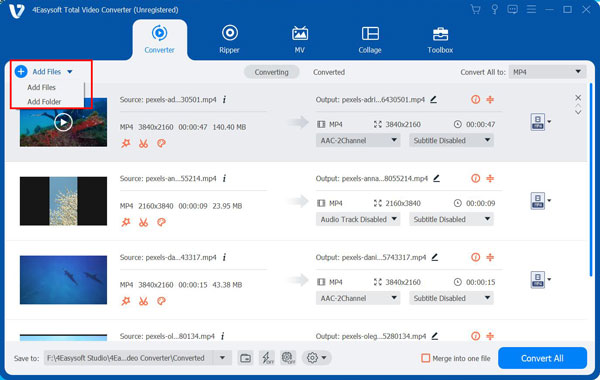
Pasul 2Apoi, faceți clic pe meniul "Format" de lângă videoclipul dvs. și alegeți "MP4" din formatele disponibile în secțiunea "Video".
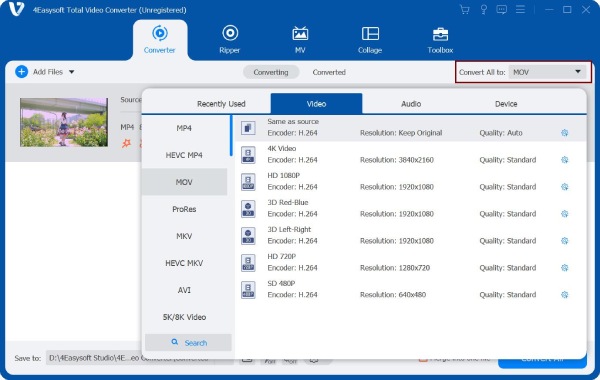
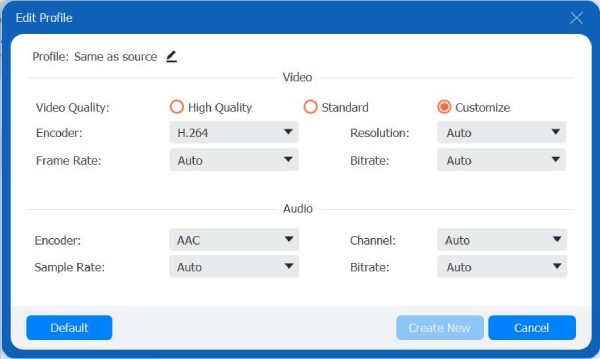
Pasul 3Dacă este necesar, faceți clic pe butonul "Profil personalizat" pentru a ajusta rezoluția, rata de cadre, rata de biți, codificatorul și alți parametri video.
Pasul 4Poți utiliza și instrumentele de editare încorporate dacă dorești să decupezi secțiuni nedorite, să rotești videoclipul, să decupezi cadrul sau să aplici alte efecte.
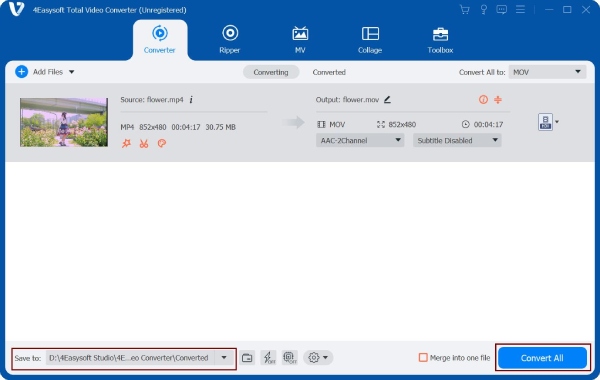
Pasul 5Acum alegeți unde doriți să salvați fișierul MP4 convertit. Faceți clic pe "Convertiți tot" și așteptați ca software-ul să termine procesarea videoclipului.
Sfaturi pentru exportarea videoclipurilor iMovie în format MP4
Salvarea proiectelor iMovie ca MP4 este doar o parte a procesului. Setările de export pot afecta, de asemenea, calitatea, dimensiunea fișierului și compatibilitatea acestora. Iar câteva mici alegeri pot face diferența pentru a evita fișiere sau videoclipuri inutile de mari.
- Folosește rezoluția în care a fost înregistrat videoclipul tău. Acest lucru ajută la păstrarea nivelului original de detaliu și evită un export inutil de mare.
- Rămâi cu H.264 pentru uz zilnic. Este un codec video comun care funcționează bine pentru partajarea fișierelor MP4 pe diferite dispozitive și aplicații.
- Nu alege automat cea mai înaltă calitate. O calitate mai mare este, de asemenea, echivalentă cu o dimensiune mai mare a fișierului. Alegeți o setare care vă va oferi un echilibru bun între calitate și spațiul de stocare.
- Păstrați exportul original. Salvați o copie a videoclipului original exportat înainte de a face editări, astfel încât să aveți o copie de rezervă dacă va trebui să creați o altă versiune ulterior.
- Folosește conversia în lot pentru mai multe videoclipuri. Pentru mai multe videoclipuri iMovie, conversia în lot te poate ajuta să le procesezi pe toate și să economisești timp pentru gestionarea fiecărui fișier.
Concluzie
Indiferent dacă lucrezi pe Mac, iPhone sau iPad, trebuie să existe o modalitate de a... converti videoclipuri iMovie în MP4. Și dacă opțiunile de export ale iMovie nu sunt suficiente, un convertor video dedicat vă poate oferi mai multă flexibilitate în ceea ce privește formatul, calitatea și dimensiunea fișierului alese. Aici aveți nevoie de un... 4Easysoft Total Video Converter. Nu numai că acceptă conversia MP4, dar are și diverse funcții de editare și personalizare a ieșirii, ceea ce face mult mai ușoară și mai plăcută convertirea și gestionarea videoclipurilor iMovie.
100% Securizat
100% Securizat
