
Recuperați toate datele de pe dispozitivele dvs. iOS, backup iTunes și iCloud.

Cum să remediați problema cu sunetul FaceTime care nu funcționează pe iPhone 17/16/15/14

Postat de Paula Pailaga la Recuperare iOS ian. 02, 2024
Alții se plâng că nu vă pot auzi vocea atunci când aveți un apel video sau audio FaceTime. Și este posibil să întâmpinați și Problemă cu sunetul FaceTime care nu funcționeazăDeși FaceTime este aplicația de mesagerie perfectă creată pentru iPhone, are și defecte; vor exista momente în care veți întâmpina probleme cu sunetul. Pentru a remedia problema lipsei de sunet pe FaceTime, continuați să derulați pentru a vedea cele 7 metode simple pe care le puteți încerca, împreună cu un sfat bonus pentru a rezolva această problemă cu un singur clic!
Lista Ghidului
7 metode eficiente de a remedia problema cu sunetul FaceTime care nu funcționează pe iPhone 17/16/15/14 Întrebări frecvente despre cum să remediați iPhone-ul Facetime Audio care nu funcționează7 metode eficiente de a remedia problema cu sunetul FaceTime care nu funcționează pe iPhone 17/16/15/14
Aveți un sunet neclar când vorbiți pe Facetime? Acest caz se întâmplă din mai multe motive posibile, inclusiv calitate slabă a sunetului, căști sparte, conexiune instabilă etc. Spuneți la revedere audio FaceTime care nu funcționează, aplicând metodele discutate în această parte.
1. Verificați setările de sunet ale dispozitivului
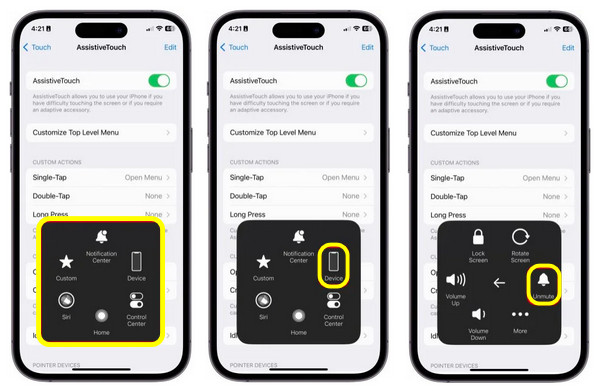
Un iPhone vine cu un comutator Ring sau Silent, așa că ați putea pune iPhone-ul pe sunet fără să observați. Așadar, mutați comutatorul pe partea Ring, asigurându-vă că linia portocalie nu este vizibilă. Alternativ, puteți să apăsați pe „Assive Touch”, să accesați „Dispozitiv” și să selectați opțiunea „Activați sunet” pentru a remedia sunetul FaceTime care nu funcționează.
Dacă utilizați căști sau căști, asigurați-vă că conectați corect. În plus, vezi dacă există praf în port care îl împiedică să funcționeze corect.
2. Dezactivați modul Nu deranjați
Este plăcut să porniți modul Nu deranjați iPhone pentru a dezactiva notificările enervante și pentru a vă împiedica să vă distrați cu prietenii sau familia pe FaceTime. Cu toate acestea, activarea modului DND afectează în același timp sunetul FaceTime.
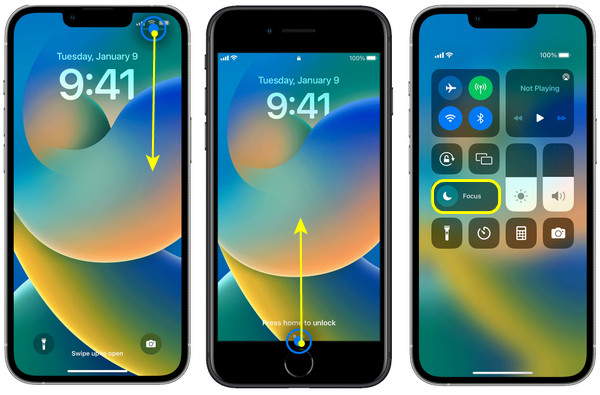
Pentru a remedia lipsa sunetului pe FaceTime dezactivând această funcție, „glisați în sus” din partea de jos a ecranului pentru iPhone-uri cu butonul Acasă și „glisați în jos” din colțul din dreapta sus pentru iPhone-uri fără buton Acasă pentru a accesa „Centrul de control” , apoi atingeți opțiunea „Nu deranja” pentru a o dezactiva.
3. Verificați Conexiunea la Internet
FaceTime se bazează pe o conexiune la Internet stabilă pentru a putea transfera video și audio în mod eficient. Deci, dacă aveți probleme cu sunetul FaceTime care nu funcționează, cum ar fi tăierea sunetului, atunci rezultă din renunțarea la apeluri, conexiunea este probabil slabă. Luați în considerare să vă mutați aproape de router sau să îl opriți pentru un minut, apoi să îl reporniți.
4. Închideți Running Apps
Nu este doar închiderea aplicațiilor care rulează pe dispozitivul dvs., ci și a acelor aplicații care folosesc un microfon. Aplicațiile muzicale și alte platforme de mesagerie pe care le aveți și care activează opțiunea Microfon pot duce la nefuncționarea sunetului FaceTime.
Pentru a rezolva, accesați „Setări”, atingeți o aplicație, „Messenger”, apoi atingeți butonul de comutare „Microfon” pentru a o dezactiva.
5. Resetați setările de rețea
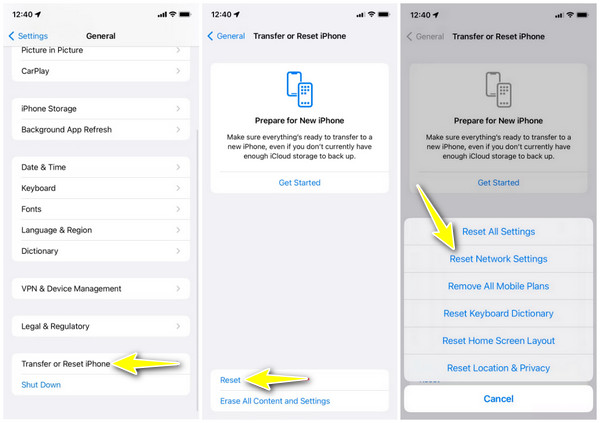
Dacă soluțiile discutate tot nu funcționează, luați în considerare resetarea setărilor de rețea. Nu vă faceți griji pentru că nicio dată existentă nu va fi ștearsă după efectuarea acțiunii. Celulă, Wi-Fi și alte setări sunt cele care vor fi resetate.
Pentru a face acest lucru, atingeți Setări, apoi accesați General. Accesați Transfer sau Resetare iPhone, apoi selectați Resetare la Resetare setări de rețea, printre alte opțiuni de resetare.
6. Reporniți iPhone-ul
Încă aveți sunetul FaceTime care nu funcționează? Repornirea unui dispozitiv este de mare ajutor pentru a remedia erorile și erorile din aplicație sau dispozitiv în sine. Pentru a face acest lucru fără efort, atingeți „Atingerea de asistență” de pe ecran, apoi alegeți opțiunea „Dispozitiv” și selectați Mai multe. De acolo, atingeți „Reporniți” pentru a remedia audio FaceTime care nu funcționează. După aceea, încercați să deschideți FaceTime din nou și începeți un apel cu audio.
7. Actualizați la cea mai recentă versiune iOS
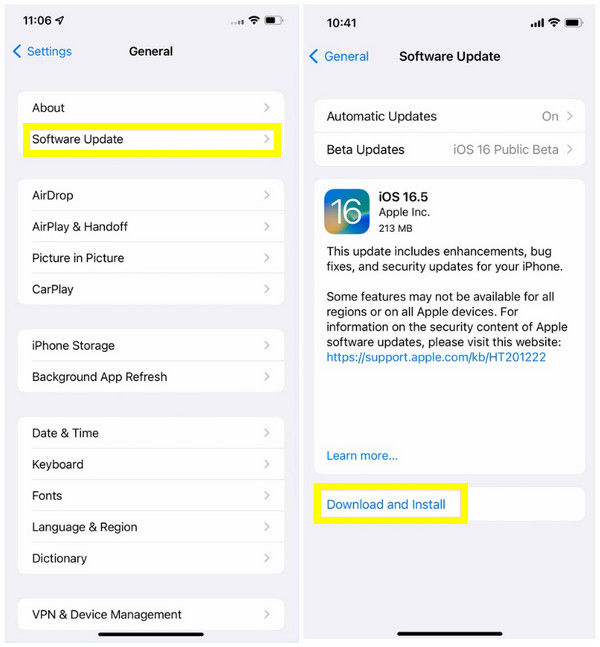
Ultima soluție eficientă pentru a remedia audio FaceTime care nu funcționează este actualizarea versiunii iOS. Menținerea sistemului în cea mai recentă actualizare asigură că întregul software și performanța dispozitivului este impecabilă. Toate aplicațiile încorporate, cum ar fi FaceTime, vor fi actualizate și rezolvă problema, cum ar fi sunetul care nu funcționează.
Navigați la aplicația „Setări”, intrați în secțiunea „General” și selectați „Actualizare software”. Verificați dacă există o actualizare disponibilă; dacă există, atingeți „Descărcați și instalați”.
Sfaturi bonus pentru a remedia audio Facetime care nu funcționează pe iPhone cu un singur clic
Există încă o soluție care vă permite să remediați audio FaceTime care nu funcționează pe iPhone cu un singur clic! 4Easysoft iPhone Data Recover vă permite să rezolvați problemele sistemului iOS, cum ar fi sparte, blocate pe un ecran negru sau iPhone-uri problematice. Poate ajuta la remedierea problemei audio FaceTime pe toate versiunile iOS, iPhone, iPad și iPod cu toate versiunile iOS. Pentru a afla mai multe despre acesta, vizitați pagina oficială și începeți să remediați problemele dispozitivului dvs. iOS.

Oferiți o rată de succes ridicată pentru a repara sunetul FaceTime care nu funcționează fără pierderi de date
Faceți o scanare aprofundată a iPhone-ului, iPad-ului și iPod-ului pentru a remedia toate problemele.
Compatibil cu toate versiunile iPhone, iPad și iPod, inclusiv cu cele mai recente.
Toate programele încorporate și aplicațiile terțe sunt acceptate pentru a fi remediate.
100% Securizat
100% Securizat
Întrebări frecvente despre cum să remediați iPhone-ul Facetime Audio care nu funcționează
-
Cum pot verifica dacă microfonul meu funcționează corect?
Pentru a verifica dacă microfonul funcționează corespunzător, accesați aplicația „Memori vocale” pentru a vă înregistra vocea. Sau puteți accesa și aplicația „Cameră”, apoi accesați „Video” pentru a încerca să înregistrați un clip pentru a verifica dacă microfonul funcționează bine.
-
Ce se întâmplă dacă metodele de mai sus nu pot remedia audio FaceTime care nu funcționează?
Când toate aceste metode eșuează, contactați asistența Apple. Sunt bine instruiți în software-ul Apple și vă pot ajuta să remediați mai multe probleme care apar pe dispozitivul dvs. iOS.
-
Cum să resetați setările FaceTime pentru a remedia sunetul care nu funcționează?
Dacă doriți să reactivați FaceTime de la zero, atingeți „Setări”, apoi derulați în jos pentru a găsi aplicația „FaceTime”. Odată ce intrați, atingeți butonul de comutare „FaceTime” pentru a-l dezactiva, apoi activați-l din nou.
-
De ce prietenul meu nu mă aude pe FaceTime folosind căștile?
AirPod-urile ar putea avea particule de praf care vă împiedică transferarea vocii la un alt capăt. Curățați-l cu o cârpă moale sau contactați asistența Apple pentru defecțiuni grave de hardware.
-
„Când folosesc AirPods, microfonul meu nu va funcționa pe FaceTime” De ce se întâmplă acest lucru?
Motivul pentru care aveți probleme audio FaceTime care nu funcționează atunci când utilizați AirPods se poate datora setărilor software-ului, microfonului dvs. este dezactivat sau AIrPod-urile sunt conectate la un alt dispozitiv. Sau, ar putea fi, de asemenea, ca AIrPods să nu fie suficient de încărcat sau să aibă un conflict cu Bluetooth.
Concluzie
De ce Se întâmplă ca sunetul FaceTime să nu funcționezeAcest lucru se datorează mai multor motive, dar partea bună este că există soluții disponibile. Sperăm că cele șapte menționate au contribuit la remedierea problemei cu sunetul pe FaceTime. Dacă nu, merită să încercați soluția oferită de 4Easysoft iPhone Data Recovery. Recuperează toate datele și rezolvă problemele de pe dispozitivele iOS cu o rată mare de succes. Nu ezitați să explorați toate funcțiile puternice descărcând-o acum!
100% Securizat
100% Securizat
