
Înregistrați, editați și partajați videoclipuri din toate sursele.

Facebook notifică capturile de ecran: răspuns și 3 moduri cele mai sigure!

Postat de Ethan Brooke la Captură de ecran 19 octombrie 2026
Facebook este una dintre cele mai populare platforme de socializare. Această platformă permite oamenilor să își împărtășească gândurile, fotografiile și videoclipurile ca și conținut și să interacționeze. Cu toate acestea, apare o întrebare: „Ce se întâmplă dacă faci o captură de ecran a conținutului de pe Facebook al altora?” sau „…Facebook notifică capturile de ecran?„Probabil vă puneți aceeași întrebare. Pentru a descoperi răspunsul, continuați să citiți această postare, căci are răspunsuri rapide! Explorați răspunsurile acum.
Lista Ghidului
Facebook notifică capturile de ecran? Răspuns rapid Metode sigure de a face o captură de ecran pe Facebook Messenger (mesaje care dispar) Faceți capturi de ecran pe Facebook cu conținut normal [Android/iPhone] Alte platforme media notifică capturile de ecran? Întrebări frecvente despre Facebook Notifică capturile de ecranFacebook notifică capturile de ecran? Răspuns rapid
Pentru aproape tot conținutul de pe Facebook: Nu.
Facebook nu trimite notificări când faci o captură de ecran:
- Postări și fotografii
- Videoclipuri
- Role
- Povești
- Fotografii de profil și fotografii de copertă
- Pagini și grupuri publice
O singură excepție: Facebook Messenger cu opțiunea Mesaje care dispar activată.
Dacă cineva a activat funcția Mesaje care dispar într-un chat Messenger (similar cu funcția Mesaje care dispar de pe Snapchat), Facebook va notifica ambele părți dacă o captură de ecran este detectată în conversația respectivă. În afara acestei funcții specifice, nu se trimit notificări privind capturile de ecran nicăieri pe Facebook.
| Tip de conținut | Facebook notifică? | Note |
| Postări (fotografii, videoclipuri, text) | Nu | Captură de ecran liberă |
| Povești de pe Facebook | Nu | Nicio notificare de niciun fel |
| Poza de profil | Nu | Nicio notificare |
| Fotografie de copertă | Nu | Nicio notificare |
| Facebook Reels | Nu | Nicio notificare |
| Messenger – chat obișnuit | Nu | Captură de ecran fără nicio alertă |
| Messenger – Mesaje care dispar ACTIVATE | da | Ambele părți notificate |
| Listări pe Marketplace | Nu | Nicio notificare |
| Vizionați videoclipuri pe Facebook | Nu | Nicio notificare |
| Conținutul Grupurilor Facebook | Nu | Nicio notificare |
Metode sigure de a face o captură de ecran pe Facebook Messenger (mesaje care dispar)
Opțiunea A: Folosește un al doilea dispozitiv (simplu și gratuit)
Fă o fotografie a ecranului cu un alt telefon sau cu o altă cameră. Facebook nu poate detecta dispozitive externe care fotografiază ecranul. Calitatea imaginii va fi mai scăzută decât o captură de ecran directă, dar funcționează.
Opțiunea B: Înregistrator de ecran 4Easysoft (metoda de oglindire a telefonului)
Asta e! Acestea sunt răspunsurile rapide la întrebarea din titlu, „Notifică Facebook capturile de ecran?”. Dacă vrei să faci o captură de ecran dintr-o conversație Facebook Messenger cu o funcție activă de dispariție a mesajelor, poți folosi aplicația profesională 4Easysoft Screen RecorderAcest instrument compatibil cu Windows și Mac acceptă o funcție de înregistrare telefon care vă permite să înregistrați ecranul telefonului prin intermediul unui screencast. Apoi, odată ce screencast-ul este stabilit cu succes, puteți accesa interfața instrumentului și de acolo puteți face capturi de ecran ale conținutului de pe Facebook fără a vă face griji cu privire la nicio formă de notificări!

Oferă diverse rezoluții de la 360p la 4K pentru o calitate mai bună a imaginii.
Oferiți rezoluții de ieșire pentru exportarea capturilor de ecran, de la 162 * 360 la 486 * 1080.
Previzualizați captura de ecran de Facebook pe care ați făcut-o și accesați directorul de fișiere al acesteia.
Activează îmbinarea mai multor capturi de ecran de pe Facebook, adaugă piste audio și ajustează setările de ieșire.
100% Securizat
100% Securizat
Pasul 1Descărcați și instalați instrumentul 4Easysoft Screen Recorder pe computerul dvs. cu Windows sau Mac. Apoi, lansați instrumentul și selectați opțiunea „Telefon”.

Pasul 2Apoi, în noua fereastră, alegeți între iOS Recorder și Android Recorder. Dacă utilizați un iPhone sau un iPad, selectați opțiunea „iOS Recorder”. În caz contrar, selectați opțiunea „Android Recorder” dacă utilizați un telefon Android.

Pasul 3Apoi, dacă alegeți iOS Recorder, urmați instrucțiunile de pe ecran pentru a conecta dispozitivul mobil la computer. Asigurați-vă că ambele dispozitive sunt conectate și utilizează aceeași conexiune WLAN. După aceea, selectați opțiunea „Oglindire ecran”.

Altfel, dacă selectați opțiunea „Android Recorder”, descărcați aplicația „FoneLab Mirror” din Magazin Play și instalați-o. După aceea, puteți face o captură de ecran prin detectare, cod PIN sau cod QR. De asemenea, puteți utiliza un cablu USB pentru a conecta ambele dispozitive.

Pasul 4După ce ai realizat cu succes o captură de ecran de pe telefon, poți accesa conversația de Facebook unde dorești să faci o captură de ecran și bifa butonul „Snapshot”. Și gata! Așa faci o captură de ecran prin intermediul funcției Phone Recorder a acestui instrument.
Faceți capturi de ecran pe Facebook cu conținut normal [Android/iPhone]
Asta e tot! Acesta este cel mai bun instrument pentru a face capturi de ecran ale conversațiilor de pe Facebook Messenger cu o funcție activă de dispariție a mesajelor și răspunsurile la întrebarea „Notifică Facebook capturile de ecran?”. Dacă vrei să faci o captură de ecran a conținutului normal de pe Facebook, poți urma aceste două metode implicite de a face capturi de ecran folosind Android și iPhone.
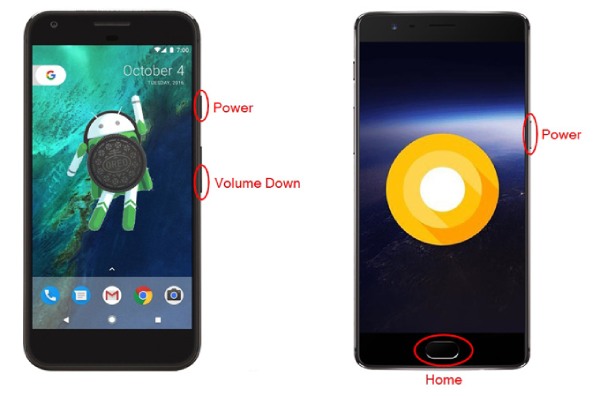
Pentru Android:
Pasul 1Accesați conținutul de Facebook pentru care doriți să faceți o captură de ecran. Apoi, apăsați și țineți apăsate simultan butoanele de „pornire” și „reducere volum”. Apoi, eliberați ambele butoane odată ce auziți un sunet de declanșare sau ecranul dispozitivului clipește.
Pasul 2După aceea, poți accesa aplicația Galerie a dispozitivului tău Android, poți căuta albumul „Captură de ecran”, îl poți selecta și apoi poți vedea captura de ecran de pe Facebook.
Pentru iPhone:
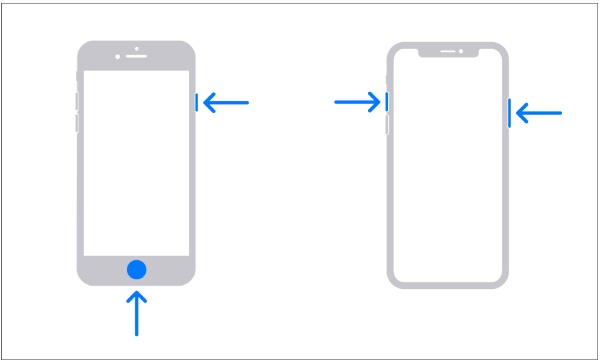
Pasul 1Accesați conținutul de Facebook de pe care doriți să faceți o captură de ecran. Faceți o captură de ecran pe iPhone folosind comenzi rapide. iPhone-urile cu Face ID (iPhone X și toate modelele mai noi începând cu 2017) utilizează Side + Volum sus. iPhone-urile cu Touch ID utilizează Side/Sus + Acasă. (Consultați soluțiile pentru Remediați scurtăturile pentru capturile de ecran ale iPhone-ului care nu funcționează dacă este necesar.)
Pasul 2Apoi, odată ce auzi sunetul declanșatorului sau observi că ecranul clipește brusc, eliberează butoanele din apăsare. După aceea, lansează aplicația Fotografii, accesează albumul „Captură de ecran” și caută captura de ecran de Facebook pe care ai făcut-o anterior.
Alte platforme media notifică capturile de ecran?
Facebook este una dintre puținele platforme de socializare care nu emite notificări atunci când faci o captură de ecran. Alte platforme de socializare populare emit notificări? Consultă acest tabel pentru răspuns.
| Platformă | Captură de ecran pentru postări/fluxuri | Captură de ecran pentru mesaje directe | Captură de ecran pentru Stories/Conținut care dispare |
| × | × | × | |
| Snapchat | √ (Notificări pentru chat-uri și povești) | √ | √ |
| × | × | × | |
| Telegramă | × (Fără notificări pentru chat-urile obișnuite) | × | √ (Doar chat-uri secrete) |
| TikTok | × | × | × |
| X (Twitter) | × | × | × |
| × | × | × |
Întrebări frecvente despre Facebook Notifică capturile de ecran
-
Există setări pentru a activa notificările capturi de ecran pe Facebook?
În prezent, Facebook nu are setări sau funcții pe care le puteți activa pentru a declanșa platforma să trimită notificări dacă cineva a făcut o captură de ecran a conversațiilor tale Messenger.
-
Pot controla cine poate face capturi de ecran în Messenger?
Facebook Messenger nu oferă în prezent o funcție pentru a controla persoanele care pot face capturi de ecran ale conversațiilor tale. Cu toate acestea, platforma oferă un mod Conversații secrete pentru conversații de criptare end-to-end. Acest mod oferă confidențialitate și control suplimentar.
-
Există zvonuri despre implementarea de către Facebook a notificărilor pentru capturi de ecran?
Începând de astăzi, Facebook nu și-a schimbat politicile privind capturile de ecran. Cu toate acestea, pe măsură ce preocupările privind confidențialitatea cresc, este posibil să vedeți modificări sau funcții noi pentru a face față acestor preocupări. Dar, de acum, Facebook Messenger nu anunță utilizatorii despre capturi de ecran.
Concluzie
Asta e tot! Acesta este răspunsul rapid la întrebarea „Notifică Facebook capturile de ecran?”. Deci, să presupunem că eziți să... captură de ecran a unei pagini de Facebook postare, poveste sau profil, ei bine, după ce ați citit această postare. În acest caz, acum puteți face o captură de ecran a conținutului Facebook fără să vă faceți griji cu privire la notificări. Dacă sunteți în căutarea unui instrument care vă permite să faceți o captură de ecran a unei conversații de pe Facebook Messenger fără notificare, atunci 4Easysoft Screen Recorder instrumentul este ceea ce cauți! Vizitați site-ul acestui instrument pentru a afla mai multe!
100% Securizat
100% Securizat
