
Înregistrați, editați și partajați videoclipuri din toate sursele.

Comenzi rapide pentru capturi de ecran Mac: Capturați orice parte a ecranului

Postat de Ethan Brooke la Captură de ecran 19 octombrie 2026
Capturile de ecran pe un Mac nu sunt complicate. Dar dacă nu ai mai folosit niciodată unul, Comenzi rapide pentru capturi de ecran pe Mac Nu pare evident. Nu există butonul "Print Screen" ca pe Windows, ceea ce îi deranjează pe mulți utilizatori noi de Mac. În schimb, apeși o combinație de taste Command, Shift și o tastă numerică. Pare puțin lucru, dar știind ce combinație face ce te scutește de capturi de ecran ciudate și pe jumătate decupate mai târziu.
| Ce vrei să surprinzi | Comandă rapidă pentru capturi de ecran pe Mac |
| Întregul ecran | Shift + Comandă + 3 |
| Zona selectată | Shift + Comandă + 4 |
| Fereastră specifică | Shift + Command + 4, apoi Space |
| Fereastră specifică fără umbră | Shift + Command + 4, apoi Space, apoi Option |
| Comenzi pentru capturi de ecran și înregistrarea ecranului | Shift + Comandă + 5 |
| Bara tactilă | Shift + Command + 6 (Mac-uri cu bară de atingere) |
| Salvați captura de ecran în clipboard | Mențineți tasta Control cu comanda rapidă |
Lista Ghidului
Cum să faci o captură de ecran a întregului ecran pe Mac Cum să faci o captură de ecran a unei părți a ecranului pe Mac Cum să faci o captură de ecran a unei ferestre pe Mac Folosește Shift + Command + 5 pentru mai multe opțiuni de captură de ecran Unde sunt salvate capturile de ecran de pe Mac Ce trebuie să faceți când comenzile rapide pentru capturile de ecran de pe Mac nu funcționeazăCum să faci o captură de ecran a întregului ecran pe Mac
Pentru a captura tot ce este vizibil în prezent pe ecranul Mac-ului, apăsați simultan "Shift + Command + 3".
Mac-ul tău va face imediat captura de ecran. În mod implicit, aceasta este salvată pe desktop. De asemenea, poate apărea o miniatură în colț, permițându-ți să editezi sau să partajezi imaginea înainte de a o salva.
Aceasta este comanda rapidă implicită pentru capturi de ecran pe Mac, care permite capturarea întregului desktop.
Cum să faci o captură de ecran a unei părți a ecranului pe Mac
Uneori nu este nevoie captură de ecran a întregului ecran pe Mac, doar o parte. Aici intervine "Shift + Command + 4".
Cursorul se transformă într-o cruce. Pur și simplu faceți clic și trageți peste zona dorită. Apoi eliberați mouse-ul sau trackpad-ul. Zona capturată va fi salvată ca o captură de ecran. Apăsați tasta "Esc" de pe tastatură înainte de a elibera mouse-ul pentru a anula captura.
În plus, poți ține apăsată "bara de spațiu" de pe tastatură în timp ce trage pentru a muta zona selectată fără a-i modifica dimensiunea.
Cum să faci o captură de ecran a unei ferestre pe Mac
Nu trebuie să selectați manual o fereastră cu instrumentul de selecție dreptunghiulară.
Apăsați tastele "Shift + Command + 4", apoi apăsați tasta "Space" de pe tastatură. Indicatorul se transformă într-o pictogramă de cameră. Mutați-l peste fereastra pe care doriți să o capturați și faceți clic.
macOS va captura acea fereastră în loc de restul desktopului. De asemenea, puteți ține apăsată tasta "Option" în timp ce faceți clic pentru a exclude umbra ferestrei.
Folosește Shift + Command + 5 pentru mai multe opțiuni de captură de ecran
Dacă nu vrei să-ți amintești câteva scurtături pentru capturi de ecran pe Mac, folosește "Shift + Command + 5". Aceasta deschide bara de instrumente Captură de ecran în partea de jos a ecranului. De acolo, poți captura întregul ecran, o fereastră sau orice zonă selectată. Poți folosi aceeași bară de instrumente și pentru a înregistra ecranul.
Unde sunt salvate capturile de ecran de pe Mac
Dacă nu ați modificat-o, fiecare captură de ecran va apărea pe desktop. Aceasta este setarea implicită locația capturii de ecran pe Mac. Le veți recunoaște după numele fișierului. Acesta începe cu "Captură de ecran", urmat de data și ora la care a fost făcută. Așadar, sunt ușor de sortat chiar dacă aveți o grămadă de fotografii.
Dacă vrei un control mai bun asupra locului unde sunt salvate capturile de ecran, folosește bara de instrumente Capturi de ecran. Apăsă Shift + Command + 5 și alege o locație de salvare. Dar dacă muți o singură captură de ecran, nu există niciun motiv să schimbi nimic. Trage miniatura care apare după captură într-un alt folder.
Ce trebuie să faceți când comenzile rapide pentru capturile de ecran de pe Mac nu funcționează
Uneori, Shift + Command + 3 sau Shift + Command + 4 nu are niciun efect. Acest lucru nu înseamnă întotdeauna că funcția de captură de ecran este defectă. Este posibil ca scurtăturile de la tastatură să fi fost modificate, dezactivate sau preluate de o altă scurtătură. Puteți încerca următoarele soluții pentru a remedia problema. Captura de ecran de pe Mac nu funcționează.
Verificați comenzile rapide de la tastatură pentru capturile de ecran
Accesați meniul Apple. Faceți clic pe butoanele "Setări de sistem", "Tastatură", "Comenzi rapide de la tastatură" și "Capturi de ecran". Asigurați-vă că comenzile rapide pentru capturi de ecran sunt activate și atribuite corect. Dacă le-ați modificat anterior și nu vă amintiți setările originale, puteți restaura comenzile rapide implicite.
Folosește Shift + Command + 5
Încearcă mai întâi "Shift + Command + 5". Se deschide bara de instrumente Captură de ecran pe Mac. Dacă vezi bara de instrumente, poți captura întregul ecran, o fereastră sau o parte a ecranului cu aceste opțiuni.
Verificați dacă aplicația blochează capturile de ecran
Dacă comanda rapidă pentru capturi de ecran de pe Mac funcționează peste tot, cu excepția unei singure aplicații, probabil că problema este acea aplicație, nu Mac-ul tău. Apple a confirmat că unele aplicații, cum ar fi aplicația Apple TV, blochează intenționat capturile de ecran ale ferestrelor lor. Așadar, fă o captură de ecran pe desktop sau într-o altă aplicație pentru a te asigura că comanda rapidă funcționează.
Faceți capturi de ecran mai bune cu 4Easysoft Screen Recorder
Comenzile rapide încorporate în Mac sunt suficiente pentru capturile de ecran de zi cu zi. Dar pot părea limitate atunci când trebuie să marchezi o imagine sau să capturezi o pagină lungă. 4Easysoft Screen Recorder pentru Mac adaugă mai multe instrumente pentru capturi de ecran într-un singur loc. Puteți selecta o zonă, adăuga text, săgeți, linii, forme și explicații, apoi salva rezultatul. De asemenea, vă permite să setați propria tastă rapidă pentru capturi de ecran. În plus, puteți înregistra ecranul pe Mac cu orice fereastră de program inclusă sau exclusă.

Faceți o captură de ecran a ecranului complet sau a ferestrei active.
Faceți capturi de ecran de la camera web și înregistrați videoclipuri.
Adăugați adnotări de text, săgeți, linii, forme și explicații.
Setați taste rapide personalizate pentru a face capturi de ecran sau a înregistra ecranul Mac-ului.
100% Securizat
100% Securizat
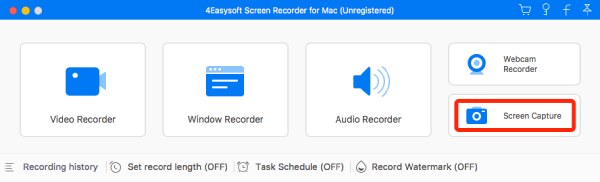
Pasul 1Deschideți 4Easysoft Screen Recorder pentru Mac. Faceți clic pe butonul "Captură de ecran" din colțul din dreapta jos al programului.
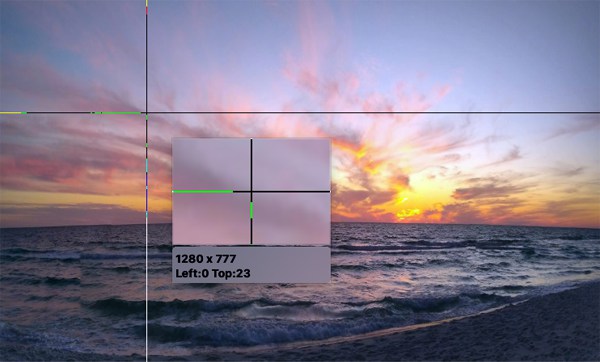
Pasul 2Când mouse-ul devine cursor, mișcă-l, dă clic stânga și trage-l pentru a seta zona de captură.
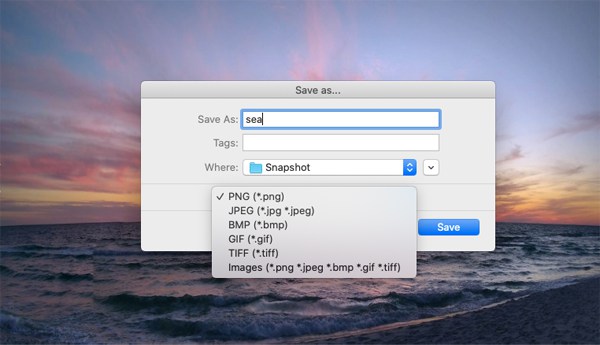
Pasul 3Obțineți instrumente de adnotare din bara flotantă. Ulterior, faceți clic pe butonul "Salvare" pentru a face o captură de ecran pe un Mac.
Concluzie
Taste rapide pentru capturi de ecran Mac sunt suficiente pentru majoritatea capturilor de zi cu zi. Shift + Command + 3, 4 și 5 acoperă nevoile principale. Cu toate acestea, acestea pot părea limitate atunci când trebuie să adnotați capturi de ecran, să capturați pagini lungi sau să utilizați taste rapide personalizate. Pentru sarcini mai avansate, însă, este posibil să aveți nevoie de un înregistrator separat. 4Easysoft Screen Recorder pentru Mac include un instrument de captură de ecran pentru selectarea anumitor zone, adăugarea de text și forme și salvarea capturilor de ecran în diferite formate. Poate fi o opțiune mai potrivită dacă creați tutoriale sau capturați conținut de pe ecran des.
100% Securizat
100% Securizat
