
Convertește, îmbunătățește și editează videoclipuri și audio în peste 600 de formate pe Windows și Mac.

Cum se convertește SWF în MP4? Cele mai bune 5 instrumente pentru desktop/online

Postat de Aira Lesly Escoto la Convertiți videoclipul 5 martie 2026
Acele felicitări interactive și lupte virale cu figurine stick erau toate alimentate de fișierul SWF. Dar astăzi, odată cu retragerea Adobe Flash Player și retragerea browserelor care nu mai acceptă formatul, cum le mai poți reda? Conversia SWF în MP4 este cea mai bună modalitate de a vă asigura că acest conținut este redat pe orice dispozitiv. De la convertoare online cu un singur clic la instrumente desktop, verificați aici totul pentru a găsi cel mai bun instrument pentru a converti fișiere flash SWF în MP4. Puneți din nou în mișcare acele fișiere!
Lista Ghidului
Metodă de înaltă calitate pentru a converti SWF în MP4 atât pe PC, cât și pe Mac Cum se convertește corect SWF în MP4 cu VLC Convertește SWF în MP4 cu ajutorul popularului HandBrake Cum se convertește SWF în MP4 pe Mac Folosește Clideo pentru a converti SWF în MP4 pe orice dispozitivMetodă de înaltă calitate pentru a converti SWF în MP4 atât pe PC, cât și pe Mac
Când cauți un rezultat de calitate profesională, fără probleme cauzate de erori sau viteză redusă, un convertor desktop dedicat este standardul. Iar unul dintre instrumentele care strălucesc astăzi este 4Easysoft Total Video Converter. Acest convertor SWF în MP4 poate gestiona straturi complicate de fișiere Flash, păstrând în același timp fidelitatea vizuală pe tot parcursul tranziției. Indiferent dacă utilizați un sistem high-end sau unul low-end, acest software oferă un mediu stabil pentru procesarea în lot a diferitelor formate de fișiere, inclusiv MOV, MKV, AVI și multe altele. Este cu adevărat cea mai fiabilă modalitate de a converti fișiere SWF în MP4 fără a afecta niciun cadru al animației.

Poate gestiona peste 600 de formate, asigurându-vă că fișierele SWF vechi nu vor fi niciodată uitate.
Convertește zeci de fișiere SWF în MP4 simultan cu un singur clic.
Utilizează puterea GPU pentru a accelera procesul de conversie de 60 de ori mai rapid.
Algoritmi sofisticați pentru a asigura că rezultatul arată ca fișierul SWF original.
100% Securizat
100% Securizat
Pasul 1Mai întâi, pornește 4Easysoft Total Video Converter pe computer. Pur și simplu dă clic pe butonul "Adăugare fișiere" pentru a răsfoi folderele sau trage-le și plasează-le direct în fereastra principală.

Pasul 2Faceți clic pe meniul derulant "Format" pentru a vedea lista completă de formate. Accesați fila "Video" și selectați "MP4".

Dacă vă plac detaliile perfecte, faceți clic pe butonul "Profil personalizat" de lângă formatul MP4 pentru a ajusta setări precum codecul, rata de biți, rezoluția și multe altele.

Pasul 3După ce totul arată bine, selectați un folder de destinație. Când sunteți gata, trebuie doar să faceți clic pe butonul "Convertiți tot", iar software-ul se va ocupa de munca grea a acelor fișiere .swf în videoclipuri .mp4.

100% Securizat
100% Securizat
Cum se convertește corect SWF în MP4 cu VLC
Deși majoritatea dintre voi cunoașteți VLC ca player media, acesta ascunde și un motor de conversie surprinzător de puternic, care vă va ajuta să convertiți SWF în MP4. Această soluție este excelentă dacă aveți deja VLC instalat și doriți o metodă rapidă și gratuită, fără ajutorul vreunui software. Însă, deoarece VLC tratează SWF ca un flux video, trebuie să urmați pașii de mai jos. Convertor SWF cu atenție.
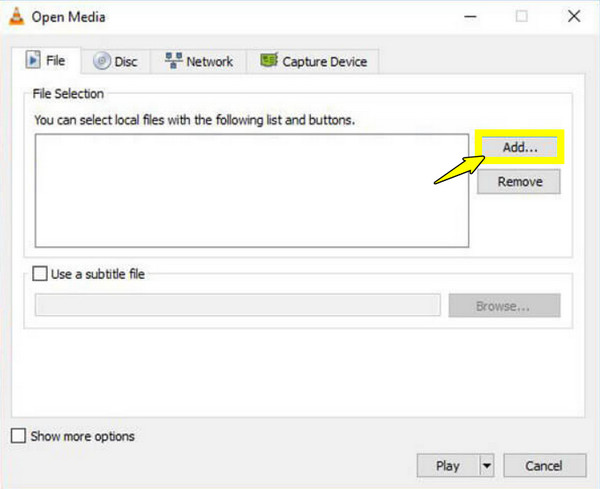
Pasul 1Deschideți VLC și faceți clic pe "Media", apoi selectați "Convertire/Salvare" din meniul derulant. Faceți clic pe butonul "Adăugare" pentru a importa fișierul SWF din fereastră, apoi faceți clic pe butonul "Convertire/Salvare" pentru a continua.
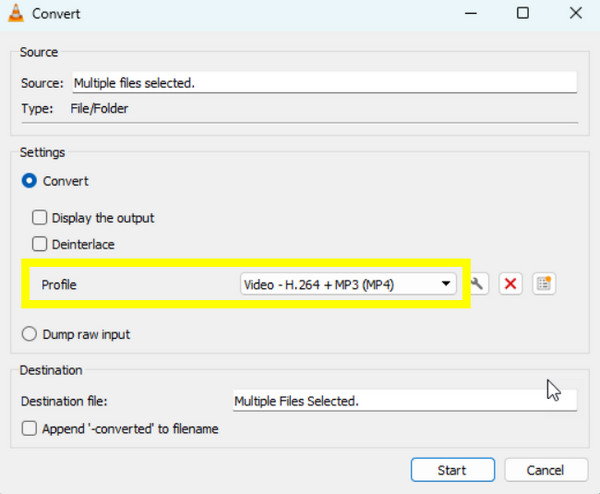
Pasul 2După aceea, în meniul derulant "Profil", asigurați-vă că selectați "Video - H.264 + MP3 (MP4)". Faceți clic pe "Răsfoire" pentru a denumi fișierul și a alege o locație de salvare.
Pasul 3În cele din urmă, faceți clic pe "Start" pentru a converti fișierele SWF în MP4.
Convertește SWF în MP4 cu ajutorul popularului HandBrake
Trecând mai departe, dacă sunteți în căutarea unei soluții open-source pentru a converti SWF în MP4, iată Handbrake pentru dvs.! Un transcoder legendar care oferă setări avansate, Handbrake este construit cu un motor de codare de ultimă generație care are ca rezultat un fișier MP4 superior. Este opțiunea ideală pentru utilizatorii pasionați de tehnologie care doresc să aprofundeze ratele de cadre, ratele de biți și multe altele. Mai mult, puteți... folosește HandBrake pentru a decupa videoclipuri, comprima videoclipuri și efectuați mai multe sarcini de editare video.
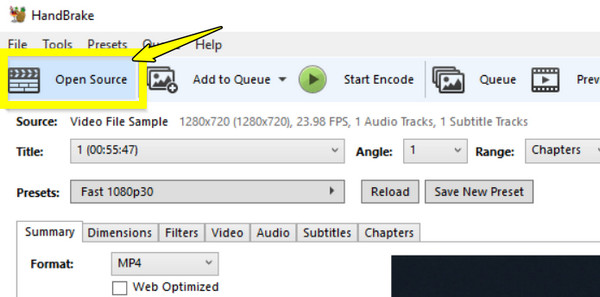
Pasul 1Porniți Handbrake pe computer. Faceți clic pe "Open Source" pentru a încărca fișierul SWF. Apoi, în fila "Summary", asigurați-vă că "Format" este setat la "MP4".
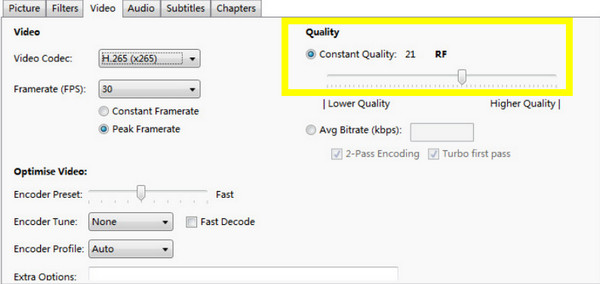
Pasul 2Glisați la fila "Video" pentru a ajusta cursorul "Calitate constantă" pentru a echilibra dimensiunea și claritatea fișierului. Apoi, în partea de jos, faceți clic pe "Răsfoire" pentru a alege calea și numele fișierului.
Pasul 3Faceți clic pe butonul "Start Encode" pentru a începe procesul de conversie SWF în MP4.
Cum se convertește SWF în MP4 pe Mac
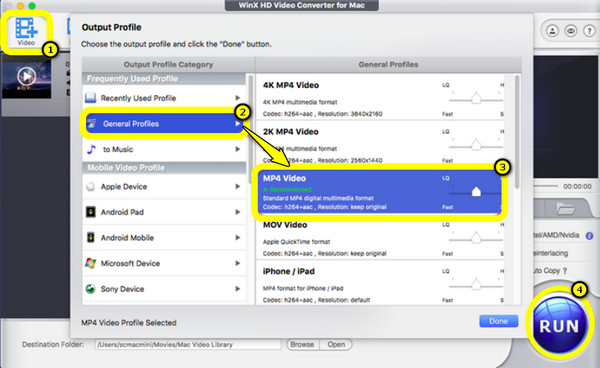
Utilizatorii de Mac se confruntă adesea cu dificultăți cu Flash, deoarece macOS a fost unul dintre primele sisteme care au renunțat la pluginul Adobe. Prin urmare, WinX Video Converter pentru Mac este o alegere de top pentru a vă ajuta să salvați fișiere SWF în format MP4. Are un motor de înaltă calitate care garantează că animațiile Flash nu se pixelează pe ecranele moderne.
Pasul 1Lansați WinX Video Converter pentru Mac și faceți clic pe butonul "Adăugați videoclip" pentru a importa fișierul SWF.
Pasul 2Din fereastra "Profil de ieșire", accesați "Profiluri generale" și selectați "Video MP4".
Pasul 3Ajustați calitatea după cum este necesar alegând între Rapidă și Calitate înaltă.
Pasul 4Apoi, faceți clic pe "Răsfoire" pentru a selecta locația fișierului și faceți clic pe butonul "Executare".
Folosește Clideo pentru a converti SWF în MP4 pe orice dispozitiv
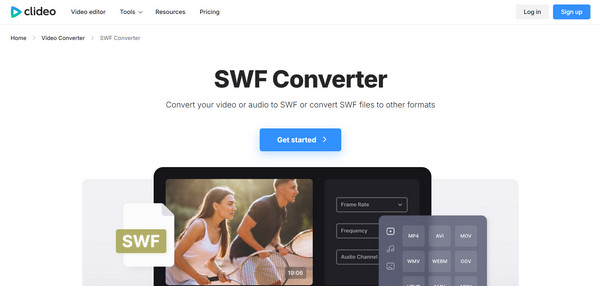
Poate că nu doriți să instalați nimic; o soluție bazată pe browser oferită de Clideo ar putea fi cea mai bună. Acest convertor modern bazat pe web, de la SWF la MP4, gestionează editarea și conversia video din browser. În timp ce alte instrumente online au limite de dimensiune a fișierelor, Clideo vă permite să convertiți gratuit până la 500 MB, oferind o comoditate de neegalat.
Pasul 1După ce vă aflați pe site-ul Clideo Video Converter, faceți clic pe butonul "Alegeți fișierul" și încărcați fișierul SWF de pe dispozitiv sau din spațiul de stocare în cloud.
Pasul 2Apoi, selectați "MP4" din lista de formate.
Pasul 3Faceți clic pe butonul "Convertire" și așteptați ca serverul să proceseze cererea de conversie, apoi descărcați fișierul odată ce este gata.
Concluzie
Conversia SWF în MP4 nu înseamnă doar schimbarea extensiei fișierului, ci și asigurarea că toate animațiile nu se vor pierde împreună cu Flash player-ul. Fiecare metodă oferă astăzi comoditate, flexibilitate și fiabilitate, așa că există o opțiune pentru fiecare tip de utilizator. convertiți SWF în MP4 online și offline. Dar dacă aveți o grămadă de fișiere nelăsibile, 4Easysoft Total Video Converter oferă cea mai fluidă experiență. Acest convertor SWF asigură o tranziție rapidă și de înaltă calitate de la Flash la MP4, oferind fișierelor de animație vechi o viață nouă, care pot fi redate fără blocaje pe ecranele moderne.
100% Securizat
100% Securizat
