

Convertiți, editați și îmbunătățiți fișierele audio convertite cu tehnologia AI.

Conversia mai multor fișiere OGG în MP3 online/offline [5 metode]

Postat de Aira Lesly Escoto la Convertiți audio 16 ianuarie 2026
OGG este renumit pentru calitatea audio bună la fișiere de dimensiuni mai mici, dar nu este întotdeauna cea mai bună pentru toată lumea. Prin urmare, preferați să converti OGG în MP3, un format acceptat de multe dispozitive și playere datorită compatibilității sale universale. Pentru această situație, această postare vă prezintă 5 modalități practice de a converti fișierul OGG în MP3, atât prin intermediul instrumentelor de conversie desktop, cât și online. Fie că este vorba de un singur format OGG sau de mai multe, veți ști aici care vi se potrivește cel mai bine.
Lista Ghidului
Diferența dintre OGG și MP3 Convertește OGG în MP3 cu un convertor puternic Cum se convertește fișierul OGG în MP3 în Audacity Folosește VLC Media Player pentru a converti OGG în MP3 2 metode online pentru a converti fișiere OGG în MP3Diferența dintre OGG și MP3
Înainte de a converti fișiere OGG în format audio MP3, ar fi util să înțelegeți aceste două formate. Deși cele două sunt formate audio comprimate populare, ele diferă în ceea ce privește compatibilitatea, calitatea și utilizarea zilnică.
- Calitatea audio. Formatul OGG oferă o calitate a sunetului mai bună decât MP3-ul la aceeași rată de biți.
- Compatibilitate. Toate dispozitivele și playerele acceptă universal formatul MP3, în timp ce OGG este posibil să nu fie redat pe unele dispozitive mai vechi.
- Metoda de compresie. OGG Vorbis are, în general, o eficiență de compresie mai bună decât MP3. În OGG se poate obține o calitate a sunetului mai bună și fișiere mai mici.
- Dimensiunea fișierului. Fișierul OGG poate avea o dimensiune mai mică în comparație cu formatul MP3, menținând în același timp o calitate audio mai bună. În plus, puteți utiliza compresoare audio online pentru a reduce flexibil dimensiunile fișierelor OGG și MP3.
- Cazuri de utilizare. OGG este de obicei utilizat în streaming, jocuri și platforme open-source, în timp ce MP3 este standardul pentru partajarea muzicii și ascultarea zilnică.
Convertește OGG în MP3 cu un convertor puternic
Primul convertor de aici nu se ocupă doar de conversia audio OGG în MP3, ci acceptă și sute de formate, cum ar fi FLAC, AAC, MP4, MOV, AVI și multe altele, fiecare cu profiluri personalizabile. 4Easysoft Total Video ConverterChiar dacă aveți mai multe fișiere simultan, nu trebuie să vă faceți griji, deoarece programul este construit cu o funcție de conversie în lot care vă permite să procesați mai multe fișiere OGG simultan. În plus, puteți tăia, îmbina, comprima, mări volumul și edita fișiere audio înainte de conversie.

Acceptă peste 600 de formate audio și video, pe lângă OGG și MP3.
Folosește tehnologie avansată de procesare pentru timpi de încărcare rapizi și rezultate de înaltă calitate.
Funcție de previzualizare încorporată pentru a verifica toate modificările înainte de conversie.
Setări reglabile pentru codificator, rată de biți, canale audio și multe altele.
100% Securizat
100% Securizat
Pasul 1Deschideți 4Easysoft Total Video Converter. Faceți clic pe butonul „Adăugați fișiere” pentru a adăuga fișierele audio OGG.

Pasul 2Deschideți meniul derulant „Convertiți tot în” pentru a vizualiza toate formatele disponibile. Accesați „Audio” și selectați „MP3”, apoi alegeți presetarea de calitate dorită.

Pasul 3Dacă doriți mai mult control, faceți clic pe butonul „Profil personalizat” pentru a ajusta setări precum rata de eșantionare, rata de biți sau codificatorul.

Pasul 4După ce ați finalizat setările, reveniți la ecranul principal și selectați un folder pentru fișierul MP3 convertit. Redenumiți rezultatul, dacă este necesar, apoi faceți clic pe butonul „Convertiți tot” pentru a salva fișierul OGG în format MP3.

100% Securizat
100% Securizat
Cum se convertește fișierul OGG în MP3 în Audacity
Audacity, pe de altă parte, este un editor audio popular care funcționează foarte bine și ca o soluție fiabilă pentru a converti fișiere .ogg în .mp3. Acceptă fișiere OGG în mod nativ, ceea ce face ca procesul de conversie să fie ușor și ușor de utilizat pentru începători. De asemenea, puteți... editați audio în Audacity aici înainte de exportare.
Pasul 1Rulați Audacity pe computer. Faceți clic pe „Fișier”, apoi selectați „Deschidere” și încărcați fișierul audio OGG. Sau, trageți-l direct în interfață.
Pasul 2Dacă vi se solicită, obțineți un codificator MP3 pentru a permite exportul în format MP3.
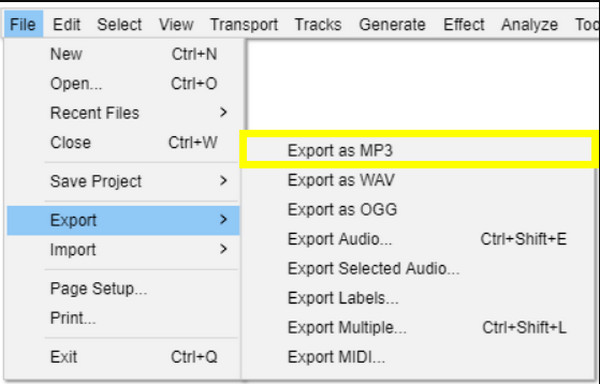
Pasul 3După aceea, faceți clic pe „Fișier”, apoi pe „Exportare” și apoi pe „Exportare ca MP3”.
Pasul 4Alegeți rata de biți și calitatea dorite, apoi selectați un folder de destinație.
Pasul 5Faceți clic pe butonul „Salvare”.
Folosește VLC Media Player pentru a converti OGG în MP3
VLC Media Player este un alt program cunoscut pentru redarea aproape oricărui format de fișier media, dar are și o funcție de conversie încorporată pentru a converti fișiere audio OGG în MP3. Deși nu are instrumente avansate de editare audio, funcționează rapid, este ușor și fiabil pentru modificări simple de format.
Pasul 1Lansați VLC Media Player.
Pasul 2Faceți clic pe „Media”. Apoi selectați opțiunea „Convertire/Salvare”, apoi faceți clic pe butonul „Adăugare” pentru a importa fișierul OGG. Faceți clic pe butonul „Convertire/Salvare”.
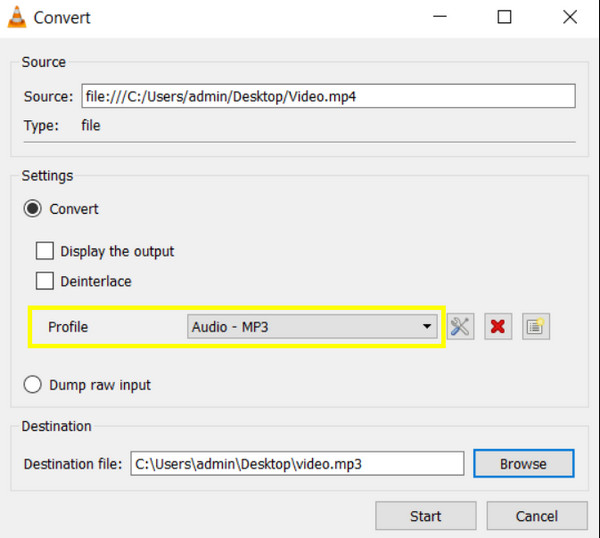
Pasul 3În această fereastră nouă, sub „Profil”, alegeți „Audio - MP3”.
Pasul 4Apoi, selectați un folder și redenumiți fișierul, dacă este necesar. Faceți clic pe butonul „Start” pentru a începe conversia OGG în MP3.
2 metode online pentru a converti fișiere OGG în MP3
Între timp, convertoarele online sunt ideale dacă nu doriți să instalați software pentru desktop. Următoarele două instrumente online funcționează direct în browserul dvs. și pot fi accesate din browserul oricărui dispozitiv.
1. Zamzar
Zamzar poate gestiona conversii audio populare, inclusiv OGG în MP3. Comparativ cu alte convertoare OGG online, puteți trimite oricui prin e-mail fișiere audio MP3 convertite. Trebuie doar să introduceți adresa de e-mail țintă pentru Zamzar înainte de a utiliza această funcție. convertor audio gratuit.
Pasul 1Căutați site-ul web Zamzar Audio Converter. Faceți clic pe butonul „Alegeți fișiere” și încărcați fișierul audio OGG.
Pasul 2Selectați „MP3” ca format țintă din meniul „Convertire în” și faceți clic pe butonul „Convertire acum” pentru a iniția procesul.
Pasul 3Descărcați fișierul odată ce este complet.
2. Convertio
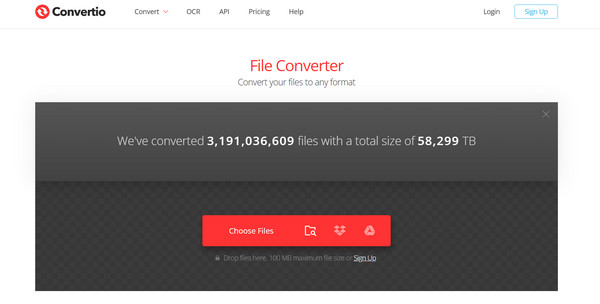
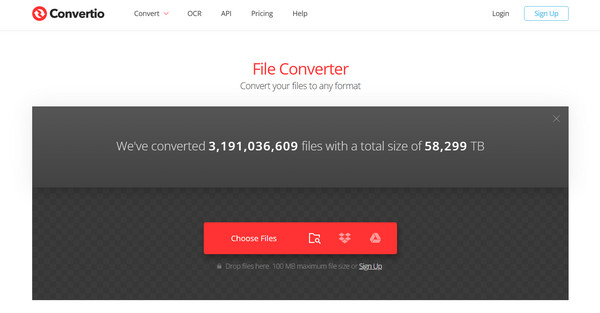
Convertio permite utilizatorilor să încarce fișiere OGG de pe URL, Google Drive și Dropbox. Așadar, puteți schimba formatul OGG în MP3 direct din spațiul de stocare în cloud. Dimensiunea maximă a fișierului este de 100 MB pentru utilizatorii gratuiți. Poate acoperi utilizările zilnice în majoritatea scenariilor.
Pasul 1După ce vă aflați pe site-ul Convertio, încărcați fișierul OGG acolo de pe dispozitiv sau din spațiul de stocare în cloud făcând clic pe butonul „Alegeți fișiere”.
Pasul 2Apoi, setați formatul de ieșire la „MP3”. Faceți clic pe butonul „Convertire” pentru a începe exportarea fișierului OGG în MP3.
Pasul 3Descarcă-l odată ce este terminat.
Concluzie
De la soluții offline la un convertor online rapid, fiecare are propriile avantaje, ceea ce face ca Conversie OGG în MP3 proces perfect atât pentru utilizatorii ocazionali, cât și pentru cei experimentați. Doriți unul rapid, fiabil și de înaltă calitate? Vizați spre 4Easysoft Total Video ConverterAcest program acceptă conversie în loturi, mai multe formate, setări personalizabile și alte funcții interesante, ceea ce îl face excelent pentru convertirea fișierelor OGG în MP3 și alte formate.
100% Securizat
100% Securizat
