
Convertește video și audio în peste 1000 de formate și dispozitive cu calitate înaltă și viteză mare.
Cum să convertiți fluent MPG în MP4 pentru a obține o calitate superioară

Postat de Aira Lesly Escoto la Convertiți videoclipul 6 februarie 2026
MPG este un format comprimat folosind MPEG-1, MPEG-2 sau MPEG-4, dar aceste formate de compresie sunt acum mai puțin acceptate, iar MPG oferă o eficiență de compresie relativ scăzută. Prin urmare, redarea MPG pe dispozitive moderne necesită conversia în MP4. Cele șase metode recomandate în acest articol vă permit să converti MPG în MP4 pe mai multe dispozitive. Continuați să citiți pentru a începe conversia fișierelor MPG.
Lista Ghidului
Cea mai bună metodă de a converti MPG în MP4 pe PC/Mac cu ușurință 2 metode pentru a converti gratuit formatele MPG în MP4 online Cum se convertește MPG în MP4 cu VLC Player Convertește MPG în MP4 pe Mac cu iMovieCea mai bună metodă de a converti MPG în MP4 pe PC/Mac cu ușurință
Dacă nu aveți experiență în acest domeniu, dar doriți să convertiți rapid fișiere MPG în MP4, 4Easysoft Total Video Converter este cel mai bun convertor video de care ai nevoie pe dispozitivul tău Windows/Mac. Acest convertor video finalizează conversiile cu doar câteva clicuri. În plus, instrumentul acceptă conversii în lot, fără restricții de dimensiune a fișierelor. Cu accelerare hardware, reduce utilizarea procesorului. Conversia mai multor fișiere simultan rămâne de 50 de ori mai rapidă decât cu software-ul obișnuit.

Convertește MPG în MP4 și peste 1000 de alte formate pe Windows și Mac.
Suportă conversie în lot fără limită de dimensiune a fișierului.
Viteză de conversie de 50 de ori mai rapidă cu accelerare hardware.
Instrumente de editare încorporate pentru decuparea, rotirea și îmbunătățirea videoclipurilor înainte de exportare.
100% Securizat
100% Securizat
Pasul 1Rulați 4Easysoft Total Video Converter pe Windows/Mac. După aceea, faceți clic pe butonul Adăugare fișiere sau trageți videoclipul pentru a încărca fișiere MPG în software.
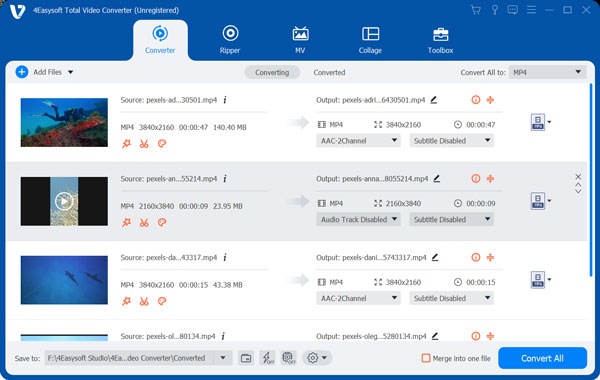
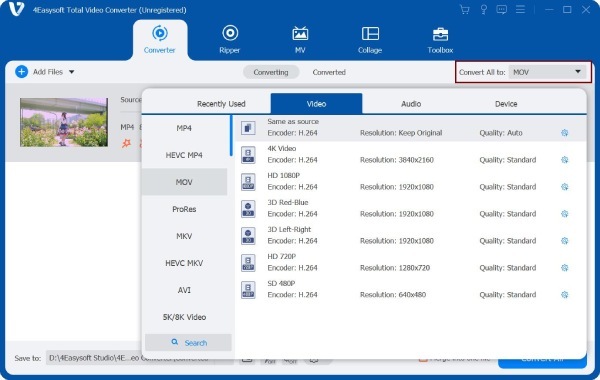
Pasul 2Apoi, faceți clic pe butonul "Convertiți tot în"; o fereastră nouă va apărea pe ecran. Accesați secțiunea "Video", apoi selectați formatul MP4.
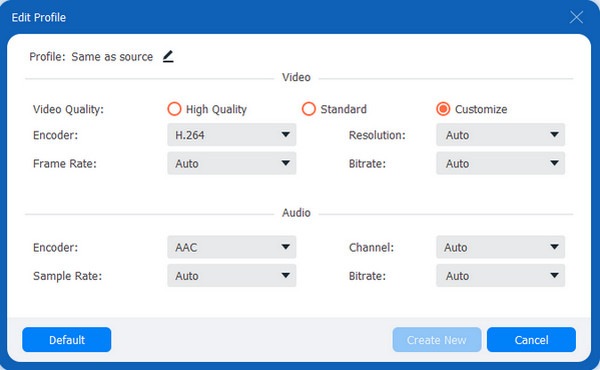
Pasul 3Dacă doriți să mențineți calitatea video, faceți clic pe butonul de la sfârșitul formatului selectat. Puteți apoi modifica codificatorul, rata de cadre etc. în noua fereastră. După ce ați terminat, faceți clic pe butonul "Creează videoclip nou".
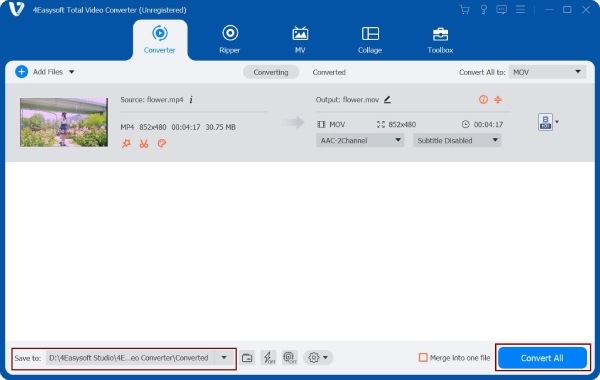
Pasul 4În cele din urmă, acum puteți salva fișierele convertite. Dar mai întâi, faceți clic pe butonul "Salvare în" pentru a alege o locație pentru fișier. După aceea, faceți clic pe butonul "Convertire totală" pentru a converti cu succes fișierul MPG în MP4.
100% Securizat
100% Securizat
2 metode pentru a converti gratuit formatele MPG în MP4 online
Pe lângă convertoarele video puternice menționate mai sus, puteți lua în considerare și utilizarea unui convertor online gratuit de la MPG la MP4. Cu toate acestea, rețineți că convertoarele online oferă de obicei suport limitat pentru formate și mai puține funcții.
1. Convertio
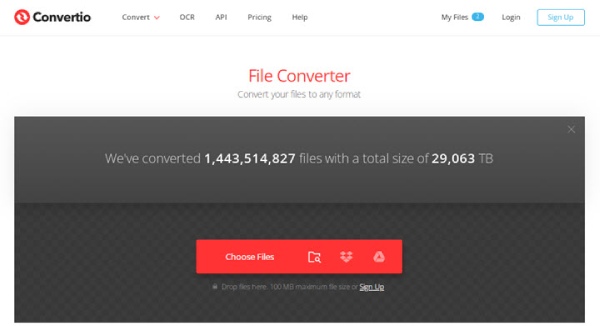
Convertio face conversia online a fișierelor MPG în MP4 simplă și flexibilă, oferind o experiență de conversie complet bazată pe browser, accesibilă pe diverse dispozitive. Utilizatorii pot personaliza parametri precum codificatoarele și rezoluția prin intermediul pictogramei roată dințată înainte de conversie, criptarea SSL asigurând confidențialitatea și securitatea conținutului încărcat pe tot parcursul procesului.
Pasul 1Deschideți site-ul oficial Convertio și încărcați fișierul video MPG de pe dispozitivul dvs. Selectați MP4 ca format țintă.
Pasul 2Configurați parametrii video relevanți. Apoi faceți clic pe "Convertire" pentru a începe. După aceea, descărcați fișierul MP4 prin intermediul browserului web.
2. Zamzar
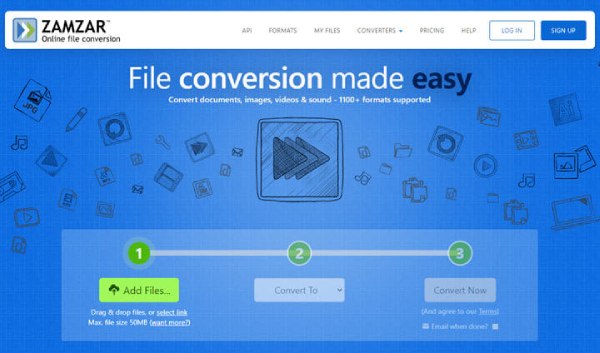
Zamzar este un convertor online popular de la MPG la MP4. Cu operațiunea sa simplă de tip drag-and-drop, chiar și începătorii pot converti cu ușurință fișierele MPG în format MP4. Trebuie doar să setați formatul dorit. În plus, acceptă peste 1.100 de formate de fișiere diferite. Cu toate acestea, pentru utilizatorii care doresc control complet asupra setărilor video și capacități suplimentare de decupare, ar putea fi prea simplu.
Pasul 1Deschideți site-ul oficial ZamZar. Selectați fișierele MPG de pe dispozitiv. Așteptați încărcarea acestora și apoi alegeți MP4 ca format țintă.
Pasul 2Faceți clic pe Converter Now și salvați fișierul MP4 după finalizarea conversiei.
Cum se convertește MPG în MP4 cu VLC Player
Avantajul VLC în convertirea fișierelor MPG în MP4 constă în faptul că este complet gratuit, open-source și agnostic față de format. Dispune de codificatoare încorporate, precum H.264 și H.265, pentru transcodare locală, asigurând confidențialitatea și securitatea, astfel încât poate converti și... MP3 la MP4 sau alte formate. În plus, VLC acceptă ajustări de bază ale parametrilor, cum ar fi rezoluția și rata de biți. Cu toate acestea, îi lipsesc alte funcții de editare și funcționează la o viteză de conversie relativ mai mică.
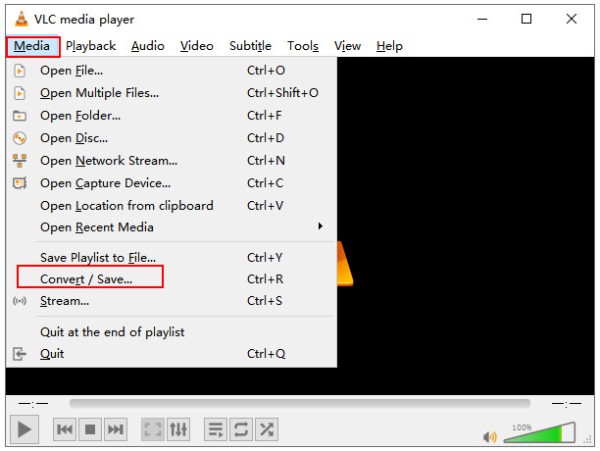
Pasul 1Deschideți VLC. Faceți clic pe "Media" și găsiți "Convertire/Salvare". Faceți clic pe butonul "Adăugare" pentru a încărca un videoclip MPG de pe computer în VLC. Faceți clic pe butonul "Convertire".
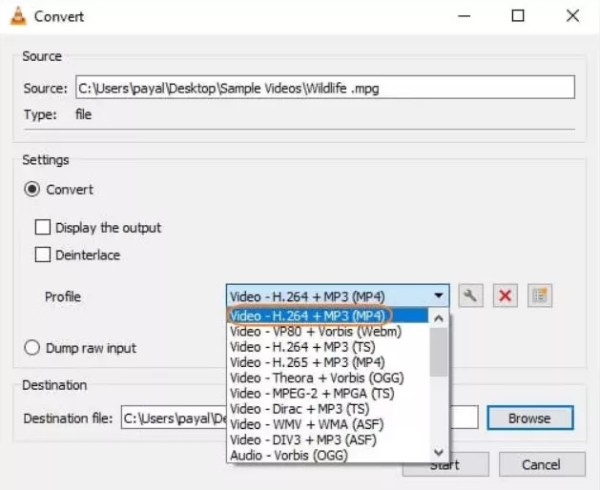
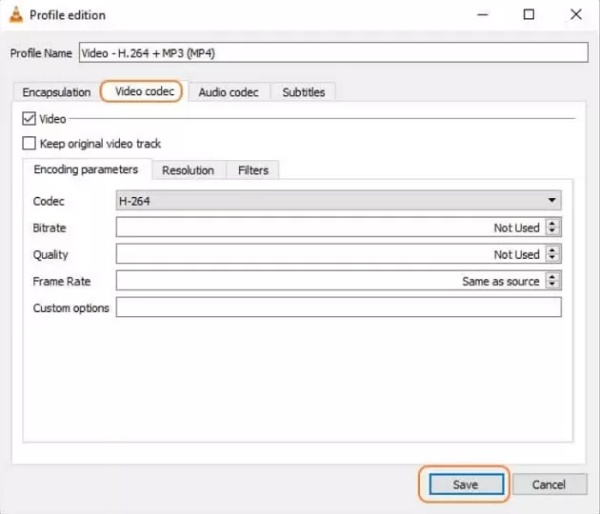
Pasul 2Extindeți meniul derulant Profil și selectați Video – H.264 + MP3 (MP4). Dacă aveți nevoie de MP4 cu alte codecuri, faceți clic pe pictograma cheie și configurați manual.
Pasul 3Alegeți o destinație și dați un nume fișierului final. Apăsați "Salvare" pentru a converti MPG în MP4.
Convertește MPG în MP4 pe Mac cu iMovie
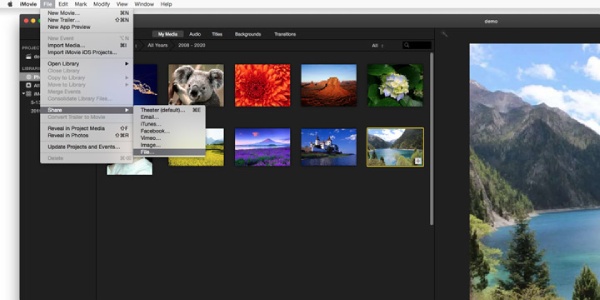
iMovie integrează fluxul complet de lucru de editare și ieșire video de la Apple: nu numai că poate gestiona sarcini de editare precum decuparea, tranzițiile și gradarea culorilor, dar poate și genera direct fișiere MP4 optimizate pentru redarea pe web și pe dispozitive prin intermediul funcției "Partajare/Exportare". Oferă specificații de ieșire selectabile, inclusiv rezoluție 720p, 1080p sau 4K.
Pasul 1Lansează iMovie pe Mac. Fă clic pe "Creează un proiect nou". Importă un videoclip MPG în coșul său media și adaugă-l în cronologie.
Dacă adăugați mai multe fișiere MPG în cronologie, iMovie le va îmbina într-un singur fișier. Așadar, importați-le pur și simplu unul câte unul.
Pasul 2Faceți clic pe butonul "Partajare" din colțul din dreapta sus și selectați "Exportare fișier". Selectați MP4 ca format țintă și apăsați pe "Următorul". Introduceți un nume de fișier și începeți exportul.
Concluzie
Deci știi cum să folosești aceste cinci metode pentru a converti MPG la MP4 pe Windows, Mac și online. Aceste convertoare video pot gestiona majoritatea nevoilor dvs. de conversie a fișierelor. Cu toate acestea, pentru a obține mai multe funcții de editare și o calitate înaltă, vă recomandăm insistent să utilizați 4Easysoft Total Video Converter pentru a converti fișiere MPG în MP4 fără a pierde prea multă calitate.
100% Securizat
100% Securizat
