

Convertiți FLV în MP4 și editați videoclipuri cu instrumente puternice

FLV în MP4: 3 moduri de a schimba formatul FLV în MP4 și comparație

Postat de Aira Lesly Escoto la Convertiți videoclipul 19 decembrie 2025
Fișierele FLV erau odată standard pe platformele video mai vechi, dar multe dispozitive moderne nu mai acceptă acest format. Pentru aceasta, este nevoie de converti FLV în MP4 a devenit esențial pentru o redare fluidă, compatibilitate și partajare mai ușoară. Prin urmare, acest ghid prezintă trei modalități fiabile de a converti rapid fișierele FLV în MP4, alături de diferențele dintre cele două formate. Indiferent dacă doriți un instrument online sau un convertor desktop, veți găsi aici o metodă care se potrivește nevoilor dumneavoastră.
Lista Ghidului
Diferențe și probleme de compatibilitate între FLV și MP4 Cea mai simplă metodă de a converti FLV în MP4 Conversie gratuită FLV în MP4 folosind VLC Player Conversie rapidă online FLV în MP4 cu CloudConvertFLV vs. MP4: Diferențe și probleme de compatibilitate
Înainte de a decide ce metodă de conversie să utilizați pentru conversia FLV în MP4, înțelegeți mai întâi cum diferă cele două formate, deoarece aceste diferențe afectează redarea, editarea și partajarea. Consultați mai jos principalele diferențe și notele de compatibilitate dintre formatele FLV și MP4.
• Compatibilitate între dispozitive. Deoarece Flash a fost retras, formatul FLV nu mai este acceptat pe dispozitive mobile, televizoare inteligente sau browsere moderne. MP4 funcționează perfect pe computere, dispozitive mobile, browsere, editori video și platforme de streaming.
• Compresie și calitate. FLV folosește de obicei tehnici de compresie mai vechi, care produc fișiere de dimensiuni mai mari și o eficiență mai mică. Între timp, MP4 este compatibil cu codecuri moderne, cum ar fi H.264 și H.265, oferindu-vă fișiere mai mici, cu o calitate mai bună.
• Editare și partajare. Multe programe de editare video nu mai acceptă FLV, la fel ca pe platformele de socializare în timpul încărcărilor. MP4, pe de altă parte, este larg acceptat peste tot și poate fi editat în aproape orice editor video.
• Performanță și fluiditate a redării. Fișierele video FLV pot avea dificultăți de redare în aplicațiile mai noi. Fișierele MP4 rulează fără probleme chiar și pe dispozitive cu putere redusă, datorită suportului îmbunătățit pentru decodare.
Cea mai simplă metodă de a converti FLV în MP4
Dacă aveți nevoie de o modalitate rapidă și fiabilă de a salva fișiere FLV ca MP4, utilizarea unui convertor dedicat este adesea cea mai puternică și eficientă soluție. Printre atâtea instrumente de astăzi, 4Easysoft Total Video Converter se remarcă prin viteza excelentă, ușurința în utilizare și o calitate impresionantă a rezultatului. Datorită suportului pentru accelerarea hardware, videoclipurile FLV pot fi transformate în format MP4 în câteva secunde, fără a afecta performanța computerului sau a pierde calitatea. Pe lângă conversia de bază a formatului, programul include o suită completă de instrumente de editare, permițându-vă să decupați, să adăugați filtre, să decupați, să rotiți sau să îmbunătățiți videoclipul înainte de a-l exporta.

Convertește FLV în MP4, păstrând în același timp calitatea înaltă sau oferind rezultate fără pierderi.
Acceptă multe conversii de formate, cum ar fi MOV, MKV, AVI, MP3, FLAC și multe altele.
Accelerarea GPU asigură viteze de conversie extrem de mari.
Opțiuni de export complet personalizabile, de exemplu, rezoluție, format, rată de biți etc.
100% Securizat
100% Securizat
Pasul 1Deschideți 4Easysoft Total Video Converter pe computer. Faceți clic pe butonul „Adăugați fișiere” sau trageți videoclipul direct în spațiul de lucru pentru a-l încărca în program.

Pasul 2După ce fișierul FLV apare în listă, extindeți meniul „Format” de lângă acesta. Accesați categoria „Video” și selectați „MP4” ca format țintă. Dacă doriți ajustări specifice ale calității, faceți clic pe „Profil personalizat” pentru a modifica setări precum rezoluția, codificatorul etc.

Pasul 3Selectați locul unde doriți să fie salvat fișierul convertit și redenumiți-l dacă este necesar. De asemenea, puteți face clic pe butonul „Editare” sau „Decupare” pentru a decupa părți nedorite, a decupa videoclipuri sau a aplica filtre și îmbunătățiri înainte de conversie.
Pasul 4După ce ați verificat toate setările, faceți clic pe „Convertiți tot” pentru a începe conversia videoclipului FLV în MP4. Așteptați finalizarea procesului, apoi verificați folderul ales pentru a găsi videoclipul MP4 nou creat.

100% Securizat
100% Securizat
Conversie gratuită FLV în MP4 folosind VLC Player
VLC Media Player este unul dintre cele mai fiabile playere gratuite Convertor FLV în MP4 software. Pe lângă faptul că este un player media puternic, are un convertor încorporat care acceptă o gamă largă de formate, ceea ce îl face o opțiune excelentă dacă doriți o soluție offline care nu necesită instalarea a nimic.
Pasul 1După ce ați lansat VLC Media Player pe computer, faceți clic pe „Media” în colțul din stânga sus și alegeți „Convertire/Salvare”.
Pasul 2Aici, faceți clic pe butonul „Adăugare” și încărcați fișierul FLV pe care doriți să îl convertiți, apoi faceți clic pe butonul „Conversie/Salvare”. Apoi, sub „Profil”, alegeți „video - H.264 + MP3 (MP4)”.
Pasul 3Selectați o destinație și redenumiți fișierul de ieșire, faceți clic pe butonul „Start” și așteptați ca VLC să finalizeze conversia.
Conversie rapidă online FLV în MP4 cu CloudConvert
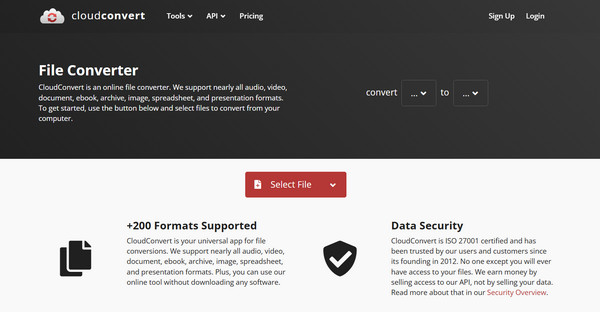
Dacă nu doriți să instalați nimic, CloudConvert este o soluție online rapidă și convenabilă pentru a converti fișiere .flv în .mp4 (și pentru Conversie FLV în MP3Deși totul se face online, acest instrument acceptă rezultate de înaltă calitate și oferă opțiuni de personalizare de bază pentru rezoluție, selectarea codecului și dimensiunea fișierului.
Pasul 1În pagina oficială de conversie CloudConvert, faceți clic pe butonul „Selectați fișierul” și încărcați videoclipul FLV. Asigurați-vă că formatul este setat la „MP4”.
Pasul 2Opțional, puteți face clic pe butonul „Setări” pentru a ajusta rezoluția, calitatea sau codecul.
Pasul 3Faceți clic pe butonul „Convertire” pentru a începe și a descărca fișierul pe dispozitivul dvs.
Concluzie
De pe platforme desktop și online, conversia FLV în MP4 a devenit mult mai ușor datorită varietății largi de instrumente disponibile. Și înțelegeți diferențele cheie dintre FLV și MP4, cum ar fi compatibilitatea și compresia acestora, ceea ce vă ajută să alegeți formatul corect în funcție de nevoile dvs. Dacă doriți cel mai fluid flux de lucru, cu procesare rapidă și calitate ridicată a rezultatului, 4Easysoft Total Video Converter este o soluție foarte recomandată. Asigură o conversie fiabilă din FLV în MP4, oferindu-vă în același timp control complet asupra setărilor video, ideală pentru fiecare utilizator.
100% Securizat
100% Securizat
