
Inscripționați videoclipuri pe DVD/Blu-ray cu șabloane și editori.

Un tutorial cuprinzător: Inscripționarea unui DVD de pe iMovie

Postat de Paula Pailaga la Inscripționați DVD/Blu-ray iun. 28, 2024
Întrebarea mea este, puteți inscripționa un film din iMovie pe un DVD player extern și cum procedați?
Comunitatea AppleSigur! Inscripționarea unui DVD din iMovie te poate ajuta să salvezi proiectele tale preferate pe suportul DVD, păstrând amintirile stocate în videoclipuri pe DVD. Desigur, mulți utilizatori ar putea avea aceeași întrebare: Este fezabilă inscripționarea unui DVD din iMovie? Această postare va răspunde la această întrebare prezentându-ți instrucțiuni pas cu pas care să te ajute să inscripționezi un DVD din iMovie fără niciun obstacol. Indiferent dacă vrei să-ți păstrezi amintirile, să-ți etalezi creativitatea sau să distribui mai bine lucrările tale către alții, poți învăța cum să inscripționezi eficient un DVD din iMovie prin intermediul acestei postări.
Lista Ghidului
Pregătire: Cum să exportați proiectul iMovie pentru ardere Soluția încorporată pentru inscripționarea unui DVD de pe iMovie folosind iDVD Cel mai rapid mod de a inscripționa un DVD de pe iMovie în cel mai scurt timp Întrebări frecvente despre inscripționarea unui DVD de pe iMoviePregătire: Cum să exportați proiectul iMovie pentru ardere
Înainte de a inscripționa un DVD de pe iMovie, primul pas este să exportați clipurile de care aveți nevoie din proiectele iMovie. Această operațiune vă ajută să selectați proiectele iMovie de care aveți nevoie și să le ardeți mai precis programe precum ImgBurn. Deși această operațiune este simplă, din cauza diferențelor dintre Mac și iPhone, este totuși necesar să oferiți instrucțiuni detaliate pas cu pas pentru a vă ajuta să finalizați pregătirea mai precis. Puteți urma pașii de mai jos pentru a finaliza pregătirea pentru arderea unui DVD de pe iMovie în funcție de dispozitivul dvs.
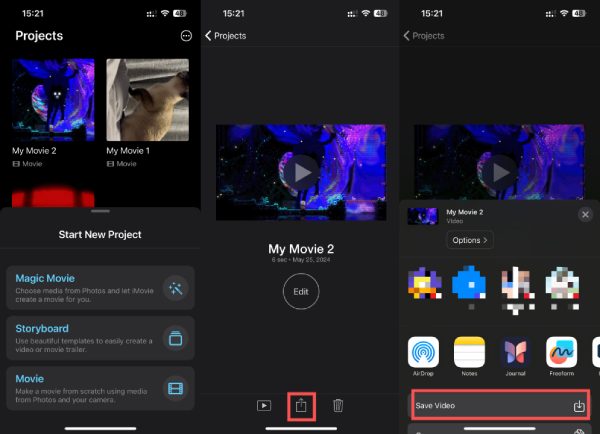
Pentru iPhone:
Pasul 1Lansați iMovie și atingeți pentru a alege clipurile iMovie dorite pentru inscripționarea unui DVD.
Pasul 2Atingeți butonul „Partajare” din partea de jos pentru a selecta metoda de partajare sau de stocare.
Pasul 3Atingeți butonul „Salvează videoclipul” și clipurile dorite vor fi salvate în „Fotografii” din iMovie pentru a inscripționa un DVD.
Pentru Mac:
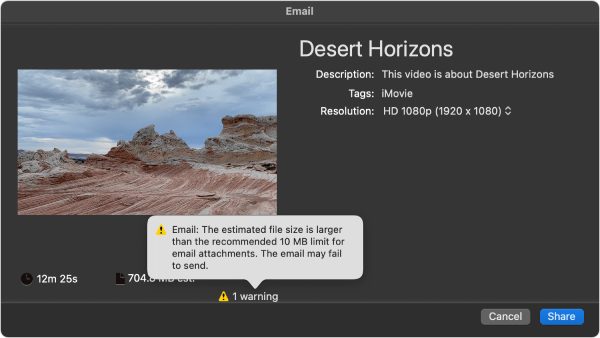
Pasul 1Navigați la „Biblioteca iMovie” și selectați clipurile iMovie dorite pentru inscripționarea unui DVD.
Pasul 2Faceți clic pe butonul „Fișier”. Acum, faceți clic pe „Partajare” și apoi pe butonul „Fișier”. Și puteți vedea parametrii detaliați ai clipurilor dvs. iMovie.
Pasul 3Faceți clic pe butonul „Următorul” pentru a salva clipurile iMovie pe Mac. Apoi, puteți inscripționa un DVD cu acest clip iMovie.
Soluția încorporată pentru inscripționarea unui DVD de pe iMovie folosind iDVD
Dacă utilizați o versiune mai veche de macOS, de la OS X 10.6 Leopard sau o versiune anterioară, puteți folosi și iDVD pentru a inscripționa un DVD de pe iMovie. iDVD este un software preinstalat, încorporat pe Mac, conceput pentru a ajuta utilizatorii să inscripționeze videoclipuri de pe Mac pe DVD-uri! Cu toate acestea, din cauza creșterii formatelor video digitale în ultimii ani, DVD-urile au scăzut semnificativ la nivel mondial, iar Apple a ales să încheie actualizarea continuă a acestui software în 2011. Prin urmare, dacă aveți o versiune mai veche de Mac, puteți alege în continuare în acest mod pentru a inscripționa un DVD de pe iMovie; totuși, dacă utilizați în prezent o versiune mai nouă de Mac, atunci puteți citi secțiunea următoare pentru a găsi o soluție mai actualizată pentru a inscripționa un DVD de pe iMovie sau inscripționați formate precum MP4 pe un DVD.
Pasul 1Găsiți proiectul iMovie specific pentru inscripționarea unui DVD. Faceți clic pe butonul „Partajare” pentru a deschide setările. Faceți clic pe butonul „iDVD...”.
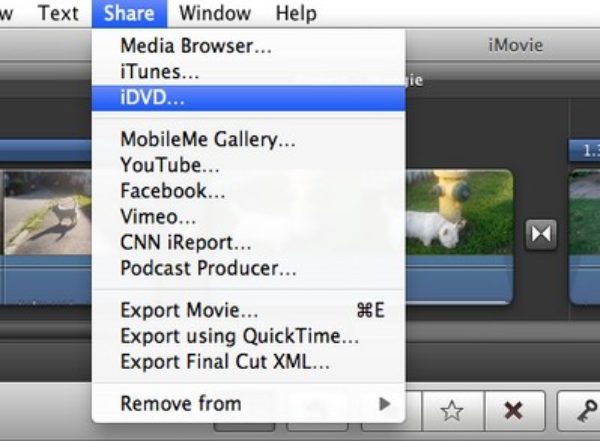
Pasul 2Găsiți proiectul iMovie specific pentru inscripționarea unui DVD. Faceți clic pe butonul „Partajare” pentru a deschide setările. Faceți clic pe butonul „iDVD...”.
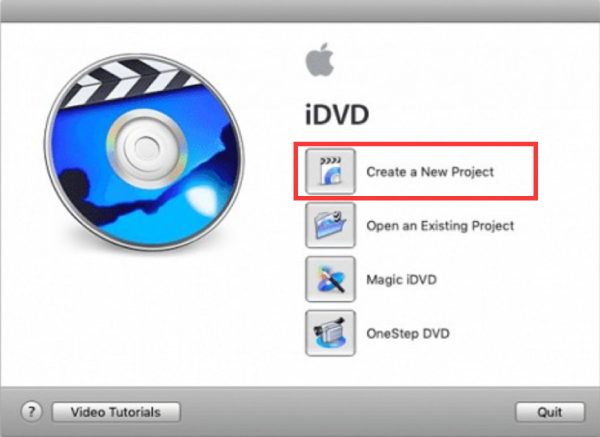
Pasul 3Găsiți proiectul iMovie specific pentru inscripționarea unui DVD. Faceți clic pe butonul „Partajare” pentru a deschide setările. Faceți clic pe butonul „iDVD...”.
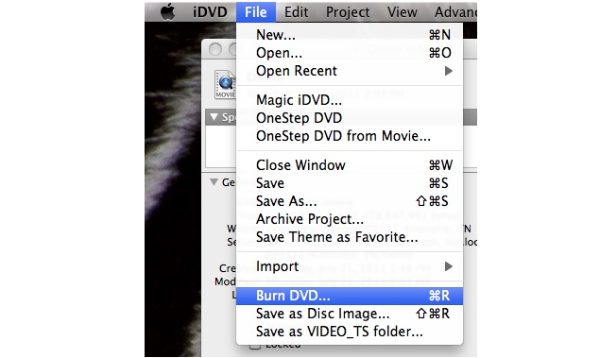
Soluția încorporată pentru inscripționarea unui DVD de pe iMovie folosind iDVD
Care ar trebui să fie cea mai bună modalitate de a inscripționa un DVD de pe iMovie pentru cei care folosesc o versiune mai nouă de macOS? Will a inscripționare DVD gratuită muncă? De fapt, 4Easysoft DVD Creator va fi ajutorul tău de încredere. Acest inscriptor DVD vă poate ajuta să inscripționați rapid un DVD de pe iMovie, dar vă ajută și să adăugați capitole, titluri și alte funcții de editare în funcție de nevoile dvs. Iată cum să utilizați 4Easysoft DVD Creator pentru a vă ajuta să inscripționați un DVD de pe iMovie:

Inscripționați un DVD din proiectele dvs. iMovie cu 100% din conținutul original.
Personalizați meniurile și titlurile diferitelor clipuri în funcție de nevoile dvs.
Îmbunătățiți calitatea video dacă calitatea proiectelor iMovie în sine nu este ridicată.
Vă permite să inscripționați videoclipuri pe DVD-uri de pe iMovie în diferite standarde.
100% Securizat
100% Securizat
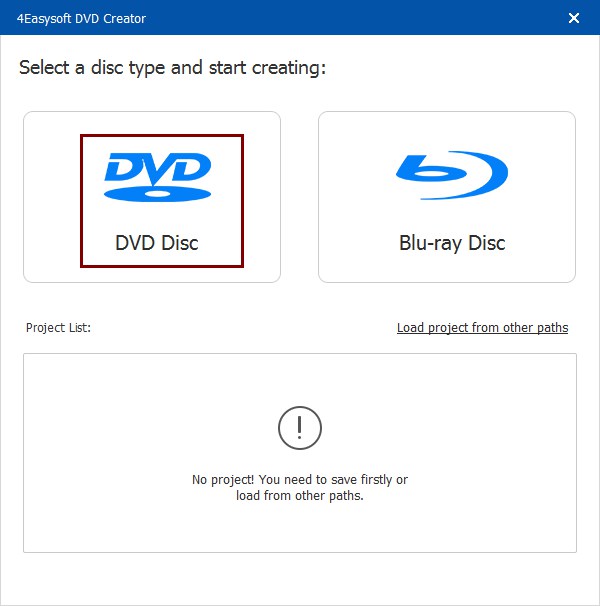
Pasul 1Lansați 4Easysoft DVD Creator și faceți clic pe butonul „DVD Disc”.
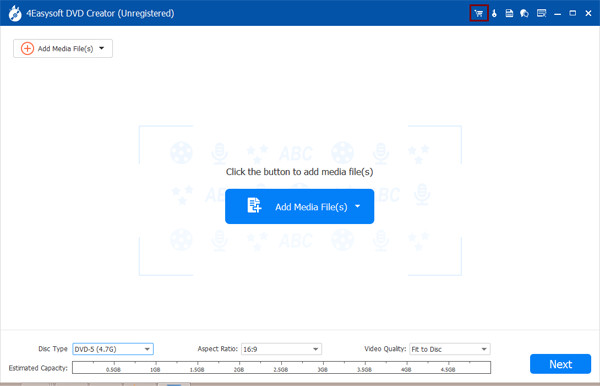
Pasul 2Faceți clic pe butonul „Adăugați fișiere media” pentru a alege clipurile iMovie exportate pentru inscripționarea unui DVD.
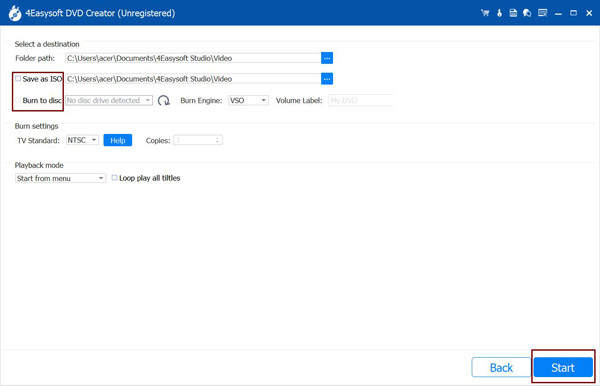
Pasul 3După ce ați terminat cu setările, faceți clic pe butonul „Start” pentru a inscripționa un DVD de pe iMovie.
Întrebări frecvente despre inscripționarea unui DVD de pe iMovie
-
1. Pot să inscrip DVD-uri direct de pe iMovie?
Nu. iMovie nu are o funcție încorporată pentru inscripționarea DVD-urilor. iDVD-ul care a acceptat anterior această funcție nu mai este acum actualizat și disponibil. Trebuie să exportați proiectul iMovie înainte de a arde un DVD.
-
2. Când ard un DVD de pe iMovie, pot adăuga meniuri și capitole?
Da, poti. Software cum ar fi iDVD sau alte instrumente de creație DVD terță parte vă permit să adăugați meniuri, capitole și alte caracteristici noului dvs. DVD.
-
3. Cât de mult videoclip pot stoca pe un DVD?
Un DVD standard cu un singur strat poate stoca până la 4,7 GB de date, de obicei aproximativ 2 ore de video la calitate standard. Dacă alegeți un DVD cu două straturi, acesta poate stoca până la 8,5 GB, stocând aproximativ patru ore de videoclip.
Concluzie
Inscripționarea DVD-urilor din iMovie Poate părea complicat, dar atâta timp cât urmați ACEASTĂ POSTARE cu pregătirea corespunzătoare și aveți instrumentele potrivite, devine un proces simplu. Cu o serie de operațiuni rapide, puteți crea DVD-uri de înaltă calitate din proiectele dvs. iMovie, permițând redarea și salvarea videoclipurilor dvs. pe diverse dispozitive. Dacă aveți nevoie de cel mai potrivit și sigur program de inscripționat DVD-uri, atunci puteți avea încredere. 4Easysoft DVD Creator. Descărcați și încercați acum!
100% Securizat
100% Securizat
