
Recuperează date șterse/pierdute de pe PC/Mac, HDD, USB, card SD și multe altele.

Camera de continuitate Apple - Află mai multe despre ea pe iOS 26/18

Postat de Paula Pailaga la Soluții/Sfaturi feb. 02, 2023
Apple lansează o nouă funcționalitate în cele mai recente actualizări ale iOS 26/18, Camera de Continuitate. Această funcționalitate vă permite să transformați iPhone-ul într-o cameră web pe care o puteți utiliza pe Mac. Cu toate acestea, această funcție nu este disponibilă pe toate modelele și versiunile de iPhone. Vă puteți întreba dacă iPhone-ul dvs. poate utiliza această funcționalitate. Ei bine, modalitatea de a afla acest lucru este să explorați această postare care conține informații și cerințele pentru Apple Continuity Camera.
Lista Ghidului
Partea 1. Cum funcționează Apple Continuity Camera pe iPhone Partea 2: Cerința de sistem iOS pentru utilizarea Apple Continuity Camera Partea 3. Cum se face upgrade la iOS 26/18 pentru a utiliza Apple Continuity Camera pe FaceTime Partea 4. Întrebări frecvente despre Apple Continuity CameraPartea 1. Cum funcționează Apple Continuity Camera pe iPhone
Apple a lansat cea mai nouă funcție a sa în iOS 26/18, și anume Camera de Continuitate. Cu această funcție, puteți utiliza camera iPhone-ului dvs. ca mediu pentru a insera imagini sau a scana fișiere documente pe computerul dvs. Mac. De asemenea, vă permite să utilizați camera din spate ca cameră web FaceTime sau cu alte platforme pentru a efectua apeluri video. În afară de asta, puteți utiliza această nouă funcționalitate iOS 26/18, care funcționează cu fir sau wireless. Având în vedere aceste puncte remarcabile, ați putea spune că este o funcționalitate incredibilă a iOS 26/18; cu toate acestea, înainte de a o putea utiliza, există o mulțime de cerințe pe care trebuie să le luați în considerare. Aceste cerințe sunt necesare pentru a o utiliza fără a întâmpina erori. Să intrăm în cerințele Camerei de Continuitate mai jos, fără alte prelungiri.
Partea 2: Cerința de sistem iOS pentru utilizarea Apple Continuity Camera
Odată cu lansarea acestei noi funcționalități iOS, utilizatorii iOS 26/18 vor avea nevoie de cerințe pentru a utiliza Apple Continuity Camera. În plus, această funcționalitate este compatibilă doar cu anumite versiuni și modele de iPhone și cu un anumit macOS. Iată aceste cerințe:
| iOS 26/18 sau o versiune ulterioară | macOS Ventura sau o versiune ulterioară |
| iPhone XR sau o versiune ulterioară. | Toate Mac-urile care rulează până la macOS Tahoe. |
| iPhone 11 sau o versiune ulterioară pentru a accesa Center Stage. | |
| iPhone 11 sau o versiune ulterioară, cu excepția iPhone SE pentru Desk View. | |
| Un iPhone 12 sau o versiune ulterioară pentru Studio Light. |
Pe lângă acele versiuni de iPhone, model și cerințe pentru macOS, iată cerințele suplimentare:
◆ iPhone-ul și Mac-ul dvs. ar trebui să fie conectate cu același ID Apple.
◆ Camera de continuitate ar trebui să fie activată pe iPhone. Dacă nu știi cum să-l pornești, iată cum o faci: în aplicația Setări, selectează opțiunea General. Apoi, atingeți butonul AirPlay & Handoff și verificați dacă este activat în prezent.
◆ Atât iPhone-ul, cât și Mac-ul dvs. nu ar trebui să-și partajeze conexiunea celulară și la internet.
◆ Ar trebui să țineți iPhone-ul și Mac-ul aproape unul de celălalt. De asemenea, Bluetooth și Wi-Fi sunt activate, pe ambele dispozitive.
Partea 3. Cum se face upgrade la iOS 26/18 pentru a utiliza Apple Continuity Camera pe FaceTime
Cu cerințele de mai sus, trebuie să vă actualizați iPhone-ul la versiunea iOS 26/18. În acest fel, puteți face funcționalitatea Apple Continuity Camera disponibilă pe dispozitivul dvs. și o puteți utiliza pe FaceTime. Dacă există cazuri în care întâmpinați probleme cu iOS, cum ar fi faptul că iPhone-ul nu se poate actualiza, puteți utiliza 4Easysoft iPhone Data Recovery instrument pentru a o repara. Acest instrument puternic a fost dezvoltat pentru a remedia aproape toate problemele iOS cauzate de diferite scenarii, cum ar fi blocarea sistemului, ștergerea accidentală a datelor, uitarea parolelor, resetarea din fabrică etc. În afară de asta, vă permite, de asemenea, să rezolvați problemele problematice ale sistemului iOS, inclusiv actualizarea. erori la o rată mare de succes fără a vă pierde datele.

Capabil să găzduiască toate dispozitivele și versiunile iOS, indiferent dacă este un iPhone, iPad sau iPod.
Echipat cu capacitatea de a remedia peste 50 de probleme iOS în mod eficient.
Acceptă mai mult de 20 de date diferite care pot fi recuperate.
Infuzat cu o funcție de previzualizare pentru a vedea și selecta acele fișiere de date pe care doriți să le recuperați.
100% Securizat
100% Securizat
Cum se folosește 4Easysoft iPhone Data Recovery instrument pentru a remedia problemele de actualizare iOS:
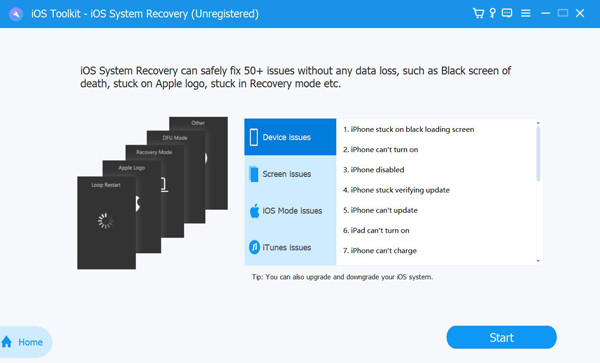
Pasul 1Du-te la 4Easysoft iPhone Data Site-ul web de recuperare pentru a instala instrumentul pe Windows sau Mac. Apoi, faceți clic pe Recuperarea sistemului iOS opțiunea și conectați-vă iPhone-ul la dispozitiv folosind un cablu USB. După aceea, bifați start butonul, care va scana automat dispozitivul iPhone și va actualiza versiunea iOS pentru a obține Apple Continuity Camera.
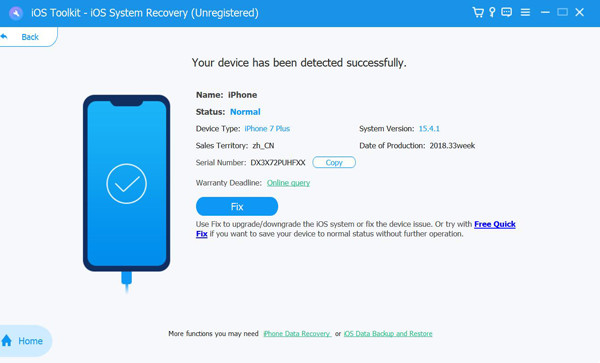
Pasul 2După ce instrumentul vă scanează dispozitivul, toate informațiile despre acesta vor fi apoi listate. Bifați Fix butonul pentru a trece la următorul proces.
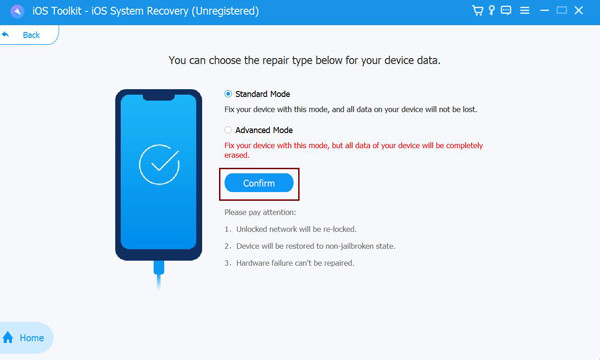
Pasul 3Apoi, instrumentul vă va solicita să alegeți dintre cele două moduri. Dacă alegi Mod standard, va rezolva doar probleme minore ale sistemului iOS fără nicio pierdere de date. Altfel, dacă alegi Mod avansat, va rezolva acele probleme grave care vă vor cauza pierderea datelor. Modul avansat are o rată de succes mult mai mare decât modul standard. După ce ați decis, faceți clic pe modul dorit și bifați A confirma buton.
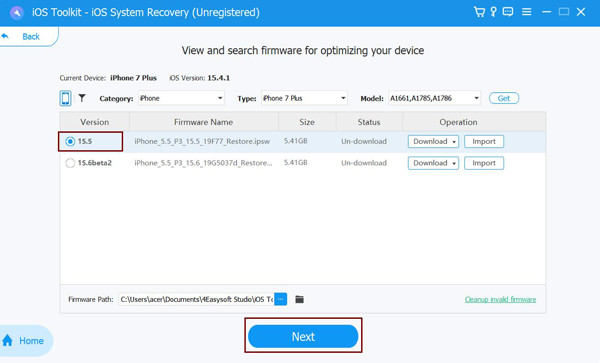
Pasul 4Selectați cel potrivit Categorie, Tip, și Model în funcție de dispozitivul dvs. După aceea, alegeți firmware-ul dorit cu diferite versiuni iOS și faceți clic pe Descarca butonul. În acest fel, puteți actualiza versiunea de iOS a iPhone-ului dvs. la iOS 26/18. Apoi, bifați butonul Următorul butonul pentru a începe să vă actualizați iPhone-ul și să utilizați Apple Continuity Camera mai târziu.
Partea 4. Întrebări frecvente despre Apple Continuity Camera
-
1. Pot folosi Apple Continuity Camera fără Wi-Fi?
Din păcate, nu poți. Ca parte a cerințelor, Wi-Fi și Bluetooth trebuie să fie activate pe computerul iPhone și Mac. Dacă intenționați să utilizați această funcționalitate fără fir, atunci ar trebui să vă asigurați că aveți Wi-Fi și Bluetooth.
-
2. Pot folosi funcția Continuity Camera ca cameră web pe Zoom?
Da, cu siguranță poți! De asemenea, puteți utiliza această funcționalitate pentru a transforma camera din spate a iPhone-ului într-o cameră web dacă aveți întâlniri Zoom. În afară de asta, această funcționalitate ar putea fi utilizată și cu Microsoft Teams și Webex.
-
3. Cum pot seta funcția Apple Continuity Camera pe fir?
Pentru a seta această funcție pe fir, ar trebui să utilizați un cablu USB pentru a conecta dispozitivul iPhone la computerul Mac. În plus, aceasta este o modalitate excelentă de a menține bateria iPhone-ului plină pentru o perioadă lungă de apeluri video în timp real.
Concluzie
Acum că sunteți bine echipat cu cele mai recente funcționalități ale iOS 26/18, Camera de continuitate, te poți bucura de el în toate apelurile video. Reține aceste cerințe, deoarece sunt necesare pentru a utiliza această funcționalitate fără erori sau probleme. În plus, dacă întâmpini probleme cu sistemul iOS, cum ar fi faptul că iPhone-ul nu se poate actualiza, scapă de ele folosind 4Easysoft iPhone Data Recovery instrument. Simțiți-vă liber să vizitați programul pe site-ul său oficial și să experimentați gratuit capacitățile și caracteristicile remarcabile ale acestuia!
