
Convertor video, editor și compresor fiabil pentru sarcinile zilnice.
Cum să adaugi subtitrări hard/soft codificate la videoclipuri MP4 [Ghid]

Postat de Aira Lesly Escoto la Editați video/audio 4 septembrie 2025
Doriți să faceți videoclipurile MP4 mai captivante și mai accesibile adăugând subtitrări? Indiferent dacă aveți un fișier SRT gata făcut sau trebuie să creați subtitrări de la zero, iată 5 modalități simple de a... adăugați subtitrări la videoclipuri MP4Puteți utiliza diferite metode pentru nevoi diferite, inclusiv adăugarea de subtitrări hardcoded, tastarea subtitrărilor cuvânt cu cuvânt, crearea automată a subtitrărilor cu recunoaștere AI și multe altele. Citiți acest articol pentru a afla mai multe despre cum să adăugați subtitrări la MP4.
Lista Ghidului
Cea mai bună metodă de a adăuga fișiere de subtitrare la videoclipuri MP4 pe Windows/Mac Mod implicit de a adăuga subtitrări pe MP4 pe Mac prin iMovie Adăugați manual subtitrări la videoclipuri MP4 online cu Kapwing Încă 2 sfaturi pentru a crea și adăuga automat subtitrări la MP4Cea mai bună metodă de a adăuga fișiere de subtitrare la videoclipuri MP4 pe Windows/Mac
Pentru utilizatorii care își doresc o experiență puternică, fiabilă și fără probleme, un instrument dedicat precum 4Easysoft Total Video Converter este cea mai bună alegere. Pe lângă adăugarea de fișiere SRT/ASS și mai multe subtitrări la MP4, puteți adăuga și text ca subtitrări manual, unul câte unul. De asemenea, puteți ajusta întârzierea subtitrării pentru a o sincroniza cu videoclipul MP4 în timpul procesului. Mai mult, oferă multe funcții puternice pentru editarea și îmbunătățirea videoclipurilor. Ce mai așteptați? Începeți să îl utilizați pentru a adăuga subtitrări la filme MP4 sau la vloguri MP4 create de dvs.

Încorporați subtitrări codificate în format MP4 adăugând manual fișiere de subtitrare sau tastând text.
Păstrați calitatea originală și îmbunătățiți-vă videoclipurile la 1080P sau 4K.
Ajustați cu ușurință sincronizarea subtitrărilor pentru a se potrivi perfect cu fișierele video și audio MP4.
Posibilitatea de a ajusta dimensiunea, culoarea, poziția și multe altele subtitrării în funcție de nevoile dvs.
100% Securizat
100% Securizat
Pasul 1Lansați 4Easysoft Total Video Converter și faceți clic pe butonul „Adăugați fișiere” pentru a încărca videoclipurile MP4. Apoi, faceți clic pe butonul „Editați” de sub videoclip pentru a adăuga subtitrări la MP4.

Pasul 2Sub fila „Subtitrări”, puteți face clic pe butonul „Adăugare” pentru a încărca fișiere SRT/ASS/SSA/VTT pentru filmele dvs. Nu uitați să ajustați întârzierea pentru a sincroniza subtitrarea. Apoi, puteți seta și fontul, poziția, culoarea și alte setări.

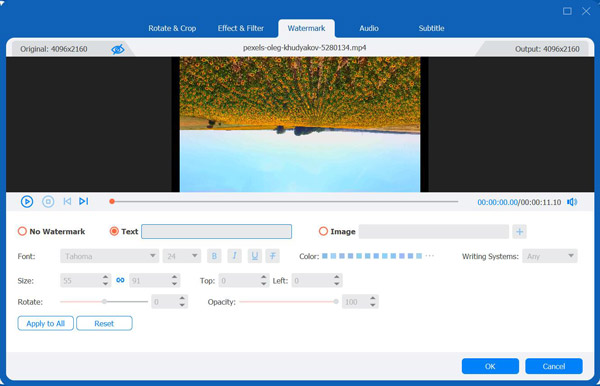
Pasul 3Dacă doriți să adăugați manual subtitrarea text la MP4, puteți accesa fila „Filigran”. Aici puteți adăuga text individual, ceea ce este ideal pentru a face videoclipurile create mai atractive. În cele din urmă, alegeți formatul și faceți clic pe butoanele „OK” și „Convertiți tot” pentru a le salva.
Mod implicit de a adăuga subtitrări pe MP4 pe Mac prin iMovie
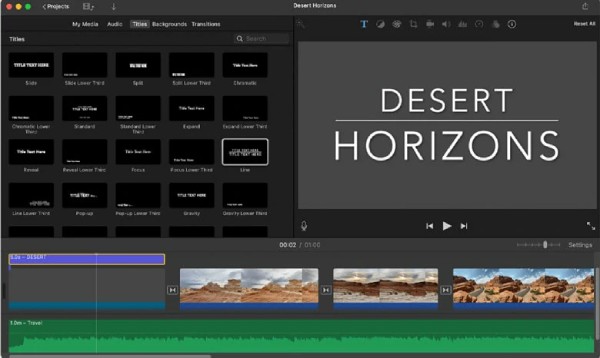
iMovie este o opțiune ușor disponibilă pentru utilizatorii de Mac care preferă o soluție gratuită, integrată, pentru a adăuga subtitrări la MP4. Este excelentă pentru proiecte rapide, dar din păcate, nu acceptă subtitrări externe în niciun format. Puteți adăuga doar subtitrări tastate la MP4 cu iMovie, ceea ce consumă mult timp și este nepotrivit pentru videoclipuri lungi. Consultați pașii detaliați de mai jos pentru... adăugați subtitrări în iMovie:
Pasul 1Deschide iMovie pe Mac și creează un „Proiect nou”. Trage fișierul video MP4 în proiect, apoi verifică-l în cronologie.
Pasul 2În bara de instrumente de sus, faceți clic pe butonul „Titlu” cu pictograma „T”. Aceasta va deschide un meniu care afișează animațiile încorporate pentru titluri și subtitrări din iMovie.
Pasul 3Derulează prin opțiuni și caută stiluri etichetate „Treime inferioară” sau „Subtitrare”. Acestea sunt concepute să apară în partea de jos a ecranului. Selectează stilul care se potrivește cel mai bine esteticii videoclipului tău.
Pasul 4Trageți stilul de subtitrare ales peste clipul video din cronologie, plasându-l exact acolo unde doriți să apară legenda. O casetă de text se va suprapune peste previzualizarea videoclipului. Faceți dublu clic pe textul implicit „Adăugați textul subtitrării aici” și introduceți legenda corectă pentru a adăuga subtitrări la MP4.
Adăugați manual subtitrări la videoclipuri MP4 online cu Kapwing
De asemenea, poți adăuga subtitrări la MP4 online cu Kapwing, un instrument de editare video ușor de utilizat, disponibil pe orice browser. La fel ca iMovie, poți utiliza Kapwing doar pentru a adăuga text manual, dar oferă setări mai personalizate pentru a schimba stilurile de subtitrare. De asemenea, poți verifica efectele și ajusta întârzierea în timp ce adaugi subtitrări la MP4.
Pasul 1Accesați site-ul oficial Kapwing și trageți videoclipurile MP4 pentru a le încărca. Apoi, trebuie să faceți clic pe videoclip în cronologie.
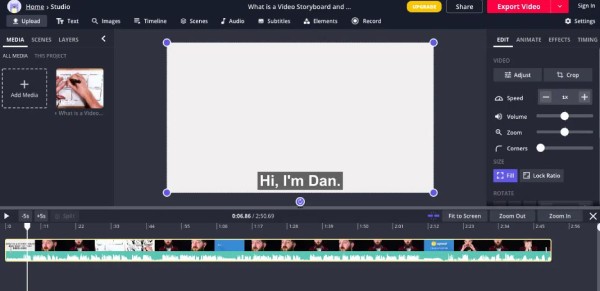
Pasul 2Faceți clic pe butonul „Text” din meniul superior, apoi puteți introduce textul ca subtitrări. Puteți seta durata, dimensiunea/fontul/culoarea subtitrării și chiar puteți adăuga mai multe subtitrări simultan.
Încă 2 sfaturi pentru a crea și adăuga automat subtitrări la MP4
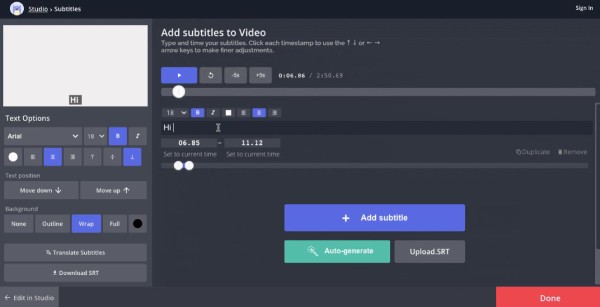
Când vrei să adaugi subtitrări propriilor videoclipuri MP4 înainte de a le partaja, ar fi mai bine să folosești instrumente bazate pe inteligență artificială pentru a genera și adăuga automat subtitrări pentru ceea ce ai spus. Nu trebuie să pierzi timpul scriind subtitrări și găsind momentul potrivit pentru a le adăuga. Iată două servicii online excelente care îți vor economisi timp și efort.
Metoda 1: Zubtitle
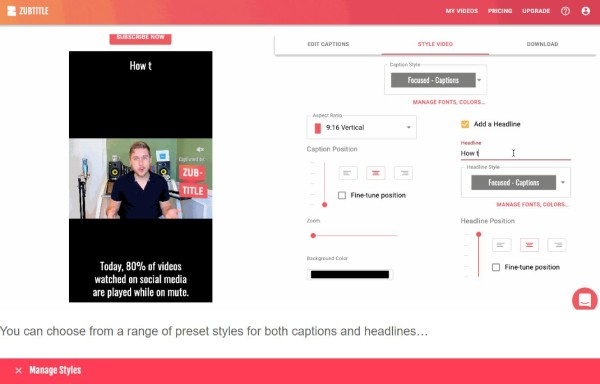
Zubtitle este o platformă online puternică, special concepută pentru a transcrie automat videoclipuri, a crea subtitrări precise și a oferi instrumente robuste pentru editarea și stilizarea acestora. Deși subtitrările generate pot conține greșeli, acestea sunt totuși perfecte pentru creatorii de conținut care prioritizează viteza și implicarea.
Pasul 1Creează un cont pe site-ul Zubtitle și începe un proiect nou. Încarcă direct fișierul video MP4. Apoi, va genera automat subtitrări în câteva minute.
Pasul 2Înainte de a adăuga subtitrări la videoclipurile MP4, puteți edita textul generat automat și puteți schimba stilurile, inclusiv fontul, culoarea, dimensiunea, fundalul și poziția subtitrărilor.
Pasul 3După ce sunteți mulțumit, puteți descărca videoclipul final cu subtitrările hardcoded. De asemenea, puteți descărca fișierul SRT separat pentru a-l utiliza în alte proiecte.
Metoda 2: Subtitles.love
Subtitles.love (cunoscut anterior ca Happy Scribe) oferă o soluție rapidă și simplă pentru obținerea unui fișier SRT. Deși este cunoscut pentru transcrierea rapidă și precisă, adăugarea de subtitrări direct în MP4 cu ajutorul instrumentului complex de editare este relativ dificilă. Prin urmare, este mai bine să exportați subtitrările în fișiere SRT și apoi să le... adăugați SRT la MP4 cu 4Easysoft Total Video Converter.
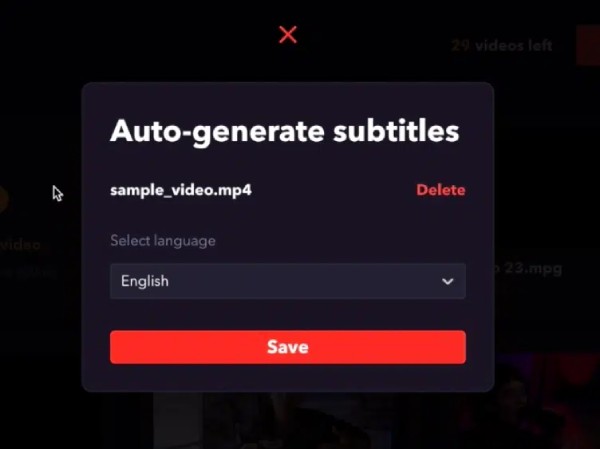
Pasul 1Accesați site-ul Subtitles.love și trageți și plasați fișierul MP4 pe pagină. Inteligența artificială va transcrie vorbirea și va genera subtitrări sincronizate.
Pasul 2Acum puteți reda videoclipul alături de text și puteți corecta orice greșeli pe care inteligența artificială le-a făcut în transcriere. După ce efectuați editările, faceți clic pe butonul „Exportare” pentru a descărca subtitrările ca fișier SRT. Acest fișier conține toate datele de text și de sincronizare.
Concluzie
În cele din urmă, adăugarea de subtitrări la videoclipurile MP4 este simplu odată ce alegi instrumentul potrivit nevoilor tale. Deși opțiunile încorporate, precum iMovie, oferă funcționalități de bază, poți utiliza și servicii online precum Zubtitle sau Subtitles.love pentru a genera și adăuga automat subtitrări la MP4. Pentru un rezultat garantat de înaltă calitate, care îți oferă control deplin, poți încerca și... 4Easysoft Total Video Converter, care rămâne cea mai fiabilă și eficientă alegere. Se integrează perfect în orice flux de lucru, indiferent dacă porniți de la zero sau îmbunătățiți subtitrările generate de inteligența artificială, asigurând videoclipuri profesionale și accesibile de fiecare dată.
100% Securizat
100% Securizat
