
Convertiți, editați și comprimați videoclipuri/audio în peste 1000 de formate la calitate înaltă.

Ai nevoie de GIF-uri mai rapide? 3 moduri de a accelera GIF-urile aici și multe altele

Postat de Aira Lesly Escoto la Editați video/audio 10 decembrie 2025
Un GIF rapid și plin de energie este mai captivant decât unul lent. Fie că este vorba de un meme cu reacție rapidă sau de scurtarea duratei unui fișier, știind cum să accelerezi un GIF este necesar. Viteza unui GIF animat este determinată de întârzierea cadrelor, așa că trebuie să o micșorezi pentru a face un GIF mai rapid. Cum? Acest ghid acoperă 3 moduri diferite de a schimba viteza GIF-ului, de la instrumente pentru desktop la instrumente mobile, ajutându-te să găsești metoda perfectă pentru a schimba rapid viteza GIF-ului tău.
Lista Ghidului
Înțelegerea semnificației ratelor de cadre în GIF-uri Cum să accelerezi GIF-urile cu cel mai bun instrument pe Windows/Mac Accelerați GIF-urile pe iPhone cu Flexible ImgPlay Cum să editezi viteza GIF-urilor pe Android cu GIF MakerÎnțelegerea semnificației ratelor de cadre în GIF-uri
Deși în videoclipuri se folosește în mod constant termenul „rată de cadre”, înțelegerea modului în care se aplică la GIF este crucială pentru o redare fluidă și o editare eficientă. GIF-urile sunt, în esență, o secvență de imagini statice redate în succesiune rapidă. Rata cu care aceste imagini clipesc pe ecran dictează fluiditatea și viteza animației, ceea ce se numește în mod specific întârzierea cadrelor.
Cu o delay scurtă a cadrelor (Short Frame Delay), GIF-ul are ca rezultat o animație mai rapidă. În același timp, delay-ul lung al cadrelor are ca rezultat o animație mai scurtă. Modificarea delay-ului cadrelor poate afecta senzația creată de GIF-uri. Accelerarea adaugă umor și creează un aspect time-lapse, reducând totodată dimensiunea fișierului. Pe de altă parte, încetinirea ajută la concentrarea asupra unui moment, poate adăuga suspans și va oferi publicului timp să citească o legendă. Mai mult, puteți...
Așadar, atunci când accelerezi sau încetinești un GIF, înmulți direct numărul de întârzieri setate pentru fiecare cadru.
Cum să accelerezi GIF-urile cu cel mai bun instrument pe Windows/Mac
Primul instrument de aici care te ajută să faci GIF-urile să meargă mai repede este 4Easysoft Total Video Converter, o soluție desktop optimă pentru ajustarea rapidă și ușoară a vitezei GIF-urilor animate sau a videoclipurilor sursă utilizate pentru a le crea. Este realizat cu o interfață ușor de utilizat pentru începători, care elimină necesitatea unor cronologii complexe, ceea ce face ca ajustările de viteză de înaltă calitate să fie simple și rapide atât pe computerele Windows, cât și pe cele Mac. În plus, instrumentul este ușor, acceptă o gamă largă de formate și utilizează accelerarea GPU pentru a asigura procesare și export rapid, toate fără a compromite calitatea finală.

Accelerează GIF-urile sau încetinește-le la orice viteză, menținând în același timp calitatea înaltă.
Ajustați fin setările de ieșire, cum ar fi rezoluția, rata de cadre și formatul.
Include un editor încorporat pentru decupare, ajustarea, adăugarea de filtre, efecte și multe altele.
Folosește accelerarea GPU pentru timpi de export extrem de rapizi.
100% Securizat
100% Securizat
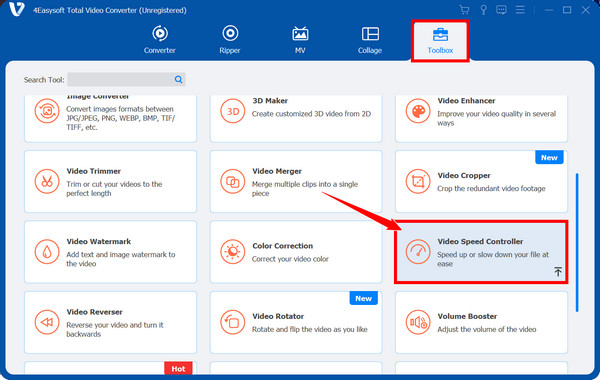
Pasul 1Deschideți 4Easysoft Total Video Converter pe computer. Navigați la fila widget „Toolbox” și alegeți „Video Speed Controller” printre alte toolkit-uri.
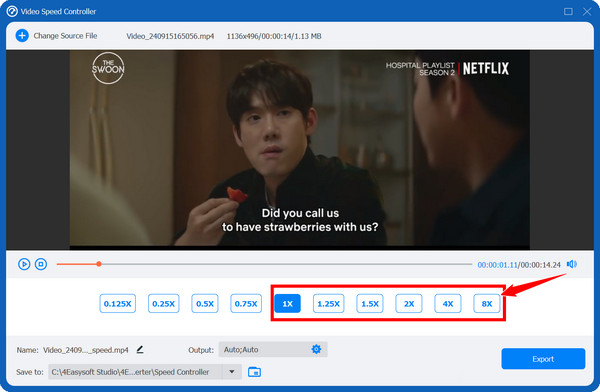
Pasul 2Faceți clic pe butonul „Adăugați” pentru a încărca fișierul GIF. Alegeți viteza dorită din presetări de până la 8x. Puteți utiliza butonul „Setări” pentru a personaliza rata de cadre, rezoluția și formatul, dacă este necesar.
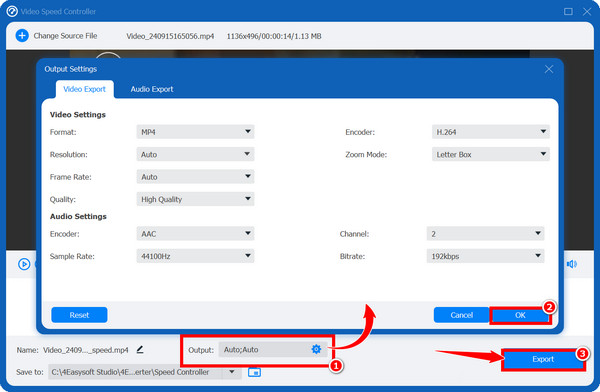
Pasul 3După ce ați setat viteza preferată și setările personalizate, faceți clic pe butonul „Exportare”. Accelerarea hardware a instrumentului va procesa și exporta rapid GIF-ul accelerat.
100% Securizat
100% Securizat
Accelerați GIF-urile pe iPhone cu Flexible ImgPlay
Pentru utilizatorii de iPhone, puteți folosi ImgPlay pentru a accelera animațiile GIF, o aplicație populară și flexibilă creată special pentru crearea și editarea videoclipurilor și GIF-urilor. Puteți convertiți MP4 în animații GIF din toate sursele. Dispune de o interfață intuitivă pentru ajustarea vitezei, ceea ce îl face o alegere excelentă pentru accelerarea rapidă a GIF-urilor, indiferent dacă doriți să le reduceți timpul de vizualizare sau să creați o buclă rapidă pe dispozitiv.
Pasul 1Deschide aplicația ImgPlay pe iPhone. Apasă butonul „Start” și alege GIF-ul din Camera Roll sau Fișiere pe care dorești să-l accelerezi.
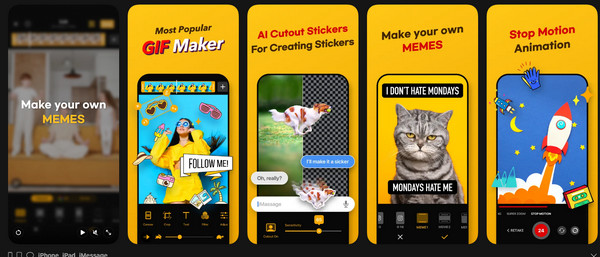
Pasul 2După ce fișierul GIF este încărcat în editor, căutați instrumentul „Viteză” în bara de meniu, atingeți-l pentru a deschide panoul de ajustare a vitezei. Trageți cursorul spre „dreapta” pentru a face imaginile GIF mai rapide. De obicei, acesta afișează rata de cadre pe măsură ce ajustați.
Pasul 3Folosește fereastra de previzualizare pentru a urmări redarea accelerată a GIF-ului. Asigură-te că este suficient de rapid pentru nevoile tale. Mai târziu, apasă butonul „Următorul”, selectează calitatea dorită și apasă butonul „Salvare”.
Cum să editezi viteza GIF-urilor pe Android cu GIF Maker
Între timp, pentru utilizatorii de Android, GIF Maker are instrumentele necesare pentru manipularea GIF-urilor existente. Această metodă este soluția perfectă pentru a accelera GIF-urile pe telefonul dvs. Android, oferind control asupra ratei de cadre și a capacităților de procesare, ideale pentru partajarea prin mesagerie și platforme de socializare.
Pasul 1Lansează aplicația GIF Maker pe dispozitivul tău Android. Alege opțiunea „Editează GIF” sau „Deschide GIF existent” și încarcă fișierul pe care dorești să-l accelerezi din galeria ta.
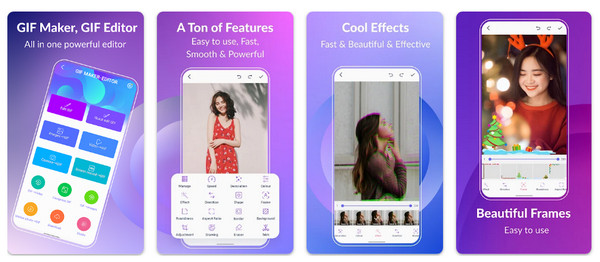
Pasul 2După ce GIF-ul este încărcat, localizați controlul „Viteză” sau „Rată cadre” din bara de instrumente. Acolo, controlați întârzierea dintre cadre; reduceți această întârziere, de exemplu, de la 200 ms la 50 ms.
Pasul 3Poți verifica redarea pentru a confirma că ai atins viteza dorită a GIF-ului. După ce ai terminat, apasă butonul „Salvare” pentru a obține GIF-ul accelerat.
Concluzie
Ați văzut aici astăzi că accelerarea animațiilor GIF, trebuie să reduci întârzierea cadrelor, iar aceasta este o abilitate vitală pentru crearea de conținut captivant pentru platformele de socializare cu derulare rapidă. De la software-ul desktop la aplicațiile mobile, cea mai bună alegere depinde de consecvența, calitatea și controlul pe care le cauți. 4Easysoft Total Video Converter oferă o modalitate intuitivă și fără probleme de a ajusta viteza animației GIF cu funcții interesante de conversie și editare. Așadar, poate fi cel mai bun schimbător de viteză GIF și editor video atât pe Windows, cât și pe Mac.
100% Securizat
100% Securizat
