
Grave, edite e compartilhe vídeos de todas as fontes.

Como gravar o áudio do sistema no Mac: Guia passo a passo

postado por Ethan Brooke para Gravar audio 19 de maio de 2026
Muitos usuários de Mac precisam gravar o áudio interno do sistema para reuniões online, vídeos em streaming, sons de jogos, podcasts e cursos online. Neste guia completo, apresentaremos 4 ferramentas práticas para isso. Gravar áudio do sistema Mac Utilizando o 4Easysoft Screen Recorder, QuickTime Player, Audacity e OBS Studio.
Lista de guias
Como gravar o áudio do sistema Mac usando o gravador de tela 4Easysoft Como gravar o áudio do sistema no Mac com o QuickTime Player Como gravar áudio interno no Mac com o Audacity Como gravar áudio do computador no Mac com o OBS Studio Perguntas frequentes sobre gravação de áudio do sistema no MacComo gravar o áudio do sistema Mac usando o gravador de tela 4Easysoft
Melhor para: Para iniciantes que desejam uma gravação estável e de alta qualidade em Mac ou PC.
Se você está procurando a maneira mais fácil e rápida de gravar o áudio do sistema Mac, Gravador de tela É a escolha ideal. Permite gravar o áudio do sistema em Macs e PCs sem instalar nenhum driver de áudio virtual. Você pode gravar, editar e entregar gravações nítidas nos modos disponíveis, como gravador de jogos ou gravador de áudio.

Grave áudio e vídeo em qualidade HD/4K/8K.
Capturar o som do sistema e a voz do microfone com clareza.
Suporta uma ampla variedade de formatos de saída e opções de personalização.
Suporte para desenho em tempo real durante a gravação.
100% Seguro
100% Seguro
Passo 1Clique no botão "Gravador de tela" no canto superior esquerdo e escolha "Gravador de áudio" no menu suspenso.

Passo 2Ative o "Som do Sistema" para gravar o áudio do sistema. Se quiser gravar sua voz, ative o "Microfone".

etapa 3Clique no botão "REC" para iniciar a gravação.

Como gravar o áudio do sistema no Mac com o QuickTime Player
Melhor para: Gravação de áudio simples e integrada no Mac, sem exigências de alta qualidade.
O QuickTime Player é um aplicativo integrado ao macOS amplamente utilizado para gravar vídeo e áudio. Se você está procurando por um gravador de tela gratuito para Mac Para áudio do sistema, esta ferramenta é recomendada. No entanto, o QuickTime Player não oferece suporte nativo à gravação de áudio do sistema, sendo necessário instalar uma ferramenta de terceiros como o BlackHole.
Passo 1Baixe o BlackHole do repositório GitHub e instale-o no seu Mac.
Passo 2Acesse "Aplicativos" > "Utilitários" > "Configuração de Áudio MIDI".
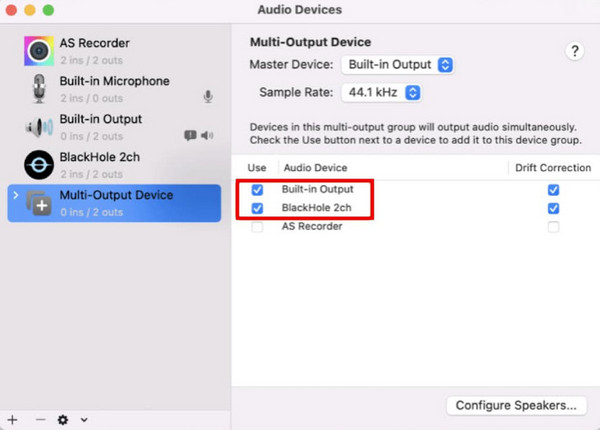
etapa 3Clique no botão "+" no canto inferior esquerdo e selecione "Criar dispositivo de múltiplas saídas".
Passo 4Selecione a caixa "BlackHole 2ch" e o seu dispositivo de saída de áudio habitual na aba "Saída Integrada".
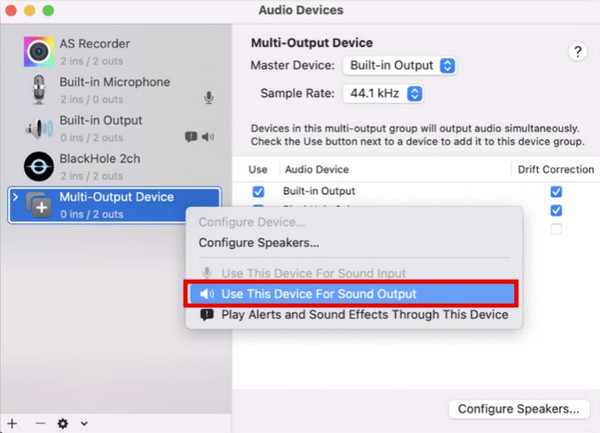
Etapa 5Clique com o botão direito do mouse em "Dispositivo de Saída Múltipla" e selecione "Usar este dispositivo para saída de som".
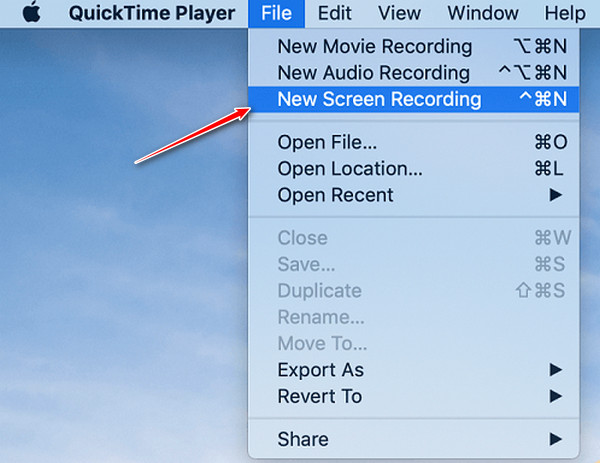
Etapa 6Abra o QuickTime Player e selecione "Nova gravação de áudio" no menu "Arquivo".
Etapa 7Clique na pequena seta para baixo ao lado do botão de gravação e escolha "BlackHole 2ch" como fonte de entrada.
Etapa 8Reproduza o áudio que deseja gravar e clique no botão "Gravar" para iniciar a captura de áudio.
Como gravar áudio interno no Mac com o Audacity
Melhor para: Edição e gravação de áudio avançadas, ideais para podcasters e profissionais de áudio.
O Audacity é uma ferramenta popular de edição e gravação de áudio disponível para Windows, macOS e Linux. Ele oferece recursos versáteis e abrangentes para áudio, tornando-o uma escolha perfeita para profissionais. No entanto, devido às limitações de áudio do macOS, você também precisa de um driver de áudio virtual para gravar o áudio do sistema com o Audacity.
Passo 1Baixe o BlackHole do repositório no GitHub. Escolha a versão que você precisa. Para gravar áudio do computador, a versão de 2 canais é suficiente e utiliza menos recursos do sistema.
Passo 2Acesse "Aplicativos" > "Utilitários" > aplicativo "Configuração de Áudio MIDI". Clique no botão "Mais" e selecione "Criar dispositivo de saída múltipla".
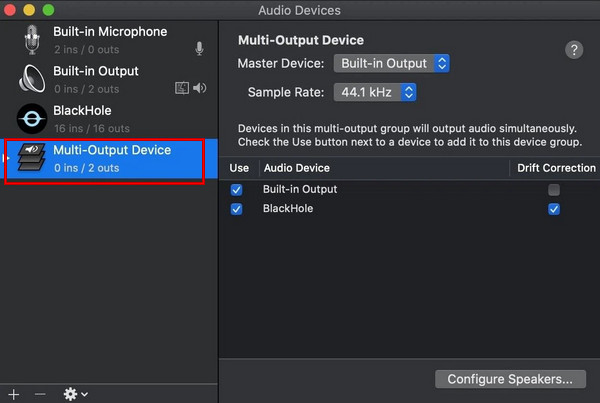
etapa 3Selecione o novo dispositivo e você poderá ver todos os seus dispositivos de áudio. Marque as caixas de seleção correspondentes aos seus alto-falantes/fones de ouvido do Mac e ao driver virtual BlackHole.
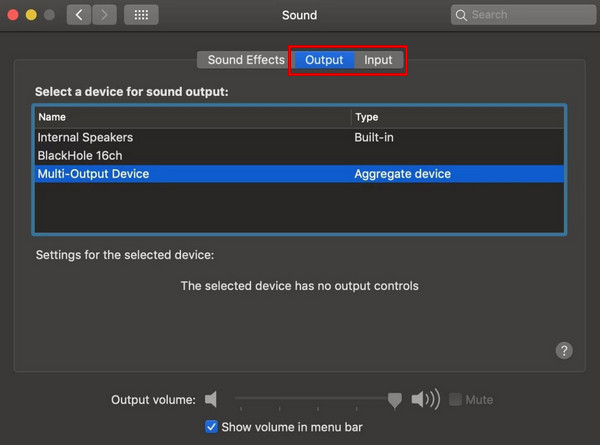
Passo 4Acesse "Configurações do sistema" > "Som". Defina a "Entrada" e a "Saída" para "Dispositivo de saída múltipla" que você acabou de criar.
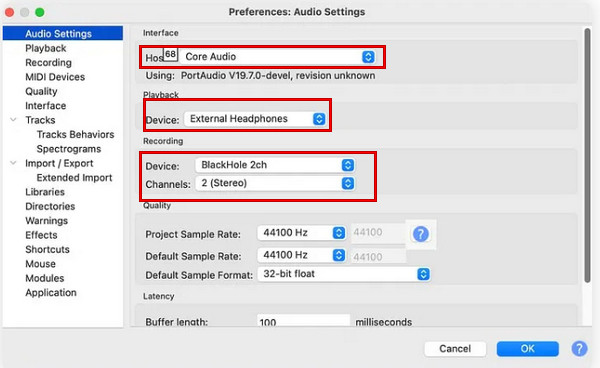
Etapa 5Abra o Audacity. Nas "Preferências" do Audacity, defina "Core Audio" como o host de áudio, "BlackHole 2ch" como a entrada e saída de áudio e "2 (Estéreo)" como o canal de gravação.
Etapa 6Reproduza o áudio no seu Mac e clique no botão vermelho "Gravar" no Audacity. Quando terminar, clique no botão "Parar".
Como gravar áudio do computador no Mac com o OBS Studio
Melhor para: Gravação avançada de tela e áudio, ideal para jogadores e streamers.
Estúdio OBS O OBS Studio é uma ferramenta poderosa, gratuita e de código aberto para transmissões ao vivo e gravação de tela. Com ele, você pode capturar e mixar múltiplas fontes de áudio e vídeo e transmitir para plataformas como Twitch, YouTube ou Facebook. Com as atualizações recentes, o OBS Studio agora suporta a captura de áudio do sistema Mac no macOS Ventura 13 ou posterior sem a necessidade de um driver virtual.
Passo 1Baixe e instale a versão mais recente do OBS Studio no site oficial.
Passo 2Acesse "Configurações" > "Áudio" > "Dispositivos de áudio globais". Selecione a entrada de áudio do sistema em Áudio da área de trabalho e escolha a entrada de som do microfone em Microfone/Áudio auxiliar.
etapa 3No OBS, acesse o painel "Fontes" no canto inferior esquerdo e clique no botão "+".
Passo 4Na lista, clique em "Captura de Saída de Áudio" e dê um nome a ela.
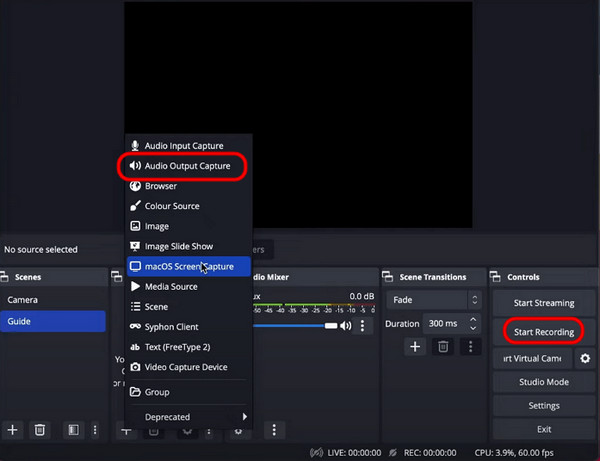
Etapa 5Reproduza o áudio que deseja gravar no seu Mac. Clique no botão "Iniciar Gravação" para começar a capturar o áudio da área de trabalho.
Perguntas frequentes sobre gravação de áudio do sistema no Mac
-
O que posso fazer se não houver som nas minhas gravações de áudio?
(1) Certifique-se de que a fonte de áudio correta esteja selecionada no seu software de gravação. (2) Verifique se a saída de áudio do seu Mac está direcionada para a ferramenta de gravação. (3) Verifique se há conflitos com outros aplicativos de áudio. (4) Reinicie o software ou o seu Mac.
-
Posso gravar o áudio do sistema e o áudio do meu microfone ao mesmo tempo?
Sim, você pode capturar simultaneamente o áudio do sistema e o áudio do seu microfone com o 4Easysoft Screen Recorder. Basta selecionar os dispositivos de entrada apropriados para ambos nas configurações do software.
-
Por que o Mac exibe a mensagem "Extensão do sistema bloqueada" ao instalar o BlackHole?
Esta é uma mensagem de segurança do macOS. Acesse "Configurações do Sistema" > "Privacidade e Segurança", role para baixo e clique em "Permitir" para ativar o driver BlackHole.
Conclusão
Resumindo, Gravação de áudio do sistema no Mac Não é difícil, desde que você use o método correto. O 4Easysoft Screen Recorder oferece a solução de gravação mais rápida e fácil para iniciantes. Se você preferir ferramentas integradas gratuitas, o QuickTime é uma boa opção, com a instalação de um driver de áudio. O Audacity e o OBS Studio são alternativas poderosas para usuários que precisam de mais recursos de edição ou transmissão ao vivo.
100% Seguro
100% Seguro
